Estatísticas
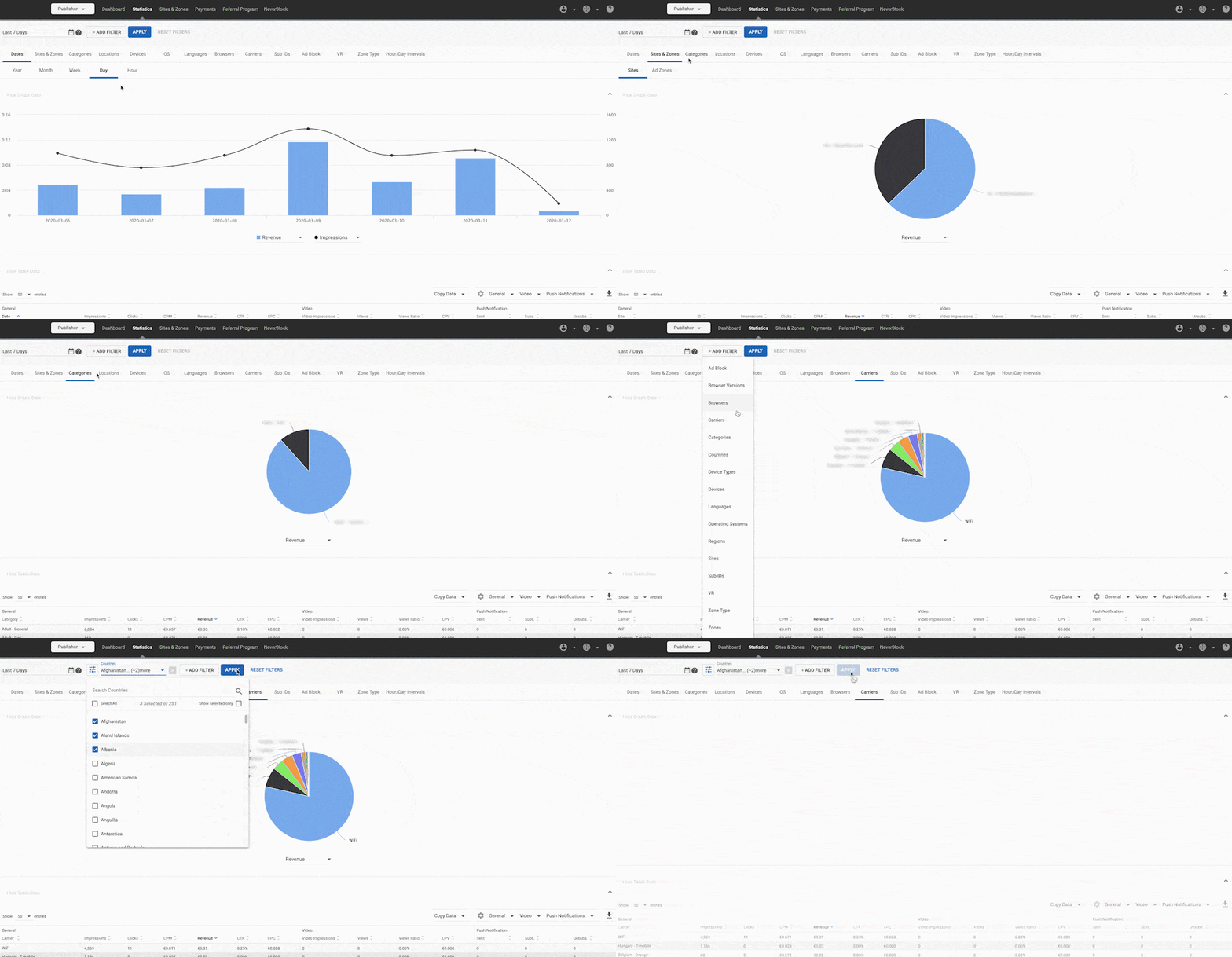
O separador Estatísticas mostra-lhe uma vasta gama de informações sobre o desempenho dos seus sites e zonas de anúncios. O painel Dados do gráfico na parte superior do ecrã mostra gráficos de dados relacionados com as suas campanhas, enquanto o painel Dados da tabela na parte inferior mostra tabelas de dados importantes para datas recentes.
As informações no separador Estatísticas estão divididas em vários grupos e dimensões. Os dados são apresentados no fuso horário de Nova Iorque (EST ou EDT). A única exceção é a dimensão Hora dentro de Datas. Nesta desagregação, pode alterar o fuso horário das estatísticas selecionando o país correspondente no canto inferior direito do gráfico neste separador, escolhendo o fuso horário correspondente (se existirem vários) e clicando em Aplicar: Os dados são apresentados no fuso horário de Nova Iorque (EST ou EDT). O único separador onde é utilizado um fuso horário diferente é o sub- separador Hora dentro de Datas. Nesta desagregação, pode alterar o fuso horário das estatísticas selecionando o país correspondente no canto inferior direito do gráfico neste separador, escolhendo o fuso horário correspondente (se existirem vários) e clicando em "Aplicar":
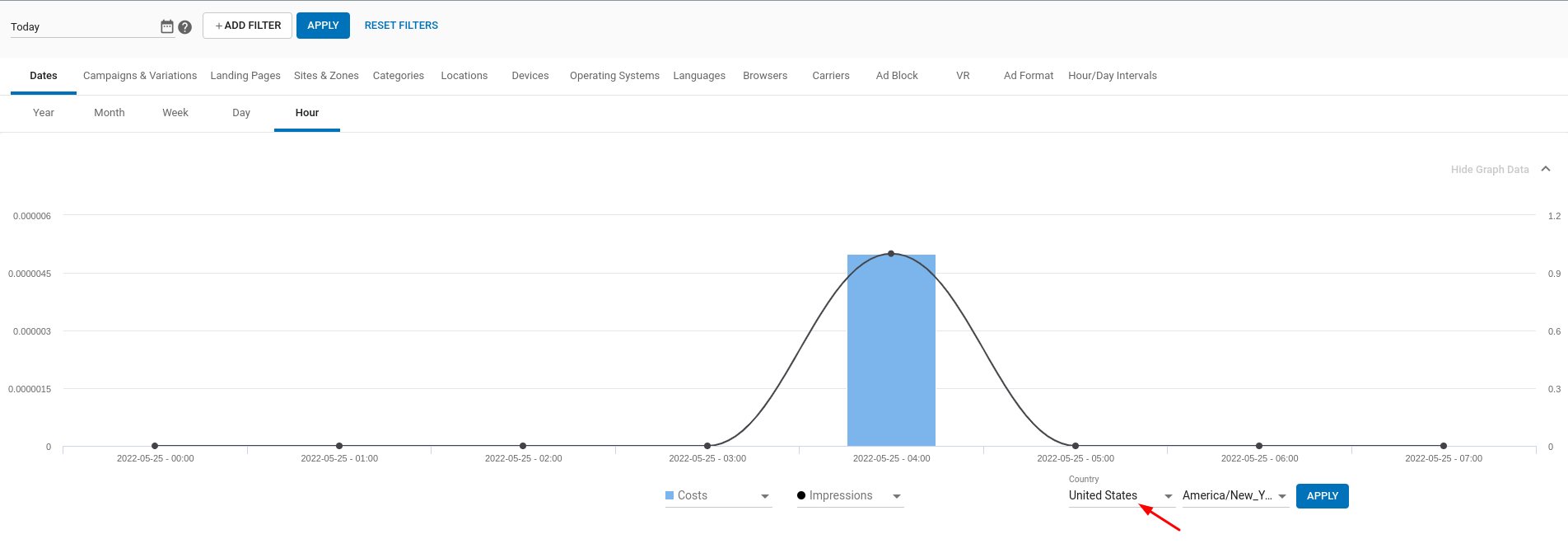
Nota: Os dados horários estão disponíveis até aos últimos 30 dias de dados.
Dimensões disponíveis
Segue-se a lista de todas as dimensões disponíveis para os editores:
| *Grupo | **Nome da dimensão | **Valores |
|---|---|---|
| **Datas | Year,Month,Week,Day,Hour | Contém valores repartidos por diferentes medidas de tempo. |
| **Sítios e zonas | Domínios | Contém valores para os domínios do editor. |
| **Tipos de sítios | Contém valores para os tipos de sítios. | |
| **Sítios | Contém valores para nomes de sítios. | |
| **Zonas de publicidade | Contém valores para nomes de Zona e IDs de Zona. | |
| **Detalhes da zona multiformato | Contém valores para zonas incluídas nas definições de Multi-formato. | |
| Categorias | Categorias | Contém as categorias das páginas onde o anúncio foi apresentado. |
| **Localizações | **Países | Contém valores para países de acordo com o endereço IP. |
| **Regiões | Contém valores para regiões de acordo com o endereço IP. | |
| **Dispositivos | **Tipo de dispositivo | Contém valores para tipos de dispositivos como Desktop, Móvel, Smart TV, Consola, etc. |
| **Dispositivos | Contém valores para dispositivos no formato de tipo de dispositivo e nome do fabricante, como Mobile-Iphone, Mobile-Samsung, Tablet-iPad, etc. | |
| **Sistemas operativos | Contém valores para os sistemas operativos utilizados nos dispositivos onde os anúncios foram solicitados. | |
| **Línguas | Contém valores para as línguas dos utilizadores finais. | |
| **Navegadores | Contém valores para os browsers dos utilizadores finais. | |
| **Transportadoras | Contém valores para as operadoras móveis dos utilizadores finais. | |
| Sub IDs | Contém valores para números de SubIDs. | |
| **Bloco de anúncios | Utilizadores finais com ou sem software AdBlock ativado | |
| **Utilizadores VR | Utilizadores finais que solicitam anúncios através de RV. | |
| **Tipos de zonas | Contém valores para os tipos de zona onde o anúncio foi apresentado. | |
| **Intervalos de horas/dias | **Dia da semana | Contém valores para os dias da semana. |
| **Hora do dia | Contém valores para as horas do dia. | |
| **Tipo de tráfego | Contém valores para a categorização do tráfego com base na qualidade do tráfego: RON, Premium, Área de Membros, etc. | |
| **Estado de verificação da idade | Contém valores que indicam se o utilizador verificou ou não a sua idade |
Adicionar filtros e determinar o Período de tempo dos dados

Pode adicionar filtros aos seus dados para obter uma visão mais pormenorizada dos seus resultados. Para filtrar o separador atualmente selecionado com base no segmento pretendido, clique no botão +ADICIONAR FILTRO e selecione o(s) item(ns) que pretende filtrar.
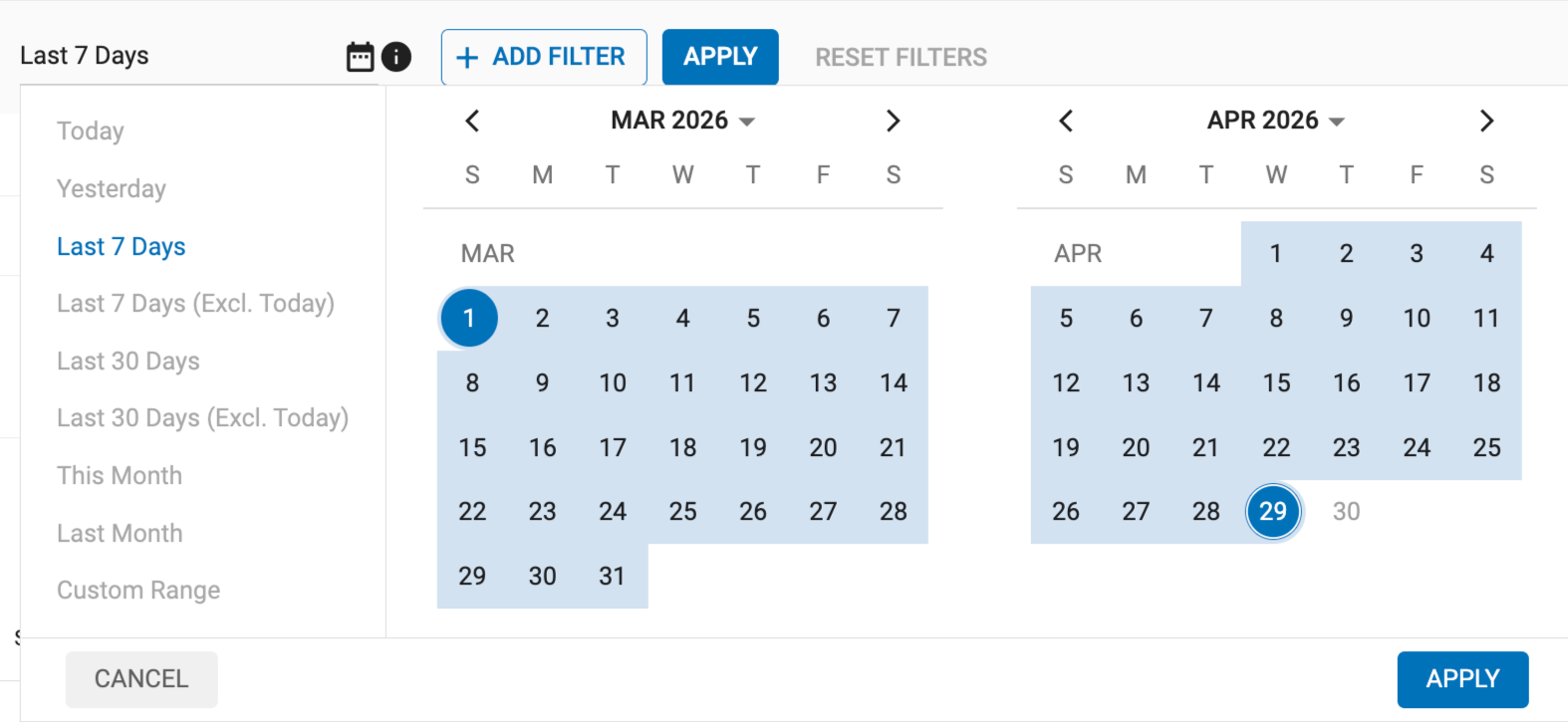
Também pode alterar o Período de tempo dos seus dados. As estatísticas mostram os Últimos 7 dias por defeito, mas pode escolher um período diferente clicando no ícone do calendário à esquerda do botão +ADICIONAR FILTRO. Pode escolher uma data tão antiga como os últimos dois anos.
Também é possível fazer uma análise detalhada dos dados no painel Dados de tabela. Se clicar numa linha de dados específica, esse segmento será adicionado como um filtro à seleção de filtros existente e permanecerá em todos os outros separadores Estatísticas para os quais navegar.
Os filtros e o período de tempo podem ser revertidos para as predefinições premindo o botão Repor filtros.
Definições do filtro
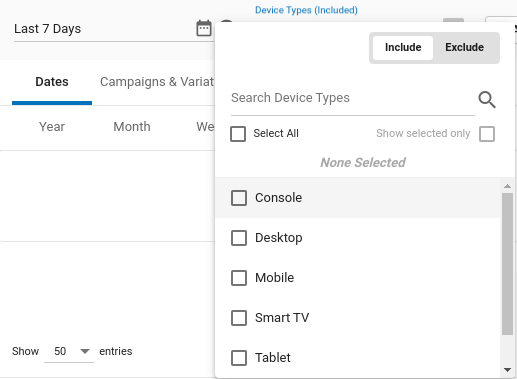
Ao adicionar um filtro, pode Incluir ou Excluir esse filtro.
Quando optar por Incluir um filtro, limitará os dados para mostrar apenas os segmentos que correspondem às condições do filtro. Por exemplo, se optar por Incluir o navegador Chrome e o SO Android, verá apenas o tráfego que pertence a esse navegador e SO específicos.
Se optar por Excluir um filtro, removerá todos os dados que correspondam a qualquer uma das condições especificadas. Por exemplo, se optar por excluir o navegador Chrome e o sistema operativo Android, não verá qualquer tráfego proveniente desse navegador ou desse sistema operativo.
Pode procurar itens específicos dentro do filtro escolhido utilizando a barra de pesquisa. Também pode selecionar todos os itens disponíveis no filtro, clicando na caixa de verificação Selecionar tudo. Por último, pode rever todas as opções selecionadas, clicando na caixa de verificação Mostrar apenas os selecionados.
Guardar o conjunto de filtros personalizados
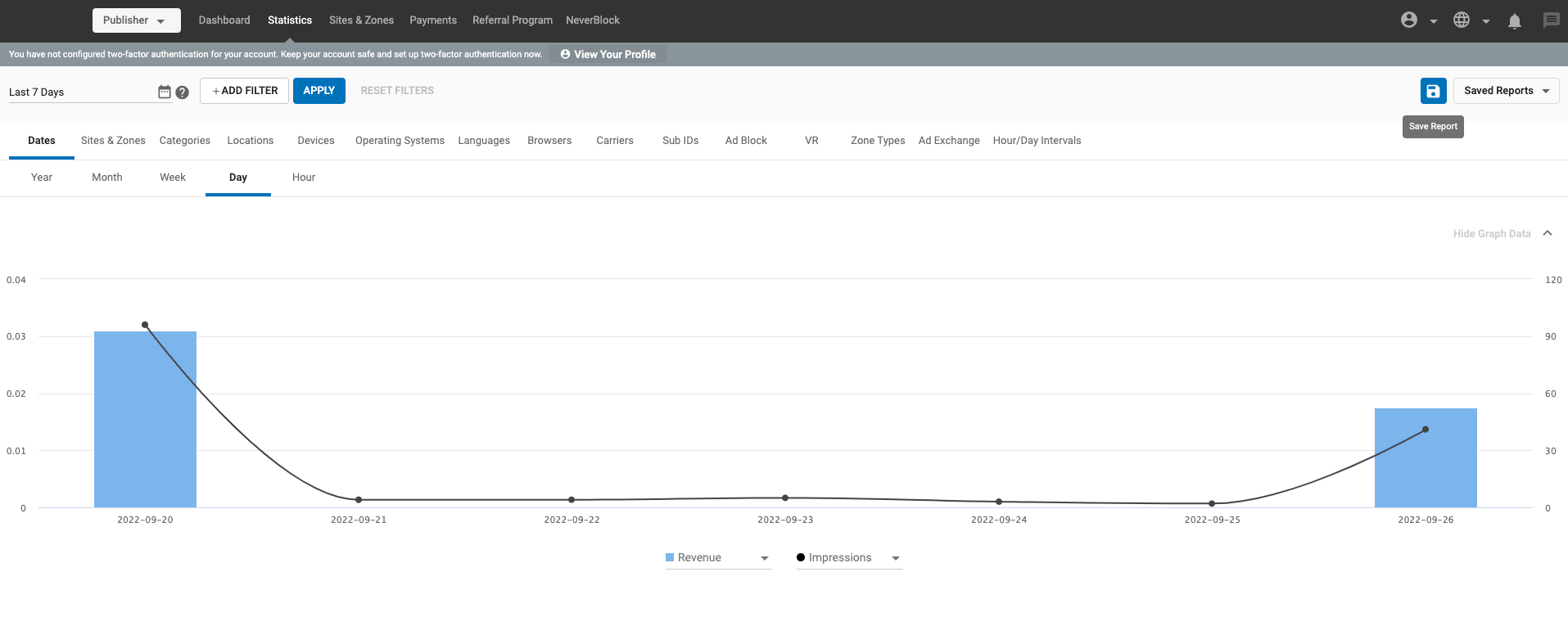
Utilizando a opção Guardar relatório, pode guardar conjuntos de filtros na página de estatísticas, dar a este conjunto de filtros um nome personalizado e escolher a partir de uma lista de conjuntos de filtros guardados anteriormente.
Guardar um relatório
Como utilizador, a vista predefinida do separador de estatísticas não terá quaisquer filtros aplicados. Pode guardar um relatório de filtros adicionando alguns filtros à sua escolha ou escolher a partir da lista de filtros já guardados para obter a vista pretendida.
**Nota:
- A página Estatísticas será reiniciada quando sair para ir para outra página no Painel de administração.
- Pode ver a lista de filtros guardados no menu pendente Relatórios guardados.
- A ordem de ordenação dos relatórios Guardados será a mais recente criada no topo.
Atualizar o relatório existente ou Guardar como um novo relatório
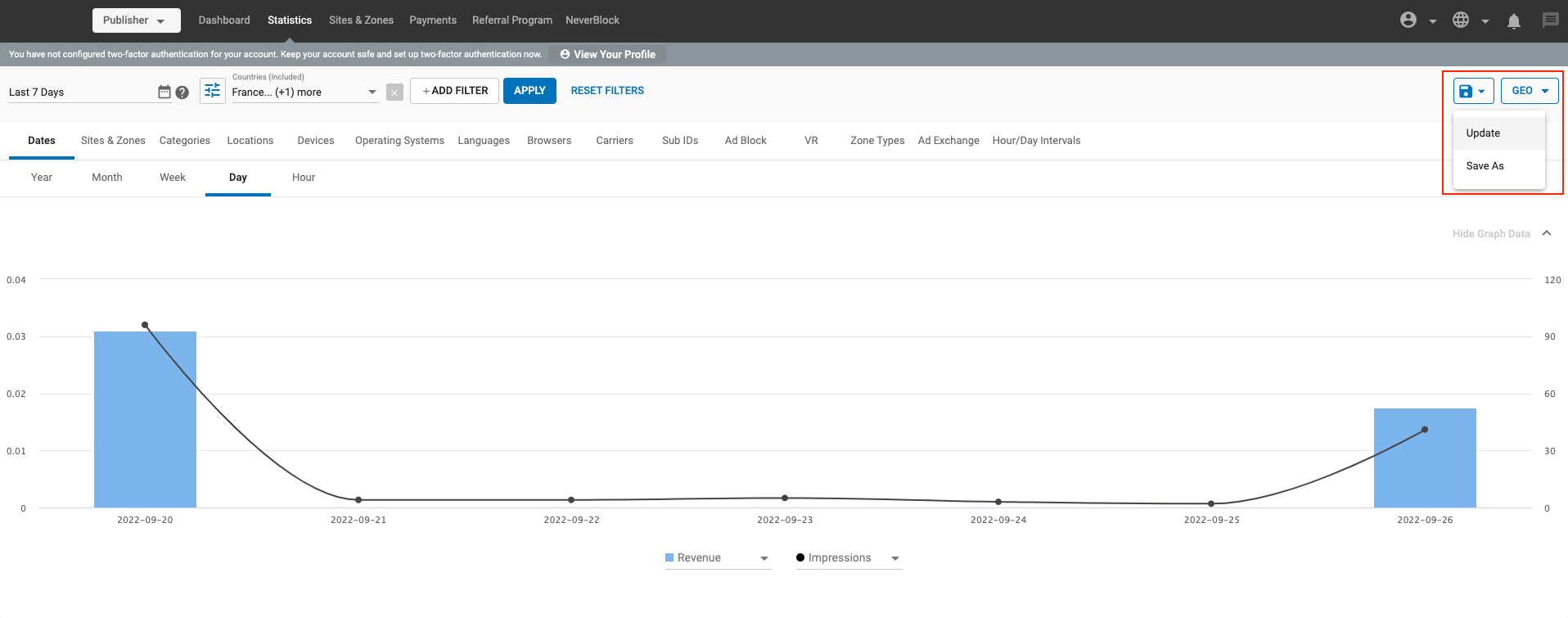
**Atualização
- Pode atualizar um relatório guardado existente selecionando-o, alterando os filtros e, em seguida, clicando no botão Atualizar.
- A definição do filtro será actualizada e guardada no Relatório guardado escolhido.
**Guardar como
- Também pode guardar um conjunto de filtros existente com outro nome, clicando na opção Guardar como.
- Ou pode também Guardar como um novo relatório, adicionando ou removendo alguns filtros deste conjunto.
Renomear, eliminar um relatório guardado
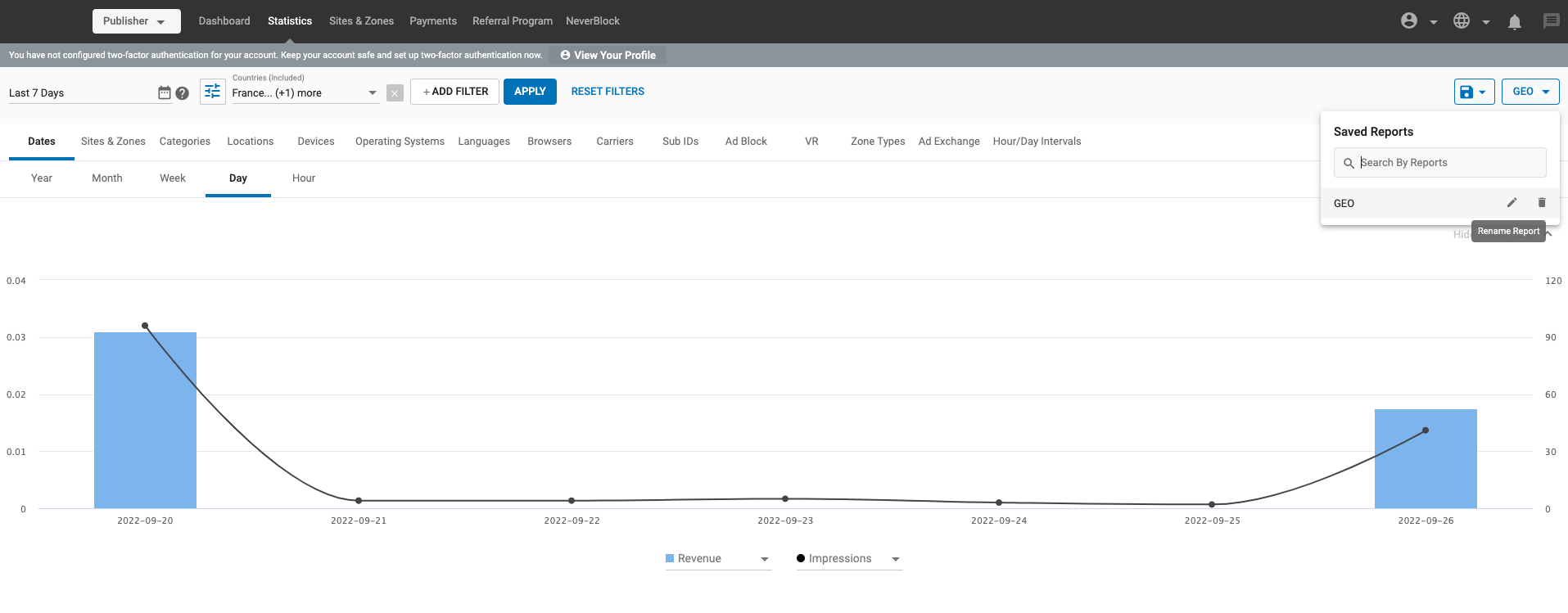
Utilizando os botões de ação em cada relatório guardado no menu pendente Relatório guardado, pode editar ou eliminar um relatório.
- O ícone do lápis ajuda a mudar o nome de um relatório guardado. Tenha em atenção que não podem existir dois relatórios com o mesmo nome.
- O ícone do contentor ajuda a eliminar um relatório guardado. Nota: uma vez eliminado um relatório, não é possível anular esta ação.
O painel de dados do gráfico
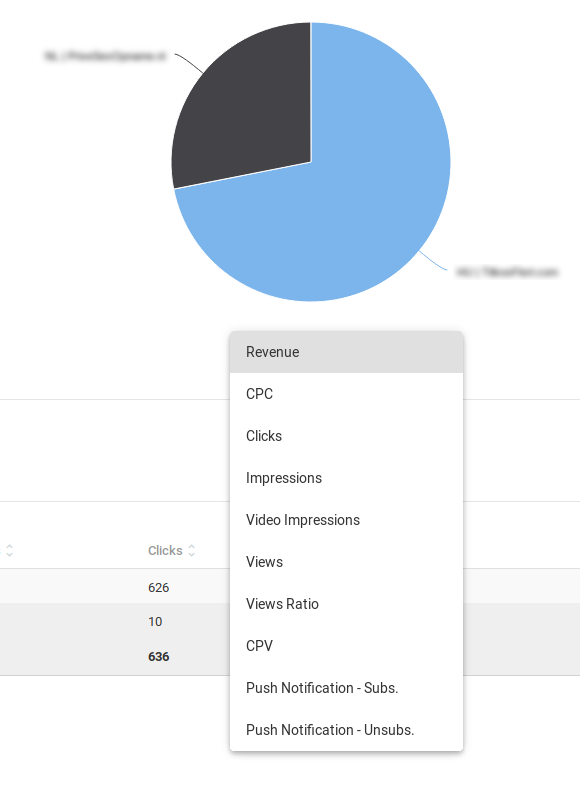
Para qualquer um dos separadores do separador Estatísticas, pode escolher as informações que pretende ver nos gráficos na metade superior do ecrã:
Todos os grupos no separador Estatísticas permitem-lhe visualizar gráficos para qualquer uma das métricas disponíveis. O tipo de gráfico varia consoante o grupo ou a dimensão que selecionou:
- No separador Datas e no separador Intervalos de hora/dia, pode escolher duas métricas apresentadas em dois gráficos de linhas e de barras em simultâneo.
- a opção Localizações mostra-lhe um mapa do mundo onde pode ver os seus dados repartidos por país. Pode aumentar ou diminuir o zoom do mapa utilizando os botões + e -** à esquerda.
- Todos os outros grupos mostrarão um único gráfico de tartes.
O painel de dados da tabela
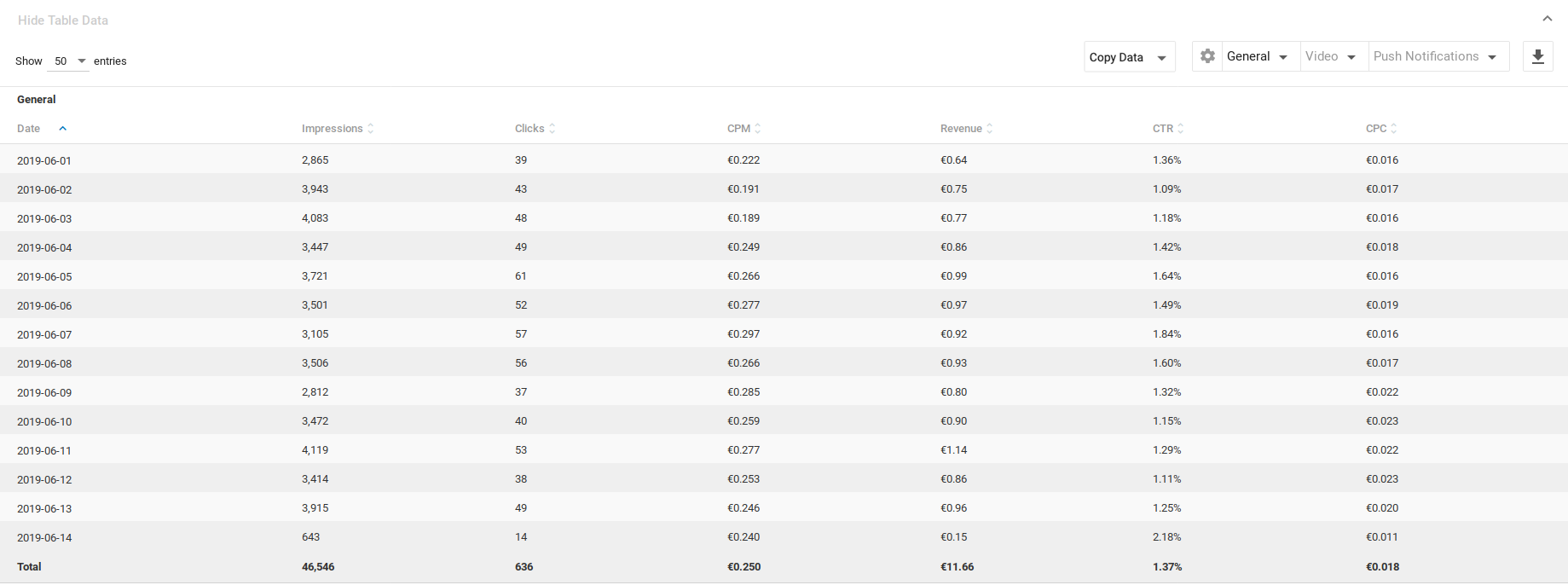
O painel Dados da tabela mostra os dados no painel Dados do gráfico em formato tabular. No menu suspenso Mostrar X entradas no canto superior direito do painel Dados da tabela, é possível escolher quantas linhas de dados deseja ver na tabela. Também pode clicar nas setas ao lado de qualquer um dos cabeçalhos das colunas e ordenar os dados do valor mais baixo para o mais alto.
Por predefinição, o painel Dados da tabela contém apenas o painel Geral. No entanto, pode adicionar os painéis Video, Push Notifications e RTB à direita do painel Geral através das Opções de alternância.
O Painel Geral
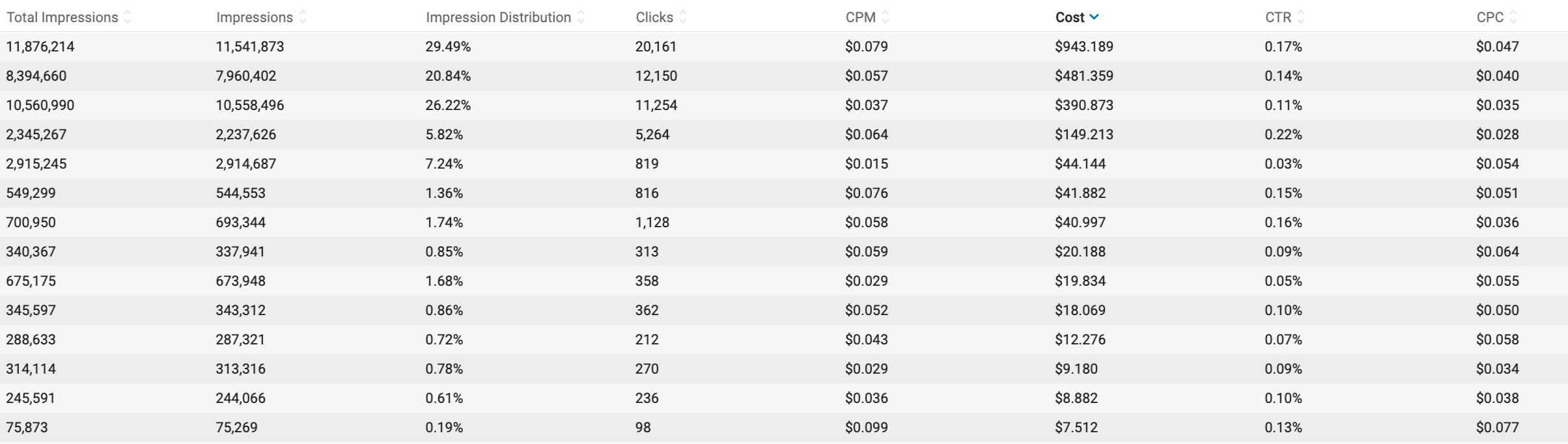
O Painel geral apresenta as seguintes métricas:
| Métrica | **Descrição |
|---|---|
| Impressões | Número de impressões de anúncios |
| Impressões totais | Soma das impressões regulares e de vídeo |
| Distribuição de impressões | A percentagem de impressões totais a que esta dimensão específica corresponde |
| Cliques | Número de cliques no anúncio |
| CPM | Custo por milha |
| PCC | Custo por clique |
| CTR | Taxa de cliques |
| Receitas | Receitas obtidas. |
O painel de vídeo
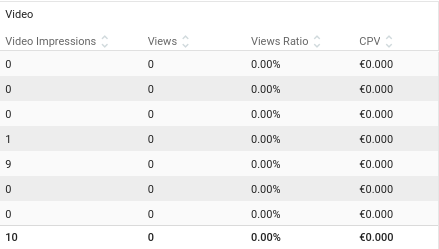
O painel de vídeo apresenta as seguintes métricas:
| Métrica | **Descrição |
|---|---|
| Impressões de vídeo | Número de impressões de anúncios em vídeo |
| Vistas | Número de visualizações de anúncios em vídeo (uma visualização de anúncio em vídeo ocorre após 10 segundos de reprodução de vídeo) |
| CPV | Custo por visualização |
| Rácio de visualizações | Número de visualizações de vídeo em relação ao número de impressões |
O painel Notificações push
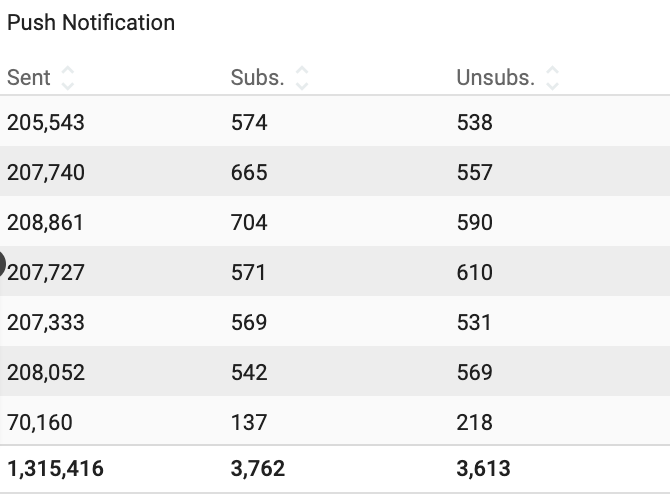
O painel Notificação push exibe as seguintes métricas
| Métrica | **Descrição |
|---|---|
| Enviado | Número de mensagens push enviadas para os dispositivos dos utilizadores. |
| Subs. | Número de utilizadores que aceitaram receber notificações push |
| Não subscritos. | Número de utilizadores que foram removidos e que já não receberão notificações push. |
O Painel de Licitações em Tempo Real

Se tiver a opção de licitação em tempo real activada na sua conta, pode ativar o painel de licitação em tempo real nas estatísticas.
O painel Apresentação de lance em tempo real exibe as seguintes métricas:
| Métrica | **Descrição |
|---|---|
| Proposta média | Oferta média registada para as suas consultas. |
| Tempo médio | Tempo médio decorrido entre um pedido e uma resposta. |
| Erros | Número de pedidos de concurso que não passaram pelo processo de concurso devido a alguns erros. |
| Rácio de erros | Percentagem de pedidos de cotação com erros em relação ao número total de consultas. |
| Nenhuma proposta | Número de pedidos de propostas que não deram origem a uma proposta. |
| Rácio de ausência de propostas | Percentagem de pedidos que não chegaram à licitação, em relação ao número total de consultas. |
| Consultas | Número de pedidos de cotação que enviou. |
| Resp. Rácio | Percentagem de respostas às propostas em relação ao número total de pedidos de propostas. |
| Sucesso | Número de pedidos de propostas que foram bem sucedidos e receberam uma resposta sem erros. |
| Tempo limite | Número de pedidos que atingiram o tempo limite |
| Rácio de tempo limite | Percentagem de pedidos que atingiram o tempo limite em relação ao número total de consultas. |
| Ganhar | Número de pedidos de cotação que ganharam o leilão. |
| Rácio de vitórias | Percentagem de vitórias em relação ao número total de consultas. |
Observações:
- Se o rácio de resposta às licitações for de 0%, isso significa que está a enviar pedidos, mas os anunciantes não estão a licitar para eles ou há um erro nos seus pedidos. Verifique o rácio de ausência de licitação para saber se os anunciantes estão interessados no seu tráfego e verifique os rácios de erros e de tempo limite para verificar se existe algum problema com a integração.
- Se você tiver uma alta taxa de ignorados, isso significa que suas consultas estão sendo limitadas para evitar a saturação do servidor. Normalmente, um rácio de ignorados elevado ocorre depois de as suas consultas iniciais (ou seja, quando começou a enviar tráfego através das suas zonas) terem uma grande quantidade de erros. Se esse for o caso, revise suas solicitações para corrigir quaisquer erros que possam levar a essa situação. Se precisar de ajuda para rever esta situação, contacte o seu gestor de conta.
Opções de alternância
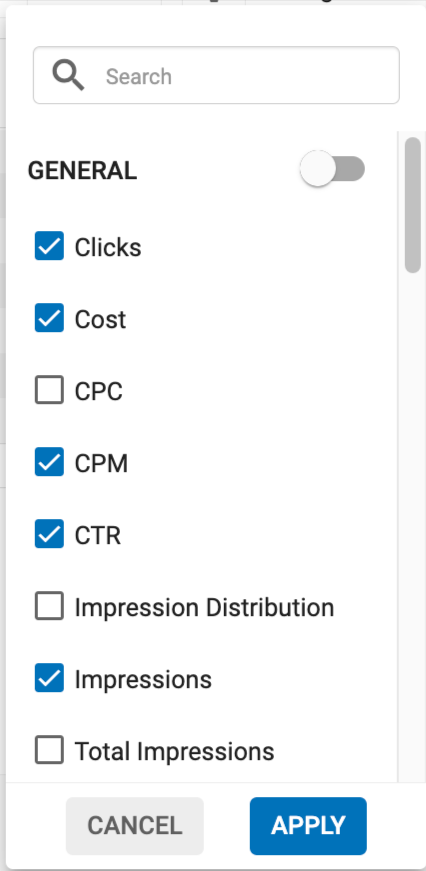
As definições de alternância encontram-se no canto superior direito do painel Dados da tabela. Pode utilizar estas definições para ativar/desativar colunas ou painéis específicos da Tabela de dados.
Descarregar os dados
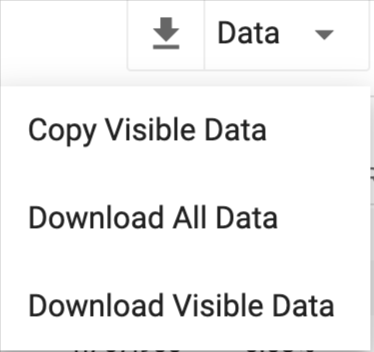
Pode clicar no botão Dados ao lado das definições para descarregar os dados. Tem 3 opções:
- Selecione Download de dados visíveis para descarregar apenas os dados visíveis na tabela. Isto só descarrega as colunas que escolheu ver utilizando as definições de alternância dos painéis Geral, Vídeo, Conversões, Licitação em tempo real.
- Selecione Download de todos os dados para descarregar todos os dados disponíveis. Isto irá descarregar tudo, independentemente do que tiver escolhido para ver na tabela.
- Escolha a opção Copiar dados visíveis para copiar os dados para a sua área de transferência, de modo a poder colá-los noutro local. Isto copiará apenas as colunas que escolheu ver utilizando as definições de alternância para os painéis Geral, Vídeo, Conversões, Licitação em tempo real.