統計
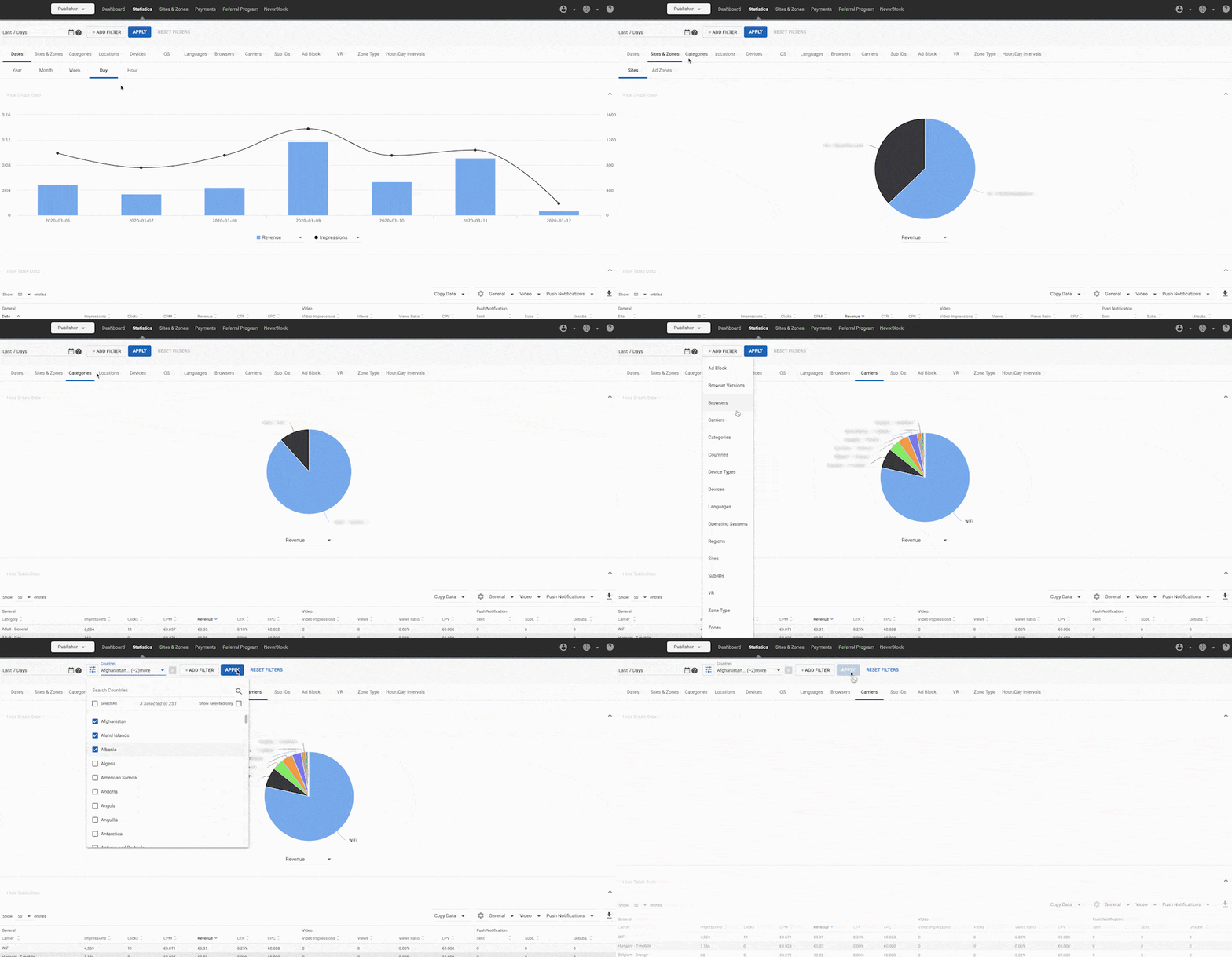
統計タブでは、サイトや広告ゾーンのパフォーマンスに関するさまざまな情報が表示されます。画面上部のグラフデータパネルにはキャンペーンに関連するデータのグラフが表示され、下部の表データ**パネルには最近の日付の重要なデータの表が表示されます。
統計タブの情報は、いくつかのグループと次元に分かれています。データは ニューヨーク タイムゾーン(東部標準時または東部標準時)で表示されます。唯一の例外は、Dates内のHourディメンションです。この内訳では、このタブのグラフの右下で対応する国を選択し、対応するタイムゾーン(複数ある場合)を選択し、Applyをクリックすることで、統計タイムゾーンを変更できます: データはニューヨークタイムゾーン(東部標準時または東部標準時)で表示されます。異なるタイムゾーンを使用する唯一のタブは、Dates内のHour**サブタブです。この内訳では、このタブのグラフの右下にある対応する国を選択し、対応するタイムゾーン(複数ある場合)を選択し、「適用」をクリックすることで、統計タイムゾーンを変更することができます:

注:時間単位のデータは過去30日間のデータまで利用可能。
寸法
以下は、出版社が利用できるすべての寸法のリストです:
| **グループ | **ディメンション名 | **価値 |
|---|---|---|
| 日付日 | Year,Month,Week,Day,Hour | さまざまな時間指標別に分類された値を含む。 |
| **サイト&ゾーン | **ドメイン | パブリッシャー ドメインの値を含みます。 |
| **サイトの種類 | サイト・タイプの値を含む。 | |
| **サイト | サイト名の値を含む。 | |
| **広告ゾーン | ゾーン名とゾーンIDの値を含む。 | |
| **マルチフォーマット・ゾーンの詳細 | マルチフォーマット設定に含まれるゾーンの値を含む。 | |
| **カテゴリー | **カテゴリー | 広告が表示されたページのカテゴリーが含まれています。 |
| **場所 | **国 | IPアドレスごとの国の値を含む。 |
| **地域 | IPアドレスごとの地域の値を含む。 | |
| **デバイス | **デバイス・タイプ | デスクトップ、モバイル、スマートTV、コンソールなどのデバイスタイプの値を含む。 |
| **デバイス | Mobile-Iphone、Mobile-Samsung、Tablet-iPadなど、デバイスの種類とメーカー名の形式でデバイスの値が含まれる。 | |
| **オペレーティング・システム | 広告がリクエストされたデバイスで使用されているオペレーティングシステムの値が含まれています。 | |
| **言語 | エンドユーザーの言語の値を含む。 | |
| **ブラウザ | エンドユーザーのブラウザの値を含む。 | |
| **キャリア | エンドユーザーの携帯キャリアの値を含む。 | |
| **サブID | サブID番号の値を含む。 | |
| **広告ブロック | AdBlockソフトウェアが有効なエンドユーザーと無効なエンドユーザー | |
| **VRユーザー | VR経由で広告をリクエストするエンドユーザー。 | |
| **ゾーンタイプ | 広告が表示されたゾーンタイプの値が含まれます。 | |
| 時間/日間隔時間 | **曜日 | 曜日の値を含む。 |
| 日時 | 1日の時間帯の値を含む。 | |
| **交通タイプ | トラフィックの品質に基づいてトラフィックを分類するための値が含まれています:RON、Premium、Members Areaなど。 | |
| **年齢確認状況 | ユーザーが年齢を確認したかどうかを示す値を含む |
フィルタの追加とデータの期間の決定

データにフィルタを追加して、結果をより詳細に把握することができます。現在選択されているタブをご希望のセグメントに基づいてフィルタリングするには、+ADD FILTER ボタンをクリックし、フィルタリングしたい項目を選択します。
また、データの期間を変更することもできます。統計はデフォルトで過去7日間を表示しますが、+ADD FILTERボタンの左にあるカレンダーのアイコンをクリックすることで、別の期間を選択することができます。過去2年間までさかのぼることができます。
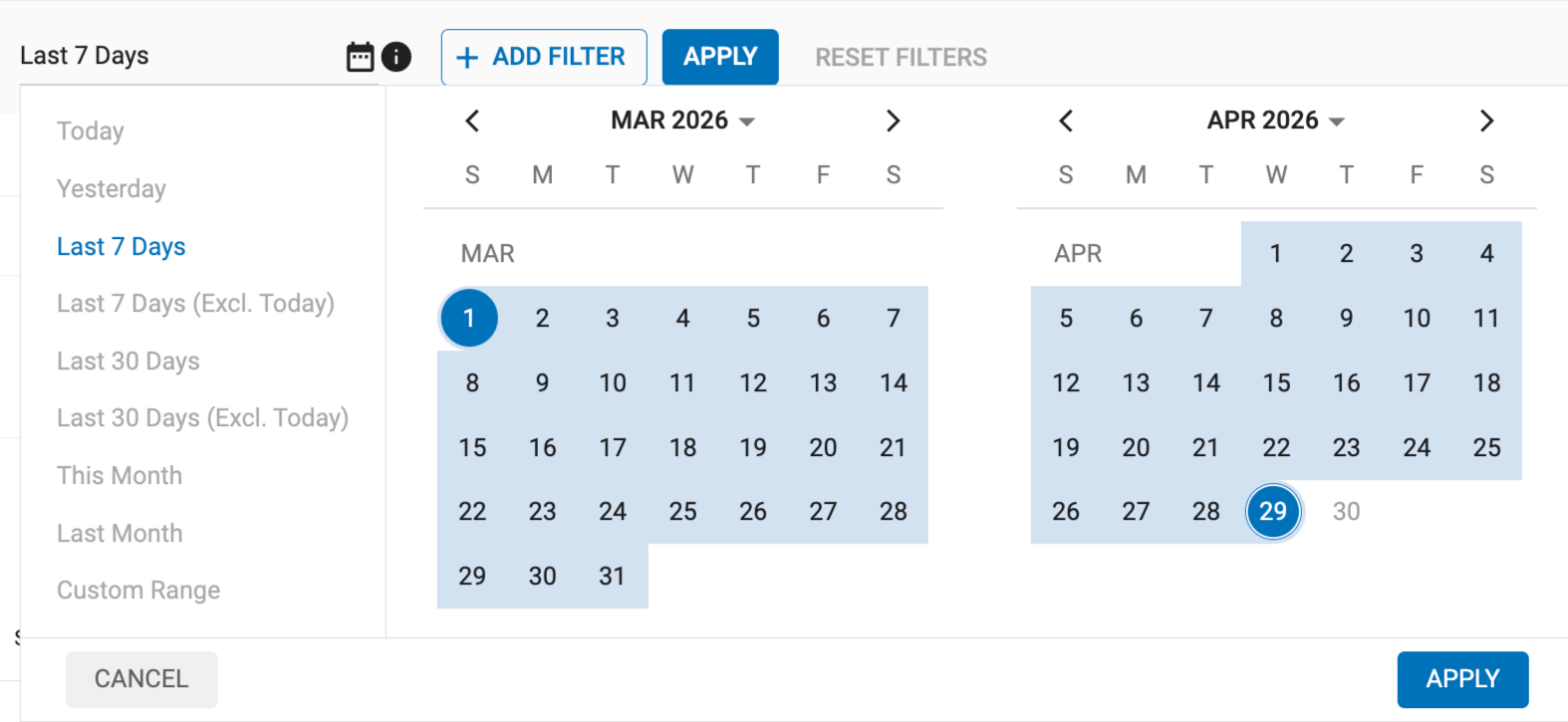
また、表データパネルでデータをドリルダウンすることもできます。特定のデータ行をクリックすると、そのセグメントがフィルターとして既存のフィルターセレクションに追加され、他のすべての統計タブに移動してもそのまま残ります。
フィルタと時間帯は、Reset Filtersボタンを押すことでデフォルトに戻すことができます。
フィルター設定
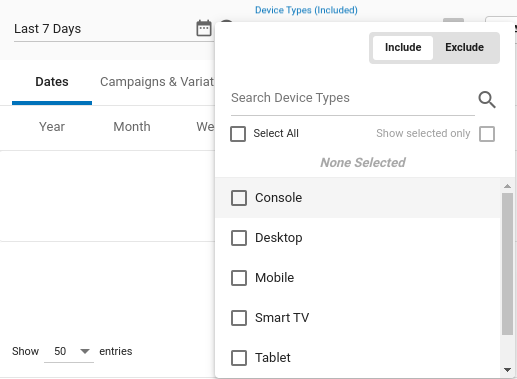
フィルタを追加する際、そのフィルタをIncludeまたはExcludeすることができます。
フィルタを含めるを選択すると、フィルタ条件に一致するセグメントのみが表示されるようにデータが制限されます。例えば、クロームブラウザとアンドロイドOSを含めることを選択した場合、その特定のブラウザとOSに属するトラフィックのみが表示されます。
フィルタの 除外 を選択すると、指定した条件のいずれかに一致するデータが削除されます。例えば、ChromeブラウザとAndroid OSを除外するを選択した場合、そのブラウザまたはOSからのトラフィックは表示されません。
検索バーを使用して、選択したフィルター内の特定の項目を検索することができます。また、Select Allチェックボックスをクリックすることで、フィルター内で利用可能なすべてのアイテムを選択することができます。最後に、Show Selected Ony チェックボックスをクリックすると、選択したすべてのオプションを確認できます。
カスタムフィルターセットの保存
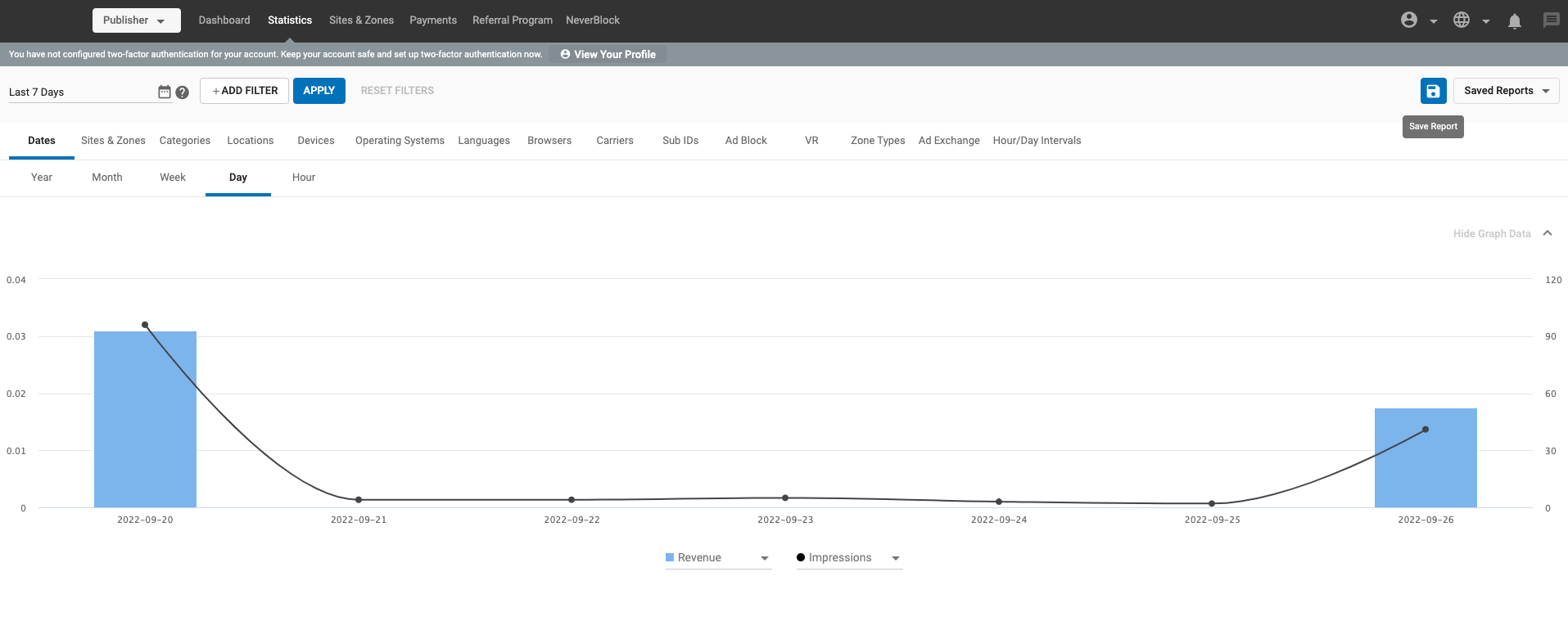
レポート保存オプションを使用すると、統計ページにフィルターセットを保存し、このフィルターセットにカスタム名を付け、以前に保存したフィルターセットのリストから選択することができます。
レポートの保存
ユーザーとして、統計タブのデフォルトのビューには、フィルタが適用されていません。お好みのフィルタをいくつか追加してフィルタレポートを保存するか、すでに保存されているフィルタのリストから選択して希望のビューを取得することができます。
**注
- 管理パネルから他のページに移動すると、統計ページはリセットされます。
- 保存されたフィルタのリストは、[保存されたレポート] ドロップダウンで確認できます。
- 保存されたレポートのソート順は、作成された最新のものが上になります。
既存のレポートを更新するか、新しいレポートとして保存する。
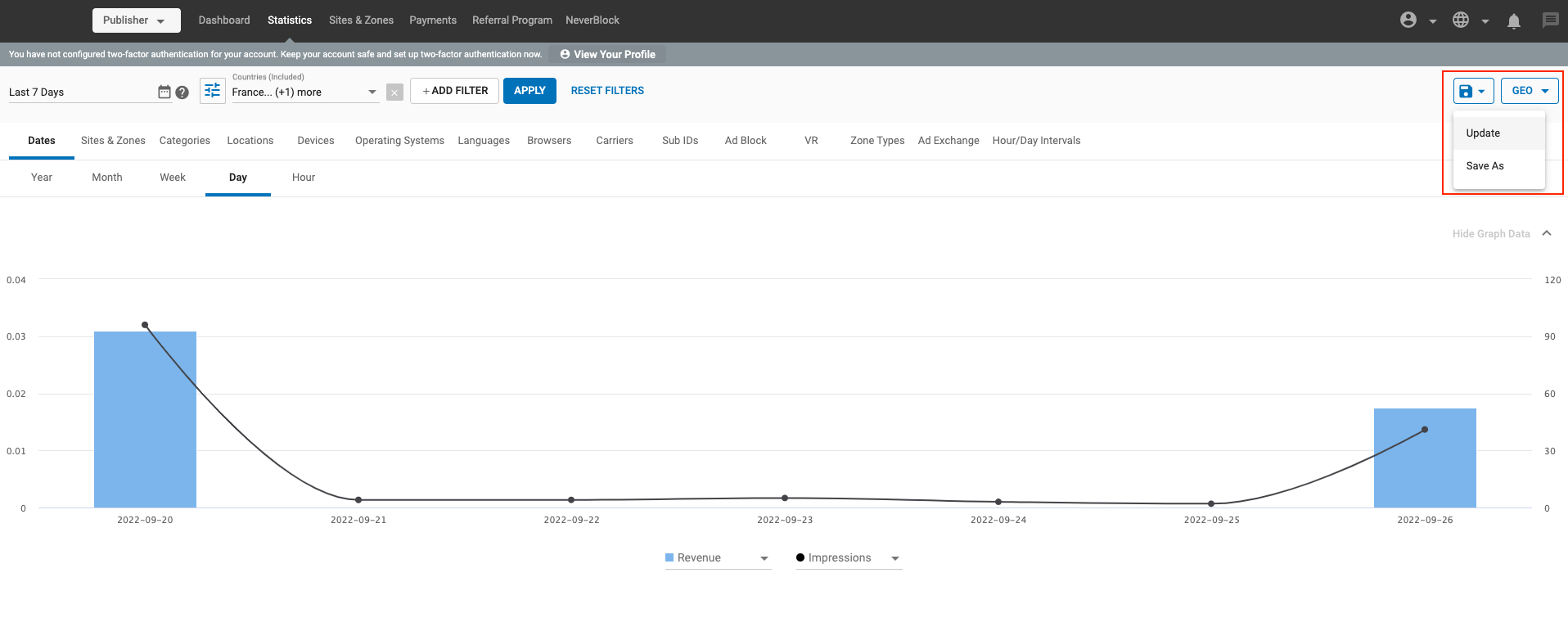
**更新
- 既存の保存済みレポートを更新するには、レポートを選択してフィルタを変更し、更新ボタンをクリックします。
- フィルター設定は更新され、選択した保存レポートの下に保存されます。
**として保存
- また、「名前を付けて保存」オプションをクリックして、既存のフィルターセットを別の名前で保存することもできます。
- また、このセットからいくつかのフィルターを追加または削除して、新しいレポートとして保存することもできます。
保存されたレポートの名前の変更、削除
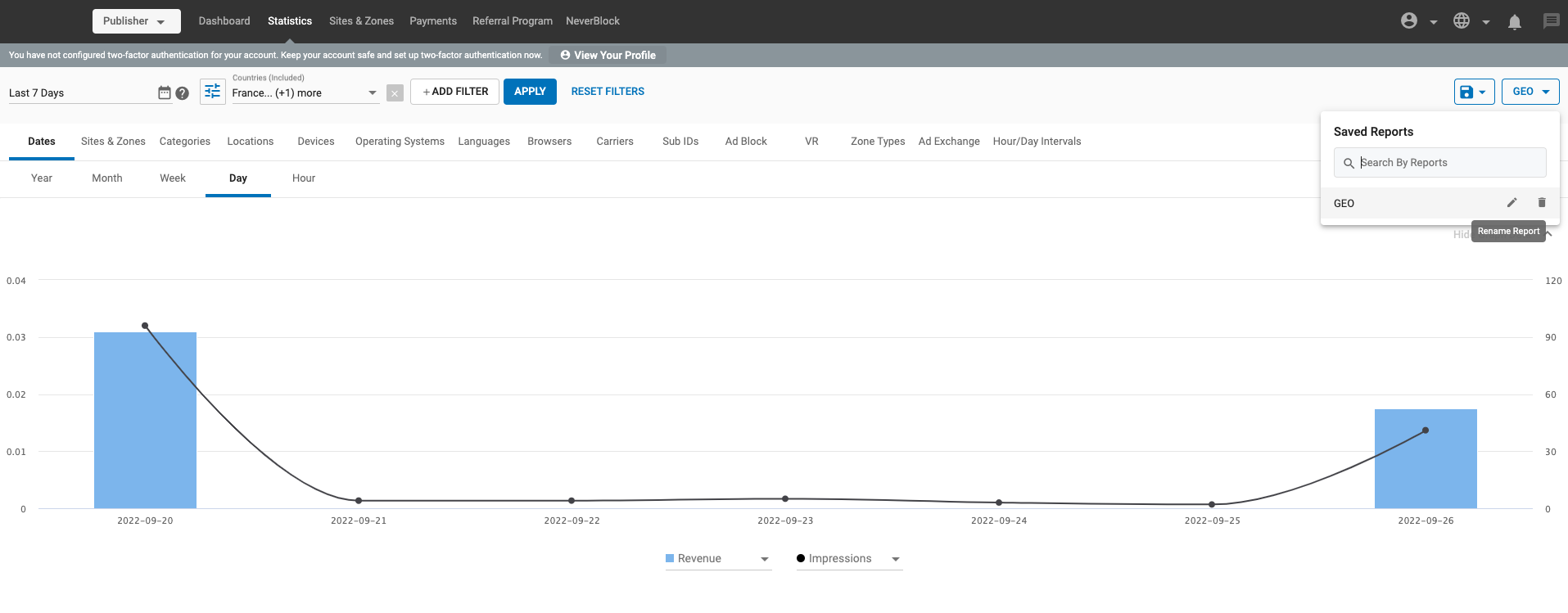
保存済みレポート]ドロップダウンにある各保存済みレポートに対するアクションボタンを使用して、レポートを編集または削除できます。
- 鉛筆アイコンは、保存されたレポートの名前を変更するのに役立ちます。2つのレポートに同じ名前を付けることはできません。
- Binアイコンは、保存済みレポートの削除に役立ちます。一度削除したレポートを元に戻すことはできません。
グラフ・データ・パネル
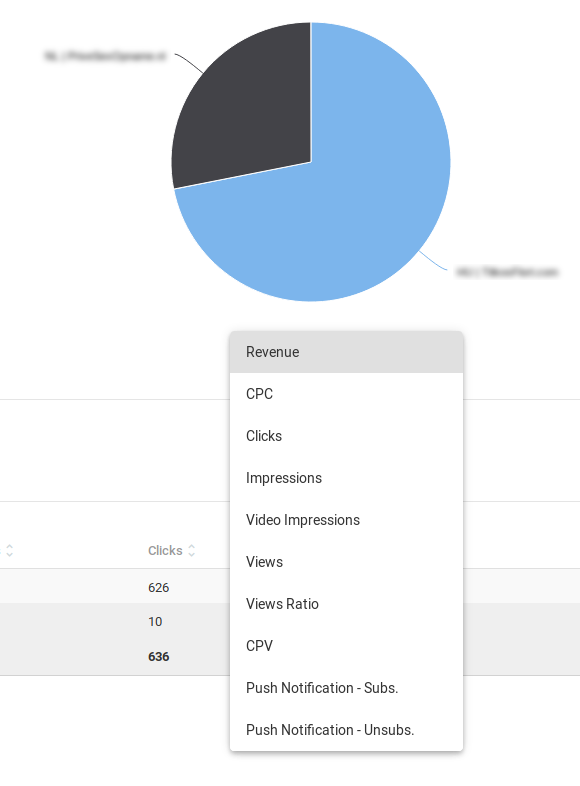
統計**タブのどのタブでも、画面上半分のグラフに表示する情報を選択できます:
統計] タブのすべてのグループで、利用可能なメトリクスのチャートを表示できます。チャートの種類は、選択したグループまたはディメンジョンによって異なります:
- DatesタブとHour/Day Intervalsタブでは、同時に2つの折れ線グラフと棒グラフ**で表示される2つの指標を選択できます。
- Locationsでは、世界地図が表示され、データを国別に分けて見ることができます。左側の+と-ボタンを使って、地図を拡大・縮小することができます。
- 他のすべてのグループは、単一のパイチャートを表示します。
テーブル・データ・パネル
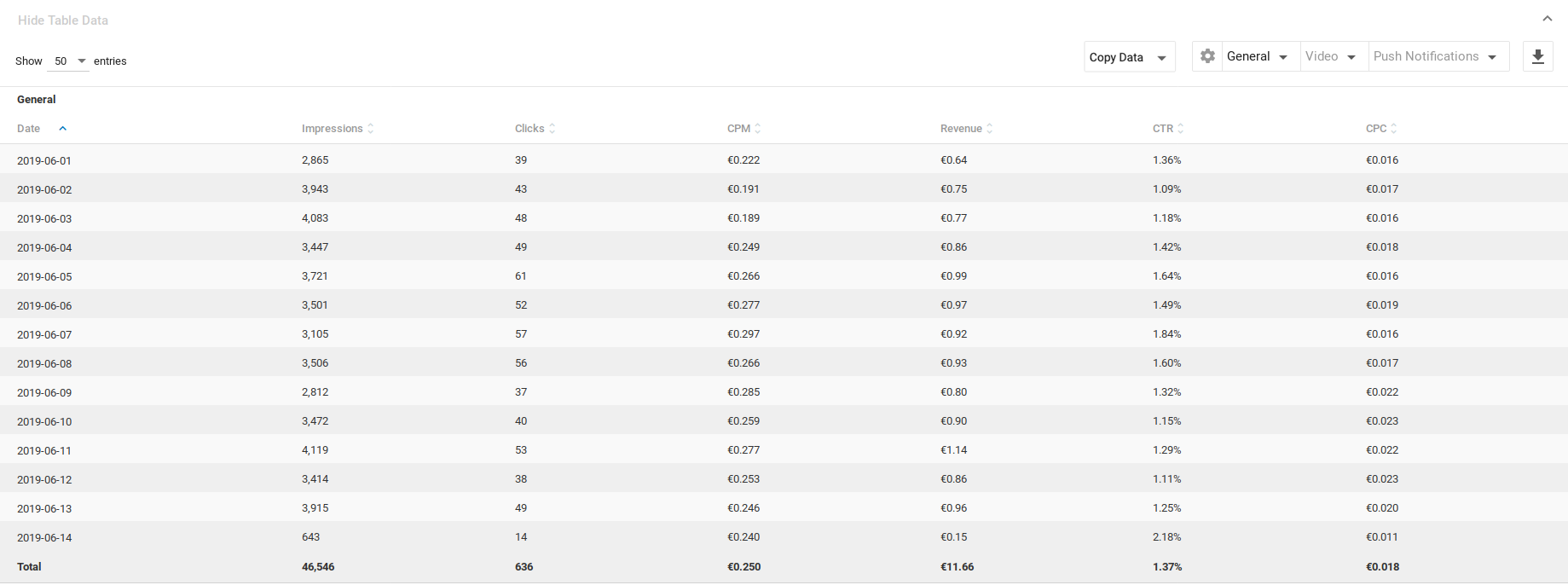
表データパネルは、グラフデータパネルのデータを表形式で表示します。表データパネルの右上にあるShow X entriesドロップダウンで、表に表示するデータの行数を選択できます。また、列見出しの横にある矢印をクリックすると、データを値の小さいものから大きいものへと並べ替えることができます。
デフォルトでは、表データパネルには全般パネルのみが含まれています。しかし、Toggle Optionsを使って、Video、Push Notifications、RTBパネルをGeneralパネルの右に追加することができます。
一般パネル
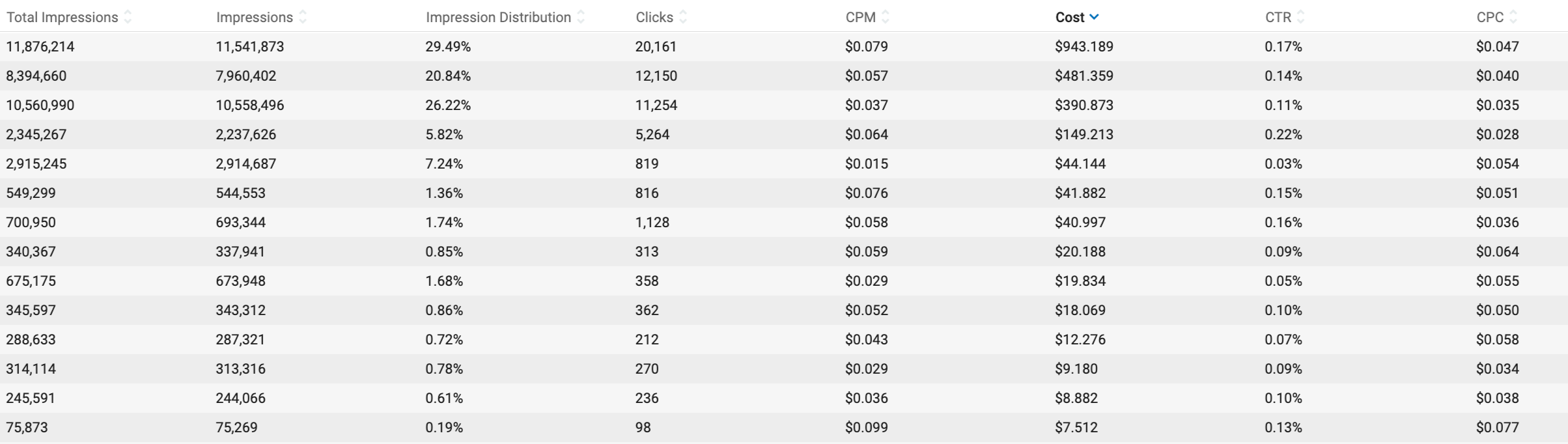
一般パネルには、以下のメトリクスが表示されます:
| **メートル | 概要 |
|---|---|
| 印象 | 広告インプレッション数 |
| 総インプレッション数 | レギュラー・インプレッションとビデオ・インプレッションの合計 |
| インプレッション分布 | インプレッション総数のうち、この特定の次元が占める割合 |
| クリック | 広告クリック数 |
| シーピーエム | ミル単価 |
| しょうひしゃせいぎょそうち | クリック単価 |
| CTR | クリック率 |
| 収益 | 達成した収入。 |
ビデオパネル
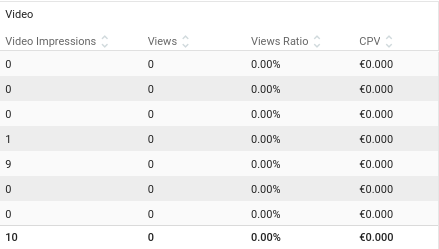
ビデオ・パネルには以下の指標が表示されます:
| **メートル | 概要 |
|---|---|
| ビデオインプレッション | 動画広告のインプレッション数 |
| ビュー | 動画広告の視聴回数(動画広告の視聴は、10秒間の動画再生後に行われる) |
| シーピーブイ | 視聴単価 |
| 視聴率 | インプレッション数に対する動画再生回数 |
プッシュ通知パネル
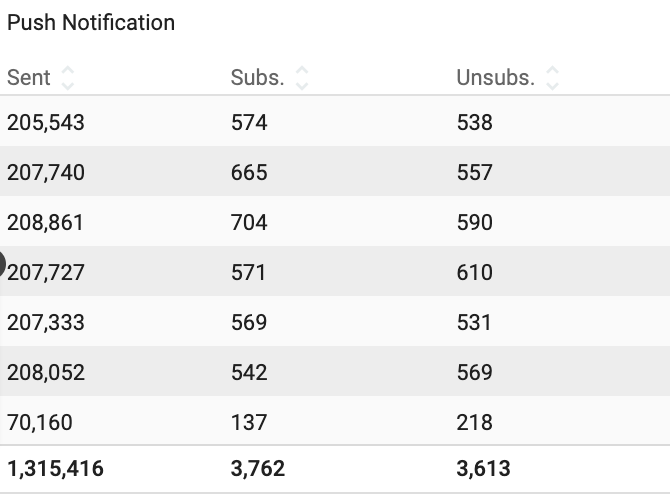
Push Notificationパネルには、以下のメトリクスが表示されます。
| **メートル | 概要 |
|---|---|
| 送信済み | ユーザーのデバイスに送信されたプッシュメッセージの数。 |
| サブ | プッシュ通知の受信を許可したユーザー数 |
| アンサブズ | 削除され、プッシュ通知を受け取れなくなったユーザーの数。 |
リアルタイム入札パネル

アカウントでリアルタイム入札を有効にしている場合、統計でリアルタイム入札パネルを有効にすることができます。
Real Time Biddingパネルには以下の指標が表示されます:
| **メートル | 概要 |
|---|---|
| 平均入札額 | クエリに登録された平均入札額 |
| 平均時間 | リクエストからレスポンスまでの平均時間。 |
| エラー | 何らかのミスにより入札プロセスを経なかった入札依頼の数。 |
| エラー率 | クエリ総数に対するエラーのある入札リクエストの割合。 |
| 入札なし | 落札に至らなかった入札依頼の数。 |
| 入札なし比率 | クエリ総数に対する、入札に至らなかったリクエストの割合。 |
| クエリ | 入札依頼を送信した数 |
| レスポンス比率 | 入札依頼総数に占める入札回答の割合。 |
| 成功 | 落札され、エラーなしで回答を得た入札依頼の数。 |
| タイムアウト | タイムアウトしたリクエスト数 |
| タイムアウト率 | クエリ総数に対するタイムアウトしたリクエストの割合。 |
| 勝利 | 落札した入札リクエストの数。 |
| 勝率 | クエリー総数に対する勝率。 |
注:。
- ビッドレスポンスレシオが0%の場合、リクエストを送信しているが、広告主が入札していないか、リクエストにエラーがあることを意味します。入札なし比率をチェックして、広告主があなたのトラフィックに興味を持っているかどうかを確認し、エラー比率とタイムアウト比率をチェックして、統合に何か問題があるかどうかをチェックします。
- Skipped比率が高い場合は、サーバーの飽和を避けるためにクエリがスロットルされていることを意味します。通常、Skipped比率が高くなるのは、最初のクエリ(つまり、ゾーンを経由してトラフィックを送信し始めたとき)に大量のエラーが発生した後です。このような場合は、リクエストを見直して、このような状況につながる可能性のあるエラーを修正してください。見直しにサポートが必要な場合は、アカウントマネージャーにお問い合わせください。
トグルオプション
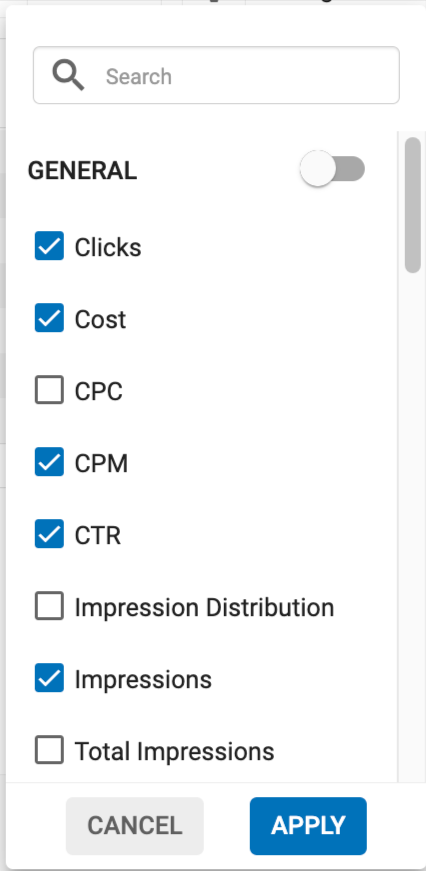
トグル設定は、表データパネルの右上にあります。これらの設定を使用して、表データから特定の列またはパネルのオン/オフを切り替えることができます。
データのダウンロード
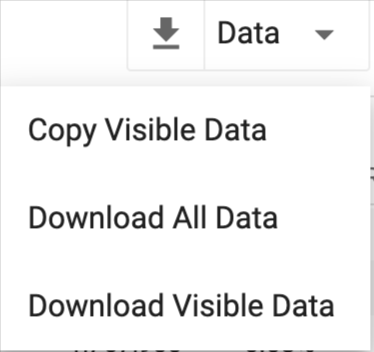
設定の横にある「データ」ボタンをクリックすると、データをダウンロードすることができます。3つのオプションがあります:
- 表に表示されているデータだけをダウンロードするには、表示されているデータをダウンロードするを選択します。これは、一般、ビデオ、コンバージョン、リアルタイム入札パネルのトグル設定を使用して表示するように選択した列のみをダウンロードします。
- 利用可能なすべてのデータをダウンロードするには、Download All Dataを選択します。これは、表で見ることを選択した内容に関係なく、すべてをダウンロードします。
- データをクリップボードにコピーし、他の場所に貼り付けることができます。これは、一般、ビデオ、コンバージョン、リアルタイム入札パネルのトグル設定を使用して表示するように選択した列のみをコピーします。