Статистика
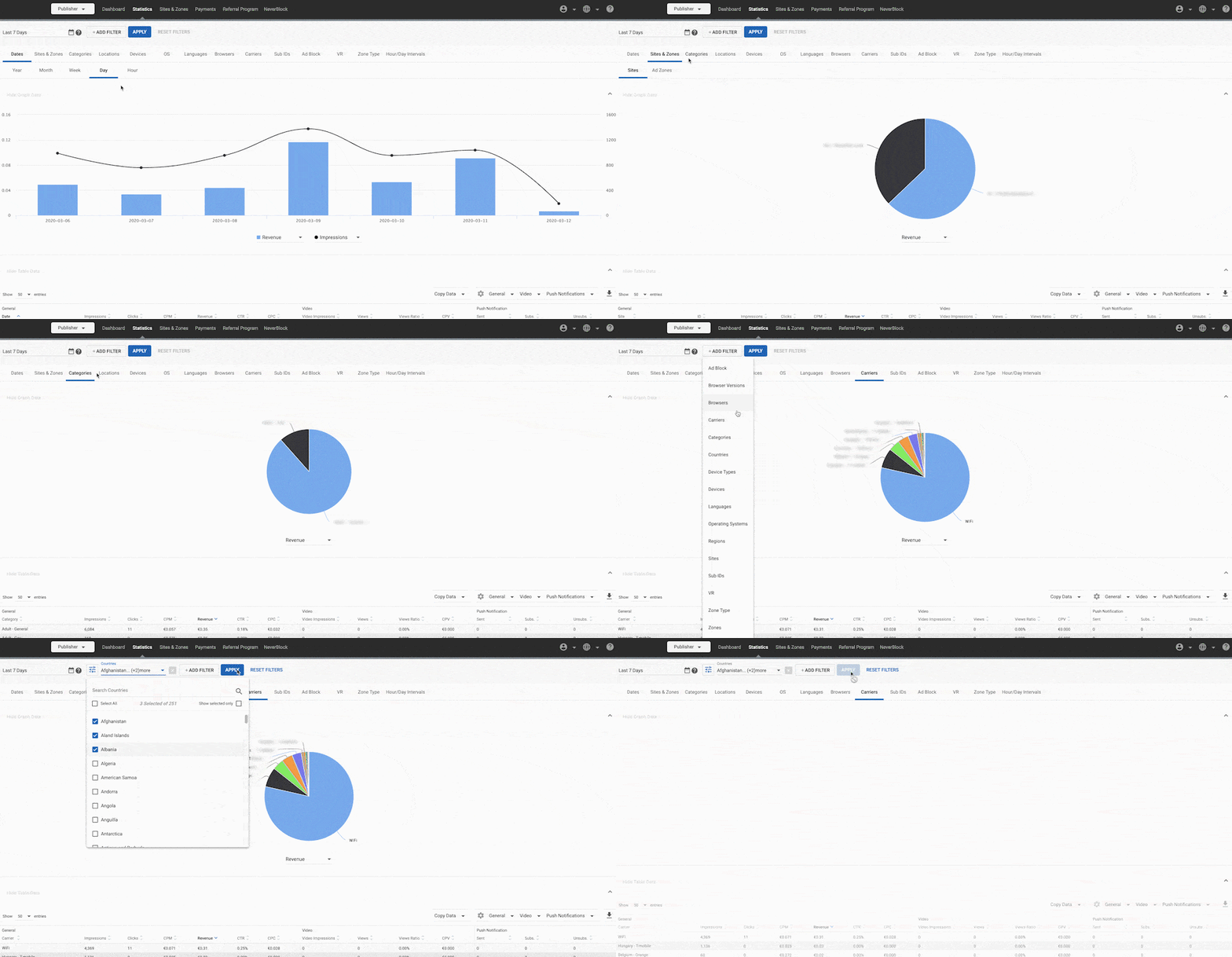
На вкладке Статистика представлен широкий спектр информации о показателях ваших сайтов и рекламных зон. Панель График данных в верхней части экрана показывает графики данных, относящихся к вашим кампаниям, а панель Таблица данных в нижней части - таблицы важных данных за последние даты.
Информация на вкладке Статистика разбита по нескольким группам и размерам. Данные отображаются в часовом поясе Нью-Йорк (EST или EDT). Единственным исключением является измерение Час в разделе Даты. В этой разбивке можно изменить часовой пояс статистики, выбрав соответствующую страну в правом нижнем углу графика на этой вкладке, выбрав соответствующий часовой пояс (если их несколько), а затем нажав Применить: Данные отображаются в часовом поясе Нью-Йорк (EST или EDT). Единственная вкладка, на которой можно использовать другой часовой пояс, - это вкладка Час в разделе Даты. На этой вкладке можно изменить часовой пояс статистики, выбрав соответствующую страну в правом нижнем углу графика на этой вкладке, выбрав соответствующий часовой пояс (если их несколько), а затем нажав "Применить":
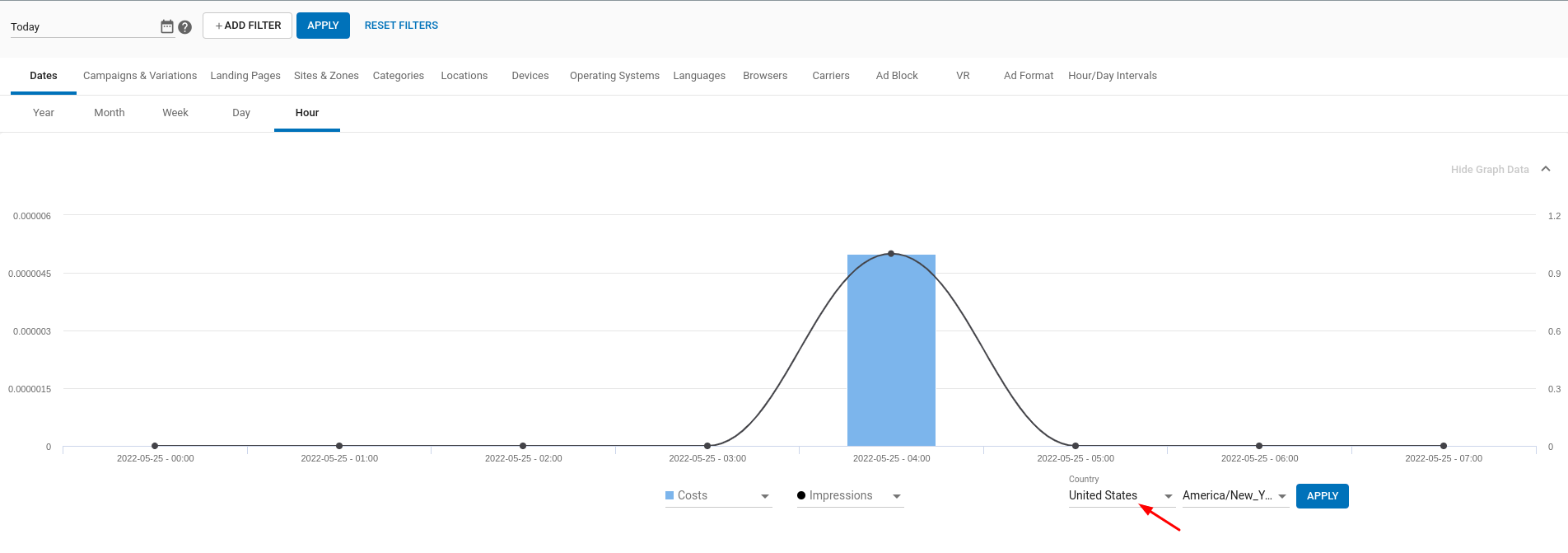
Примечание: Почасовые данные доступны за последние 30 дней.
Размеры в наличии
Ниже приведен список всех доступных издателям размеров:
| Группа | Имя измерения | Ценности |
|---|---|---|
| Даты | Year,Month,Week,Day,Hour | Содержит значения, разбитые по различным временным показателям. |
| Участки и зоны | Домены | Содержит значения для доменов издателей. |
| Типы сайтов | Содержит значения для типов сайтов. | |
| Сайты | Содержит значения для имен сайтов. | |
| Ад-зоны | Содержит значения для имен зон и идентификаторов зон. | |
| Многоформатная зона Подробнее | Содержит значения для зон, включенных в настройки мультиформата. | |
| Категории | Категории | Содержит категории страниц, на которых было показано объявление. |
| Местонахождение | Страны | Содержит значения для стран в соответствии с IP-адресом. |
| Регионы | Содержит значения для регионов в соответствии с IP-адресом. | |
| Устройства | Тип устройства | Содержит значения для типов устройств, таких как Desktop, Mobile, Smart TV, Console и т. д. |
| Устройства | Содержит значения для устройств в формате типа устройства и названия производителя, например Mobile-Iphone, Mobile-Samsung, Tablet-iPad и т. д. | |
| Операционные системы | Содержит значения операционных систем, используемых на устройствах, с которых запрашивались объявления. | |
| Языки | Содержит значения для языков конечных пользователей. | |
| Браузеры | Содержит значения для браузеров конечных пользователей. | |
| Перевозчики | Содержит значения для операторов мобильной связи конечных пользователей. | |
| Подробные идентификаторы | Содержит значения для номеров SubID. | |
| Ад Блок | Конечные пользователи с включенным или не включенным программным обеспечением AdBlock | |
| Пользователи виртуальной реальности | Конечные пользователи, запрашивающие рекламу через VR. | |
| Типы зон | Содержит значения для типов зон, в которых было показано объявление. | |
| Интервалы час/день | *День недели | Содержит значения для дней недели. |
| *Час дня | Содержит значения для часов дня. | |
| *Трафик | Содержит значения для категоризации трафика в зависимости от его качества: RON, Premium, Members Area и т.д. | |
| Состояние проверки возраста | Содержит значения, указывающие на то, подтвердил ли пользователь свой возраст или нет |
Добавление фильтров и определение временного периода данных

Вы можете добавить фильтры к своим данным, чтобы получить более подробное представление о результатах. Чтобы отфильтровать выбранную вкладку по нужному сегменту, нажмите на кнопку +ADD FILTER и выберите элемент/ы, по которым вы хотите отфильтровать данные.
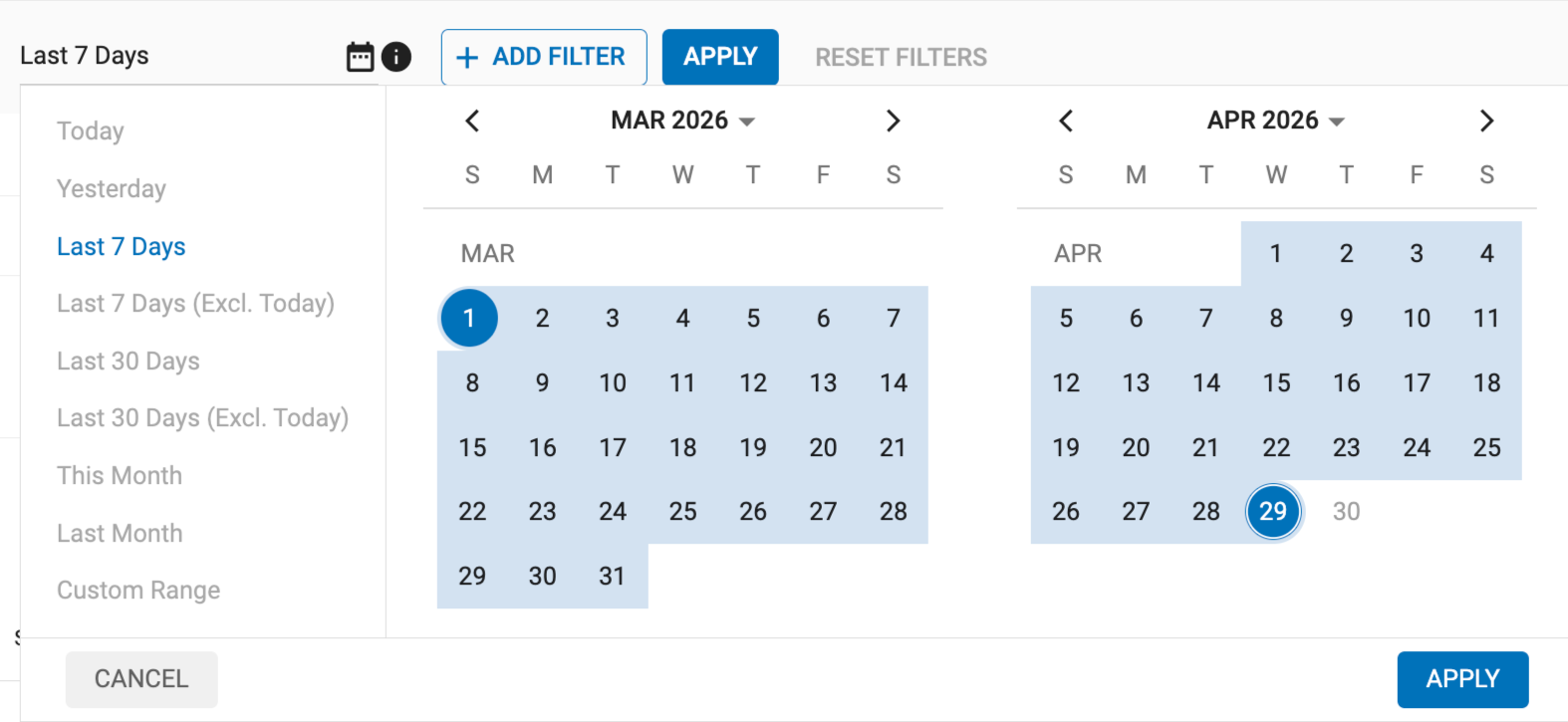
Вы также можете изменить Временной период ваших данных. По умолчанию статистика показывает последние 7 дней, но вы можете выбрать другой период, нажав на значок календаря слева от кнопки +ADD FILTER. Вы можете выбрать дату вплоть до двух последних лет.
Вы также можете углубляться в данные на панели Табличные данные. Если вы нажмете на определенный ряд данных, этот сегмент будет добавлен в качестве фильтра к существующему набору фильтров и останется на всех остальных вкладках статистики, на которые вы перейдете.
Фильтры и временной период можно вернуть к значениям по умолчанию, нажав кнопку Сбросить фильтры.
Настройки фильтра
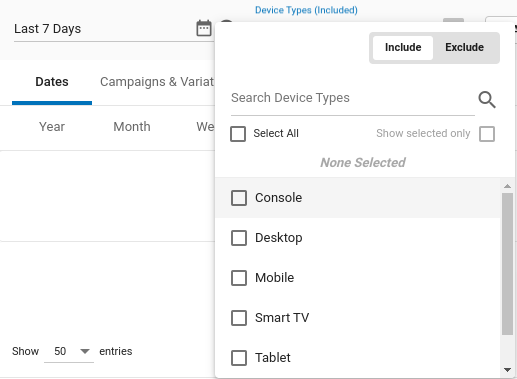
При добавлении фильтра вы можете либо включить, либо исключить этот фильтр.
Если вы выберете Включить фильтр, вы ограничите данные, чтобы показать только те сегменты, которые соответствуют условиям фильтра. Например, если вы выберете "Включить браузер Chrome и ОС Android", вы увидите только трафик, относящийся к этим браузерам и ОС.
Если вы выберете Исключить фильтр, вы удалите все данные, которые соответствуют любому из указанных вами условий. Например, если вы решите исключить браузер Chrome и ОС Android, вы не увидите трафик, поступающий с этого браузера или с этой ОС.
С помощью строки поиска можно найти конкретные объекты в выбранном фильтре. Вы также можете выбрать все доступные элементы в рамках фильтра, нажав на флажок Выбрать все. И наконец, вы можете просмотреть все выбранные варианты, нажав на флажок Показать выбранные.
Сохранение пользовательского набора фильтров
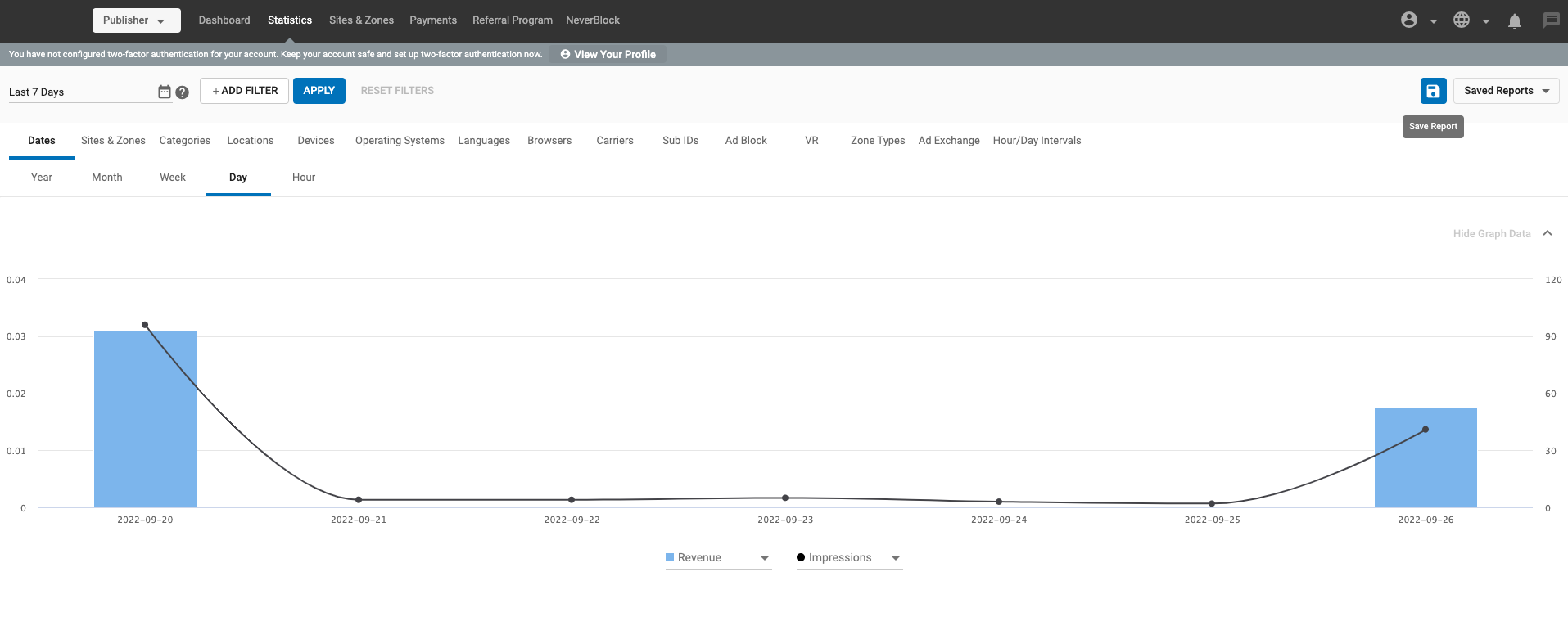
С помощью опции "Сохранить отчет" вы можете сохранить наборы фильтров на странице статистики, дать этому набору фильтров пользовательское имя и выбрать из списка ранее сохраненных наборов фильтров.
Сохранение отчета
По умолчанию к виду вкладки статистики не применяются никакие фильтры. Вы можете либо сохранить отчет с фильтрами, добавив несколько фильтров по своему усмотрению, либо выбрать из списка уже сохраненных фильтров, чтобы получить желаемый вид.
Примечание:
- Страница статистики будет сброшена, как только вы покинете ее и перейдете на другую страницу в панели администратора.
- Список сохраненных фильтров можно посмотреть в раскрывающемся списке "Сохраненные отчеты".
- Порядок сортировки сохраненных отчетов будет таким, что сверху будет находиться самый последний созданный отчет.
Обновление существующего отчета или сохранение в качестве нового отчета
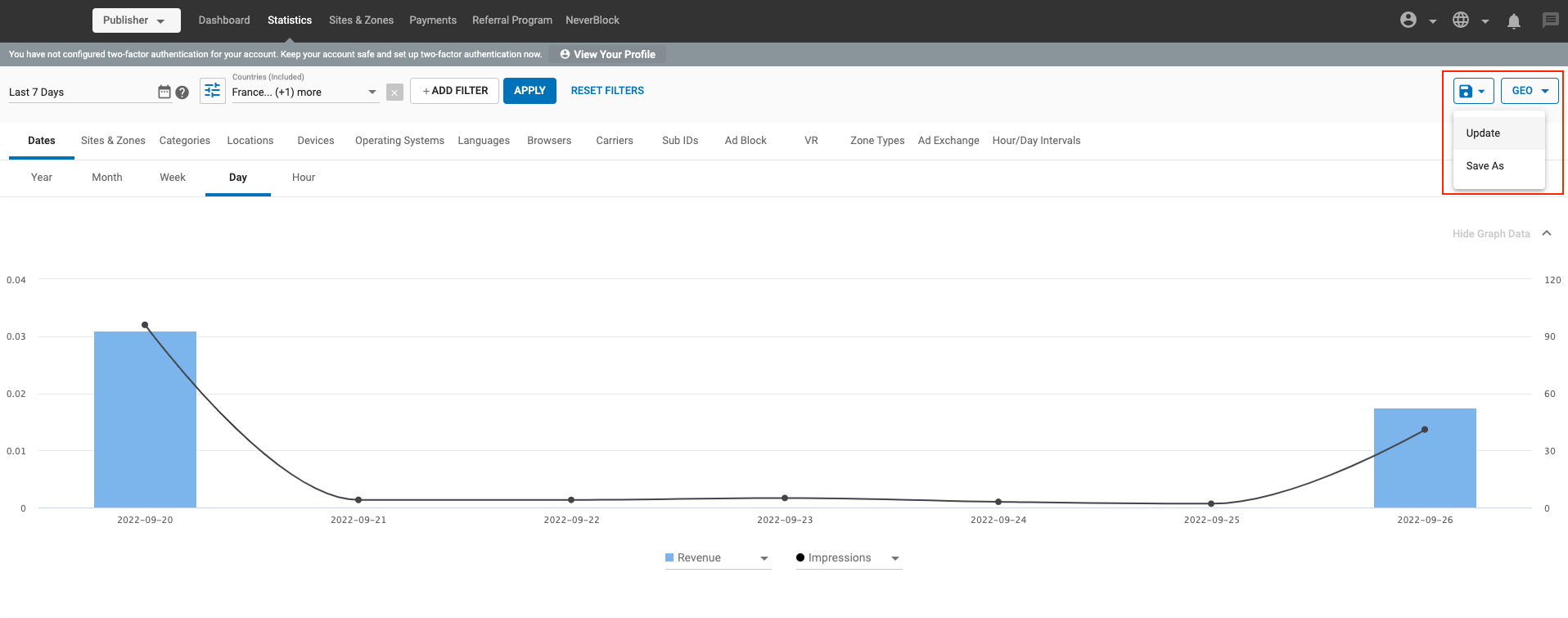
*Обновление
- Вы можете обновить существующий сохраненный отчет, выбрав его, изменив фильтры, а затем нажав кнопку "Обновить".
- Настройки фильтра будут обновлены и сохранены в выбранном Сохраненном отчете.
Сохранить как
- Вы также можете сохранить существующий набор фильтров под другим именем, нажав на опцию Save As (Сохранить как).
- Также можно сохранить как новый отчет, добавив или удалив несколько фильтров из этого набора.
Переименование, удаление сохраненных отчетов
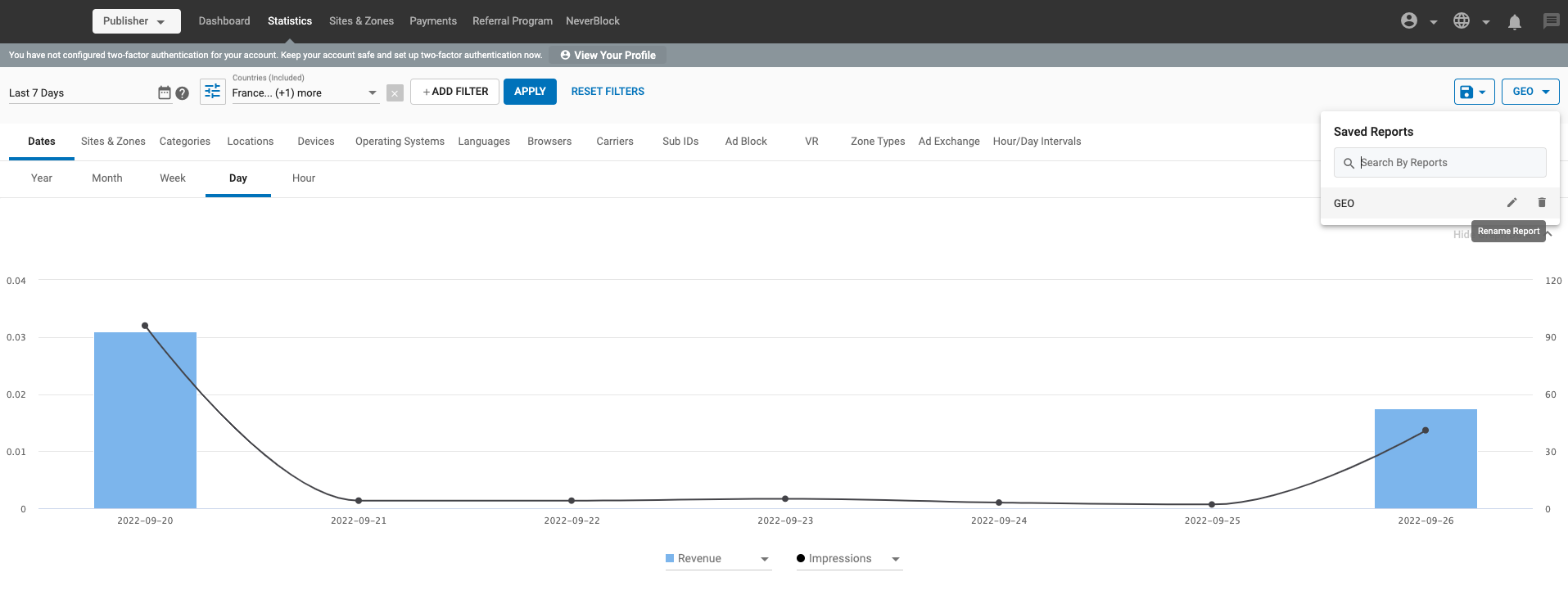
С помощью кнопок действий напротив каждого сохраненного отчета в раскрывающемся списке "Сохраненный отчет" можно отредактировать или удалить отчет.
- Значок карандаша помогает переименовать сохраненный отчет. Обратите внимание, что два отчета не могут иметь одинаковое имя.
- Значок корзины помогает удалить сохраненный отчет. Обратите внимание, что после удаления отчета отменить это действие невозможно.
Панель графических данных
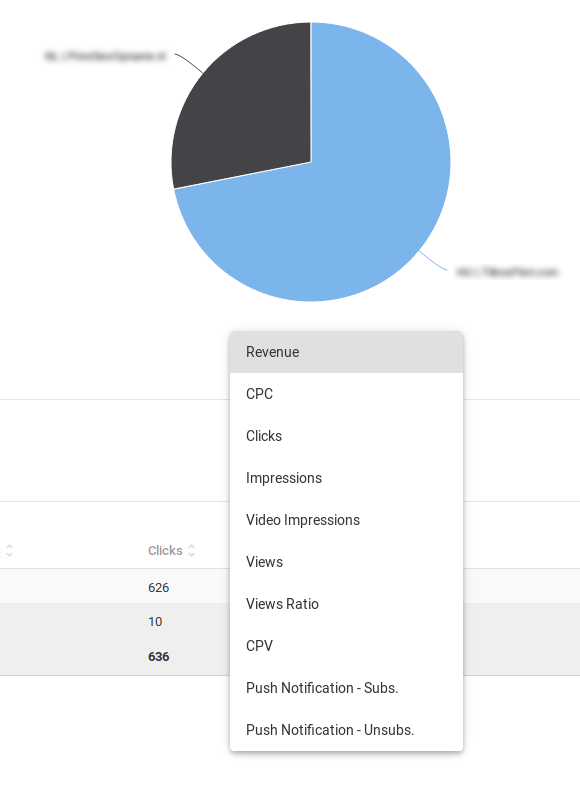
Для любой из вкладок Статистика вы можете выбрать, какую информацию вы хотите видеть на графиках в верхней половине экрана:
Все группы на вкладке "Статистика" позволяют просматривать графики для любой из доступных метрик. Тип графика зависит от выбранной группы или измерения:
- На вкладке Даты и на вкладке Интервалы час/день вы можете выбрать две метрики, представленные в двух параллельных линейных и гистограммах.
- Locations покажет вам карту мира, на которой вы сможете увидеть свои данные в разбивке по странам. Вы можете увеличивать и уменьшать масштаб карты с помощью кнопок + и - слева.
- Все остальные группы будут показывать один пирожный график.
Панель табличных данных
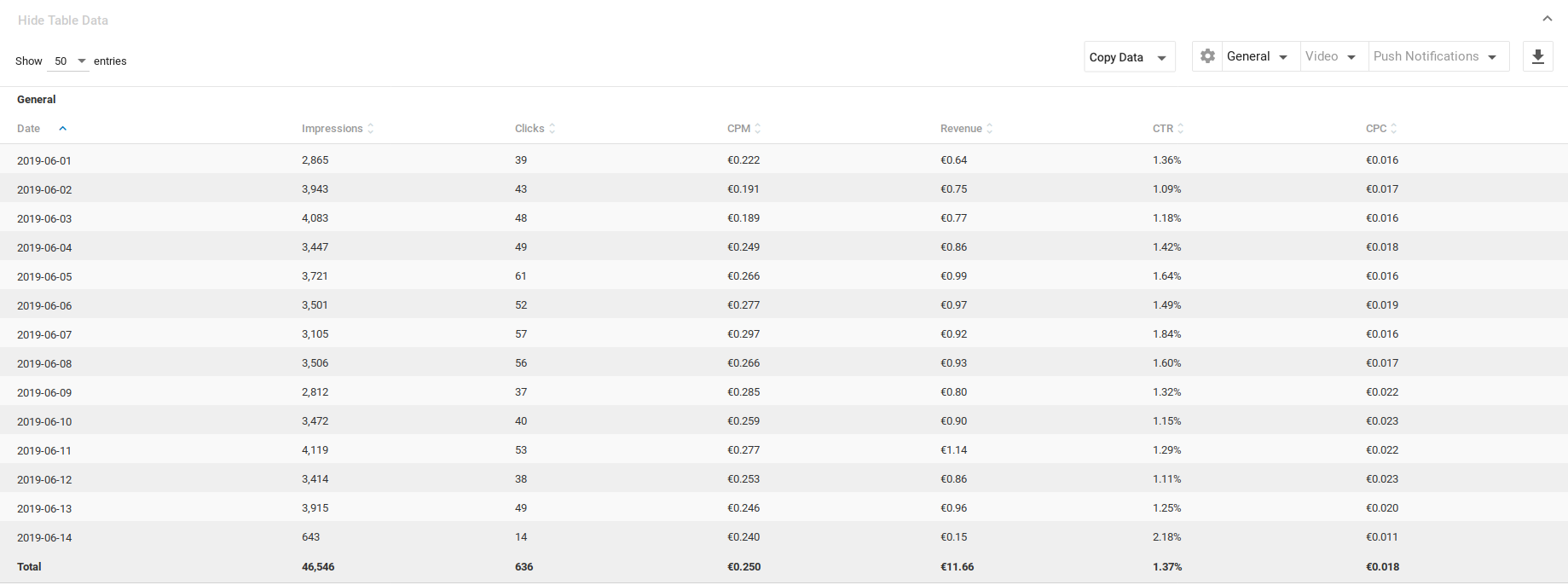
Панель Табличные данные отображает данные на панели Графические данные в табличном формате. В раскрывающемся меню Показать X записей в правом верхнем углу панели Табличные данные вы можете выбрать, сколько строк данных вы хотите видеть в таблице. Вы также можете нажать на стрелки рядом с заголовками столбцов и отсортировать данные от наименьшего значения к наибольшему.
По умолчанию панель Табличные данные содержит только панель Общие. Однако вы можете добавить панели Видео, Push Notifications и RTB справа от общей панели с помощью Toggle Options.
Генеральная коллегия
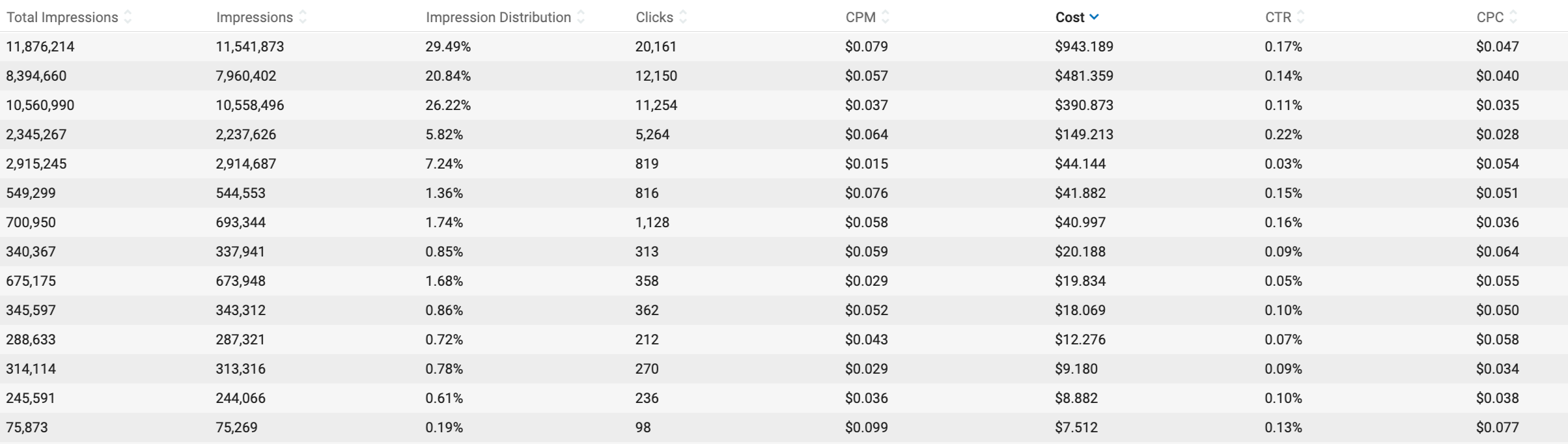
На общей панели отображаются следующие показатели:
| Метрика | Описание |
|---|---|
| Впечатления | Количество показов рекламы |
| Общее количество впечатлений | Сумма обычных и видеовпечатлений |
| Распределение впечатлений | Доля общих впечатлений, приходящихся на это конкретное измерение |
| Клики | Количество рекламных кликов |
| CPM | Стоимость за милю |
| CPC | Стоимость клика |
| CTR | Коэффициент прохождения кликов |
| Выручка | Достигнутый доход. |
Видеопанель
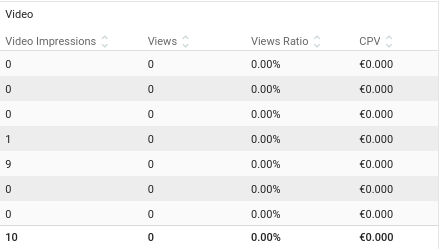
На видеопанели отображаются следующие показатели:
| Метрика | Описание |
|---|---|
| Видеовпечатления | Количество показов видеорекламы |
| Просмотров | Количество просмотров видеорекламы (просмотр видеорекламы происходит после 10 секунд воспроизведения видео) |
| CPV | Стоимость за просмотр |
| Соотношение просмотров | Количество просмотров видео к количеству показов |
Панель Push Notifications
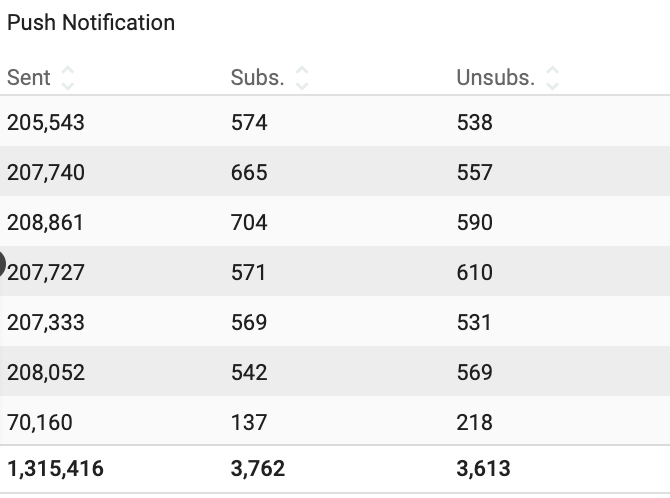
На панели Push Notification отображаются следующие показатели
| Метрика | Описание |
|---|---|
| Отправлено | Количество push-сообщений, отправленных на устройства пользователей. |
| Подс. | Количество пользователей, согласившихся получать Push-уведомления |
| Неподготовленные. | Количество пользователей, которые были удалены и больше не будут получать Push-уведомления. |
Панель торгов в режиме реального времени

Если в вашем аккаунте включены торги в режиме реального времени, то вы можете включить панель торгов в режиме реального времени в статистике.
На панели "Торги в реальном времени" отображаются следующие показатели:
| Метрика | Описание |
|---|---|
| Средняя ставка | Средняя ставка, зарегистрированная для ваших запросов. |
| Среднее время | Среднее время, прошедшее между запросом и ответом. |
| Ошибки | Количество заявок на участие в торгах, которые не прошли через процедуру торгов из-за некоторых ошибок. |
| Соотношение ошибок | Процент заявок с ошибками от общего числа запросов. |
| Нет ставки | Количество заявок на участие в торгах, по которым не было получено ни одного предложения. |
| Коэффициент отсутствия предложения | Процент запросов, не попавших в заявку, от общего числа запросов. |
| Запросы | Количество отправленных вами заявок на участие в торгах. |
| Респ. Коэффициент | Процент ответов на конкурсные предложения от общего числа конкурсных заявок. |
| Успех | Количество успешных конкурсных заявок, на которые был получен ответ без ошибок. |
| Тайм-аут | Количество запросов, выполняемых по таймеру |
| Коэффициент тайм-аута | Процент запросов, завершившихся по таймеру, от общего числа запросов. |
| Win | Количество заявок, выигравших аукцион. |
| Коэффициент побед | Процент побед по отношению к общему количеству запросов. |
Примечания:
- Если коэффициент Bid Response Ratio равен 0%, это означает, что вы отправляете запросы, но либо рекламодатели не принимают участие в торгах, либо в ваших запросах допущена ошибка. Проверьте коэффициент No Bid, чтобы узнать, заинтересованы ли рекламодатели в вашем трафике, и проверьте коэффициенты Errors и Timeout, чтобы проверить, нет ли проблем с интеграцией.
- Если у вас высокий коэффициент пропуска, это означает, что ваши запросы дросселируются, чтобы избежать перенасыщения сервера. Обычно высокий коэффициент пропуска возникает после того, как в ваших первоначальных запросах (то есть когда вы начали отправлять трафик через свои зоны) было большое количество ошибок. Если это так, пожалуйста, пересмотрите свои запросы, чтобы исправить все ошибки, которые могли привести к такой ситуации. Если вам нужна помощь, свяжитесь с вашим менеджером по работе с клиентами.
Переключение опций
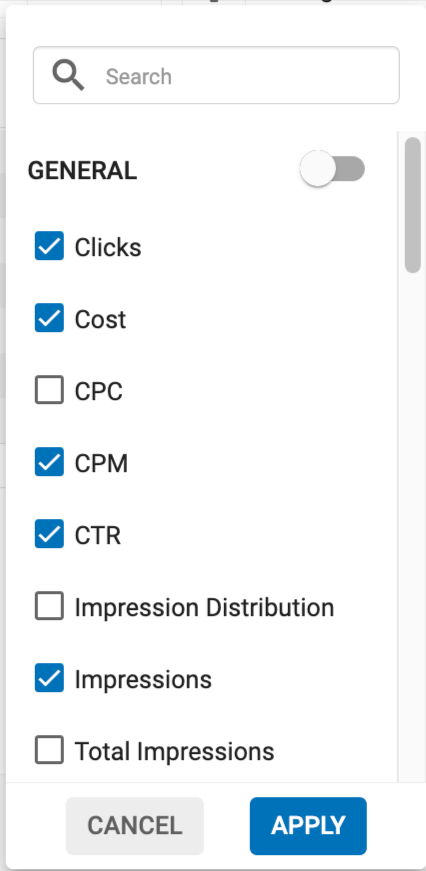
Настройки переключения находятся в правом верхнем углу панели Табличные данные. С помощью этих настроек можно включать/выключать определенные столбцы или панели из Табличных данных.
Загрузка данных
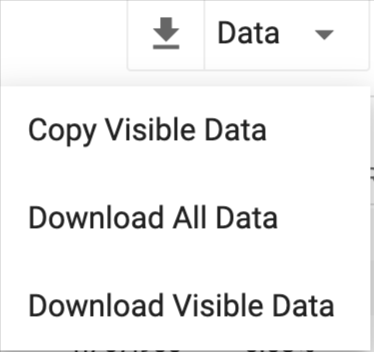
Вы можете нажать на кнопку Данные рядом с настройками, чтобы загрузить данные. У вас есть 3 варианта:
- Выберите Загрузить видимые данные, чтобы загрузить только те данные, которые видны в таблице. При этом будут загружены только те столбцы, которые вы выбрали для просмотра с помощью настроек переключения для панелей Общие, Видео, Конверсии, Торги в реальном времени.
- Выберите Загрузить все данные, чтобы загрузить все доступные данные. При этом будут загружены все данные, независимо от того, что вы выбрали для просмотра в таблице.
- Выберите опцию Копировать видимые данные, чтобы скопировать данные в буфер обмена и вставить их в другое место. При этом будут скопированы только те столбцы, которые вы выбрали для просмотра с помощью настроек переключения для панелей Общие, Видео, Конверсии, Торги в реальном времени.