Estadísticas
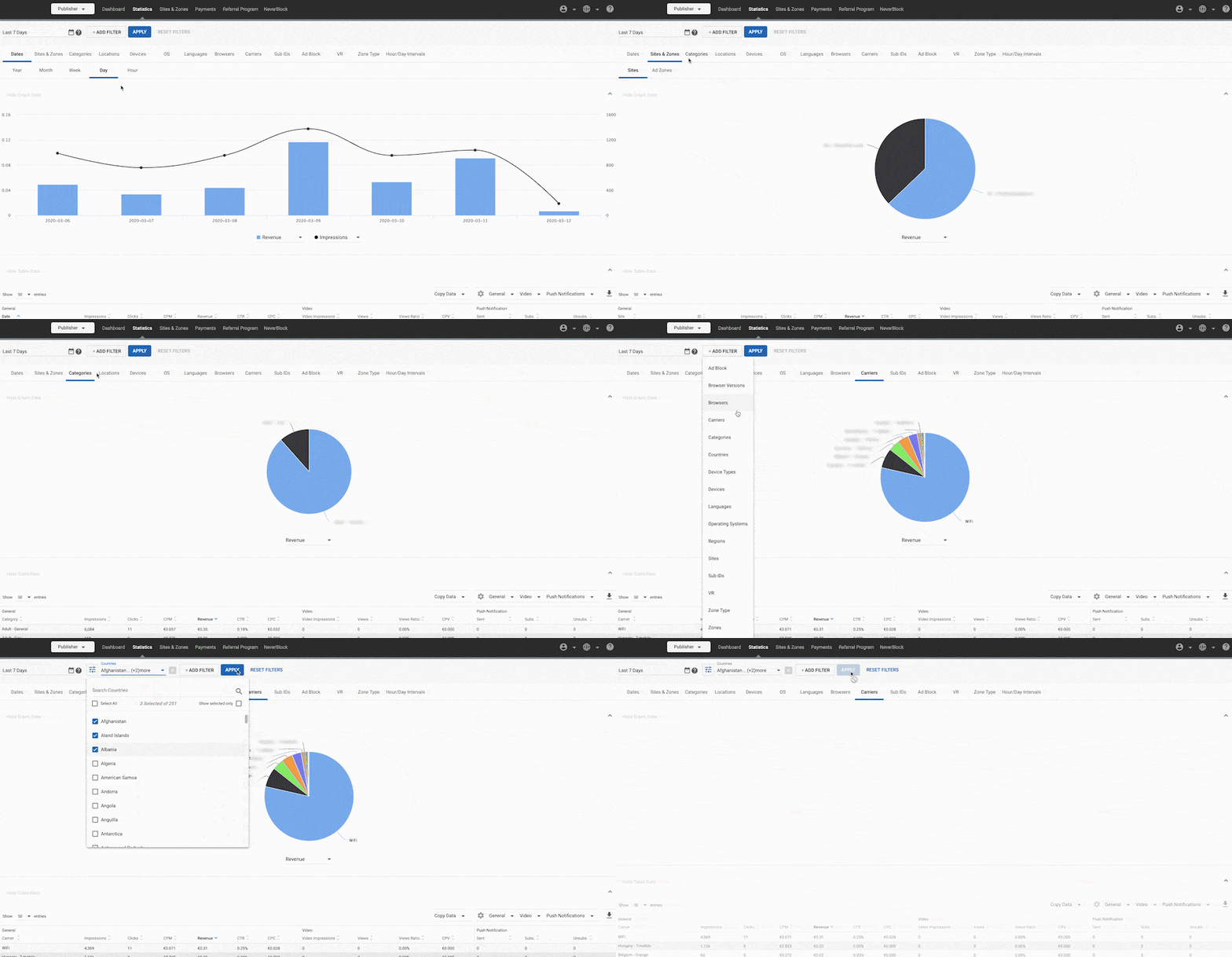
La pestaña Estadísticas le muestra una amplia gama de información sobre el rendimiento de sus sitios y zonas publicitarias. El panel Datos gráficos de la parte superior de la pantalla le muestra gráficos de datos relacionados con sus campañas, mientras que el panel Datos de tabla de la parte inferior le muestra tablas de datos importantes correspondientes a fechas recientes.
La información de la pestaña Estadísticas se desglosa en varios grupos y dimensiones. Los datos se muestran en la zona horaria Nueva York (EST o EDT). La única excepción es la dimensión Hora dentro de Fechas. En este desglose, puede cambiar la zona horaria de las estadísticas seleccionando el país correspondiente en la parte inferior derecha del gráfico de esta pestaña, eligiendo la zona horaria correspondiente (si hay varias) y pulsando Aplicar: Los datos se muestran en zona horaria de Nueva York (EST o EDT). La única pestaña en la que se utiliza una zona horaria diferente es la subpestaña Hora dentro de Fechas. En este desglose, puede cambiar la zona horaria de las estadísticas seleccionando el país correspondiente en la parte inferior derecha del gráfico de esta pestaña, eligiendo la zona horaria correspondiente (si hay varias) y haciendo clic en "Aplicar":
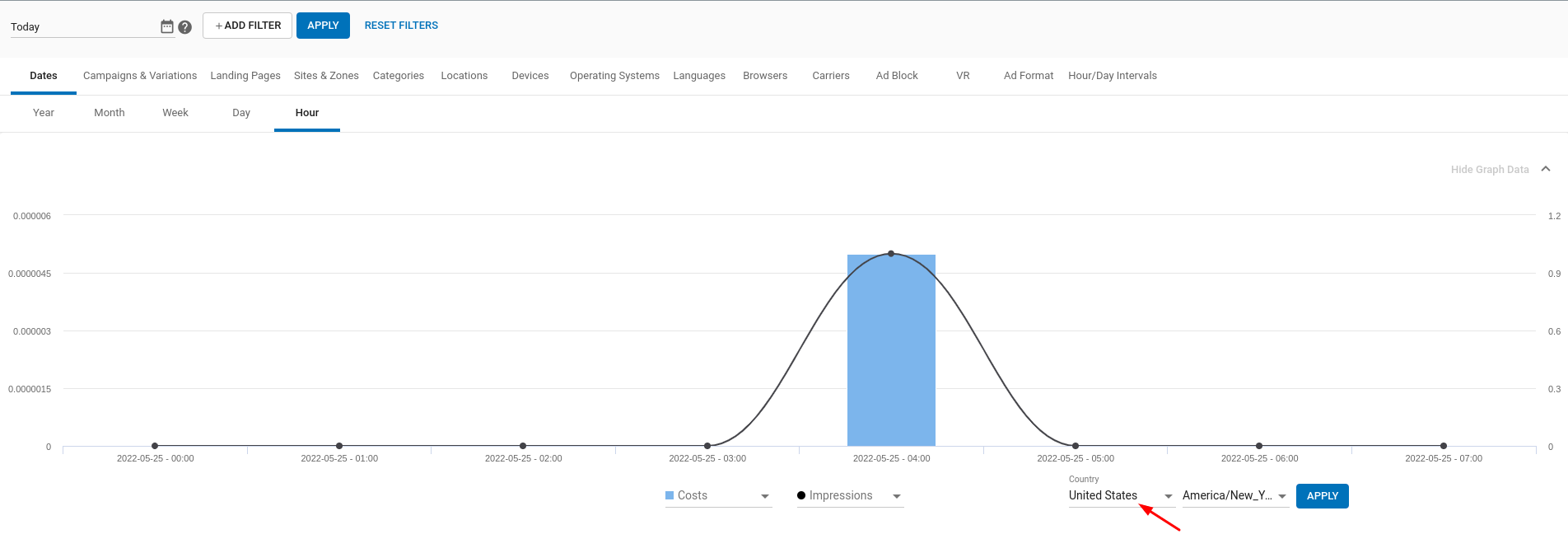
Nota: Los datos horarios están disponibles hasta los últimos 30 días de datos.
Dimensiones disponibles
A continuación figura la lista de todas las dimensiones disponibles para los editores:
| Grupo | Nombre de la dimensión | Valores |
|---|---|---|
| Fechas | Year,Month,Week,Day,Hour | Contiene valores desglosados por diferentes medidas temporales. |
| Sitios y zonas | Dominios | Contiene valores para los dominios del editor. |
| Tipos de sitio | Contiene valores para Tipos de sitio. | |
| Sitios | Contiene valores para los nombres de los sitios. | |
| Zonas Ad | Contiene valores para los nombres de Zona y los ID de Zona. | |
| Detalles de la zona multiformato | Contiene los valores de las zonas incluidas en los ajustes Multiformato. | |
| Categorías | Categorías | Contiene las Categorías de las páginas donde se mostró el anuncio. |
| Localizaciones | Países | Contiene los valores de los países según la dirección IP. |
| Regiones | Contiene los valores de las regiones según la dirección IP. | |
| Dispositivos | Tipo de dispositivo | Contiene valores para los tipos de dispositivo, como escritorio, móvil, Smart TV, consola, etc. |
| Dispositivos | Contiene valores para dispositivos con el formato de tipo de dispositivo y nombre del fabricante, como Móvil-Iphone, Móvil-Samsung, Tablet-iPad, etc. | |
| Sistemas operativos | Contiene valores para los sistemas operativos utilizados en los dispositivos donde se solicitaron los anuncios. | |
| Idiomas | Contiene valores para los idiomas de los usuarios finales. | |
| Browsers | Contiene valores para los navegadores de los usuarios finales. | |
| Carriers | Contiene valores para los operadores móviles de los usuarios finales. | |
| Sub ID | Contiene valores para los números de SubIDs. | |
| Ad Block | Usuarios finales con o sin AdBlock activado | |
| Usuarios de VR | Usuarios finales que solicitan anuncios a través de RV. | |
| Tipos de zona | Contiene valores para los Tipos de zona donde se mostró el anuncio. | |
| Intervalos hora/día | Día de la semana | Contiene valores para los días de la semana. |
| Hora del día | Contiene valores para las horas del día. | |
| Tipo de tráfico | Contiene valores para la categorización del tráfico en función de la calidad del mismo: RON, Premium, Área de miembros, etc. | |
| Estado de verificación de la edad | Contiene valores que indican si el usuario ha verificado su edad o no |
Añadir filtros y determinar el periodo de tiempo de los datos

Puede añadir filtros a sus datos para obtener una visión más granular de sus resultados. Para filtrar la pestaña seleccionada en función del segmento deseado, haga clic en el botón +AÑADIR FILTRO y seleccione los elementos por los que desea filtrar.
También puede cambiar el Periodo de tiempo de sus datos. Por defecto, las estadísticas muestran los Últimos 7 días, pero puedes elegir un periodo diferente haciendo clic en el icono del calendario situado a la izquierda del botón +AÑADIR FILTRO. Puede elegir una fecha tan lejana como los dos últimos años.
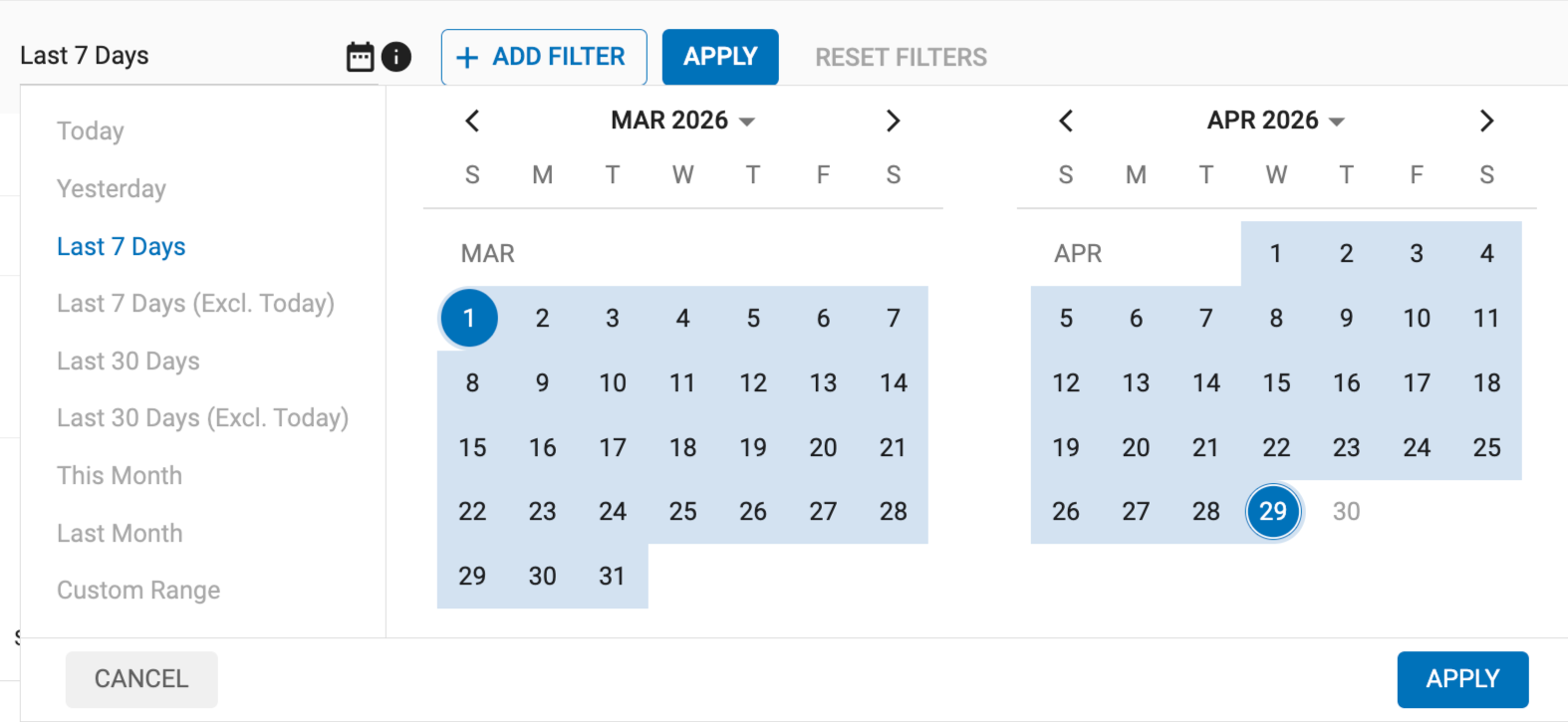
También puede desglosar sus datos en el panel Datos de tabla. Si hace clic en una fila de datos específica, ese segmento se añadirá como filtro a la selección de filtros existente y se mantendrá para el resto de pestañas de Estadísticas por las que navegue.
Los filtros y el periodo de tiempo se pueden restablecer pulsando el botón Restablecer filtros.
Ajustes del filtro
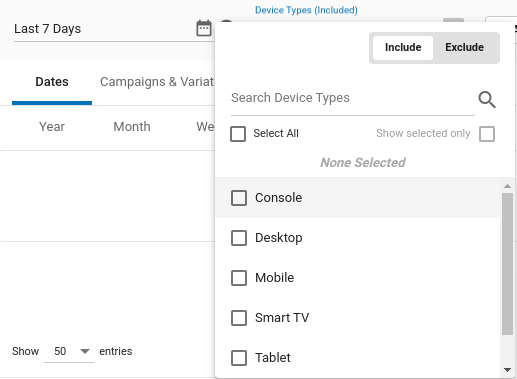
Al añadir un filtro, puede Incluir o Excluir ese filtro.
Cuando elija Incluir un filtro, limitará los datos para mostrar sólo los segmentos que coincidan con las condiciones del filtro. Por ejemplo, si elige Incluir navegador Chrome y sistema operativo Android, solo verá el tráfico que pertenezca a ese navegador y sistema operativo específicos.
Si elige Excluir un filtro, eliminará cualquier dato que coincida con cualquiera de las condiciones que especifique. Por ejemplo, si elige Excluir navegador Chrome y sistema operativo Android, no verá ningún tráfico procedente de ese navegador o de ese sistema operativo.
Puede buscar elementos específicos dentro del filtro elegido utilizando la barra de búsqueda. También puede seleccionar todos los elementos disponibles dentro del filtro haciendo clic en la casilla Seleccionar todo. Por último, puede revisar todas las opciones seleccionadas haciendo clic en la casilla Mostrar opciones seleccionadas.
Guardar conjunto de filtros personalizados
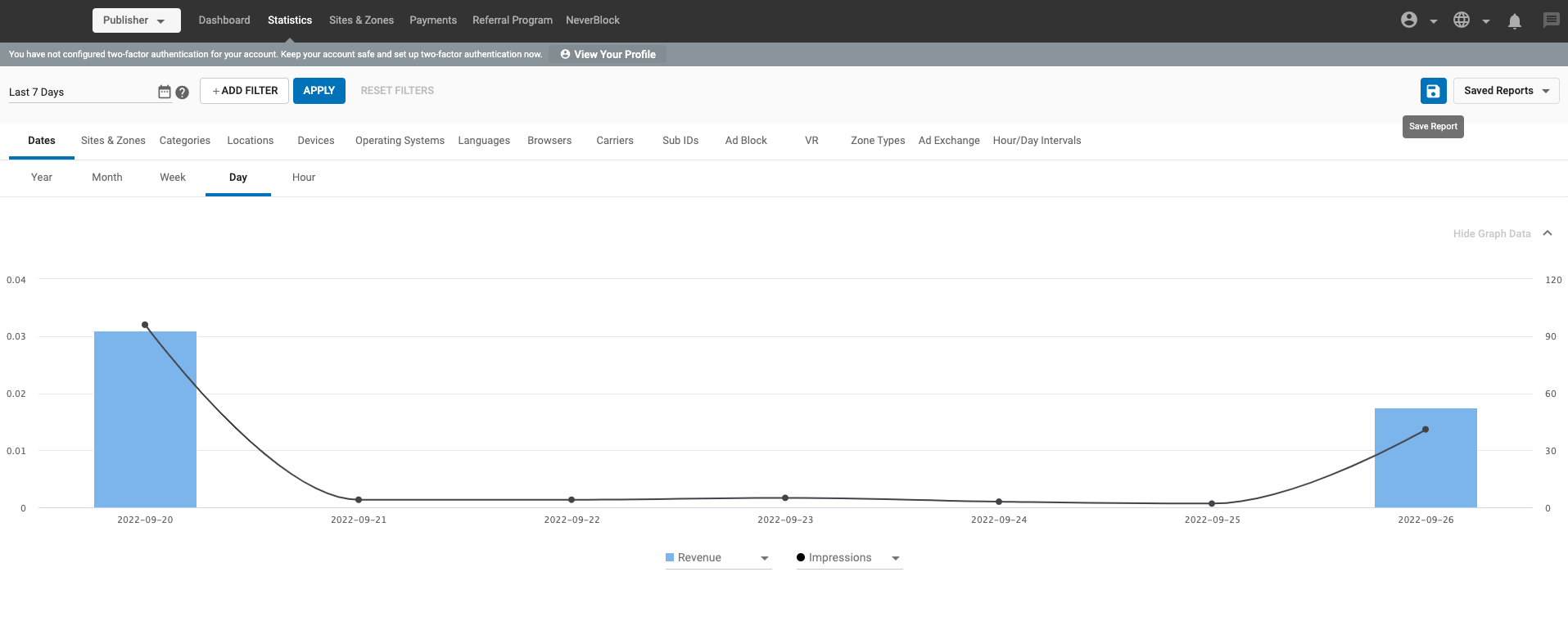
Mediante la opción Guardar informe, puede guardar conjuntos de filtros en la página de estadísticas, dar a este conjunto de filtros un nombre personalizado y elegir entre una lista de conjuntos de filtros guardados anteriormente.
Guardar un informe
Como usuario, la vista por defecto de la pestaña de estadísticas no tendrá ningún filtro aplicado. Puede guardar un informe filtrado añadiendo algunos filtros de su elección o elegir de la lista de filtros ya guardados para obtener la vista deseada.
Nota:
- La página de Estadísticas se restablecerá una vez que salga para ir a otra página en el Panel de Administración.
- Puede ver la lista de filtros guardados en el desplegable Informes guardados.
- El orden de clasificación de los informes guardados será el último creado en la parte superior.
Actualizar el informe existente o Guardar como nuevo informe
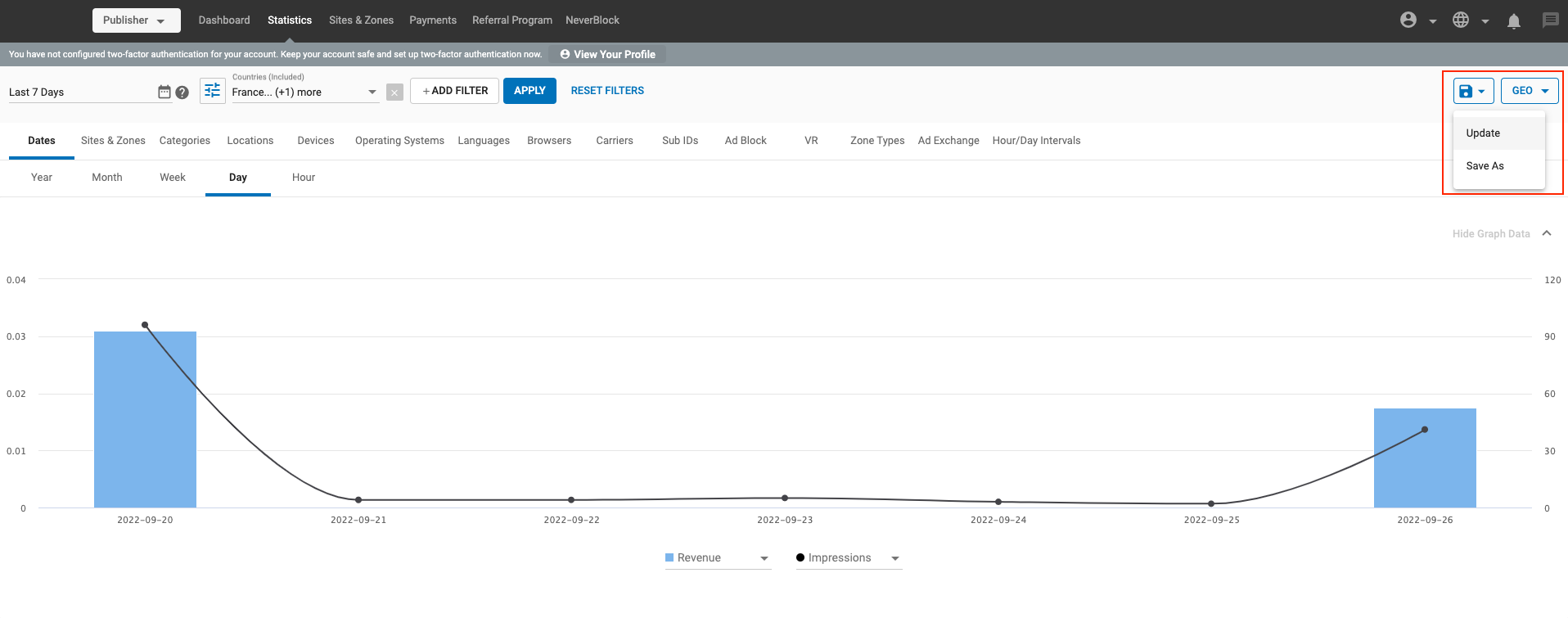
Actualización
- Puede actualizar un informe guardado existente seleccionándolo, cambiando los filtros y haciendo clic en el botón Actualizar.
- La configuración del filtro se actualizará y se guardará en el Informe guardado elegido.
Save As
- También puede guardar un conjunto de filtros existente con otro nombre haciendo clic en la opción Guardar como.
- También puede Guardar como un nuevo informe añadiendo o eliminando algunos filtros de este conjunto.
Renombrar, borrar un informe guardado
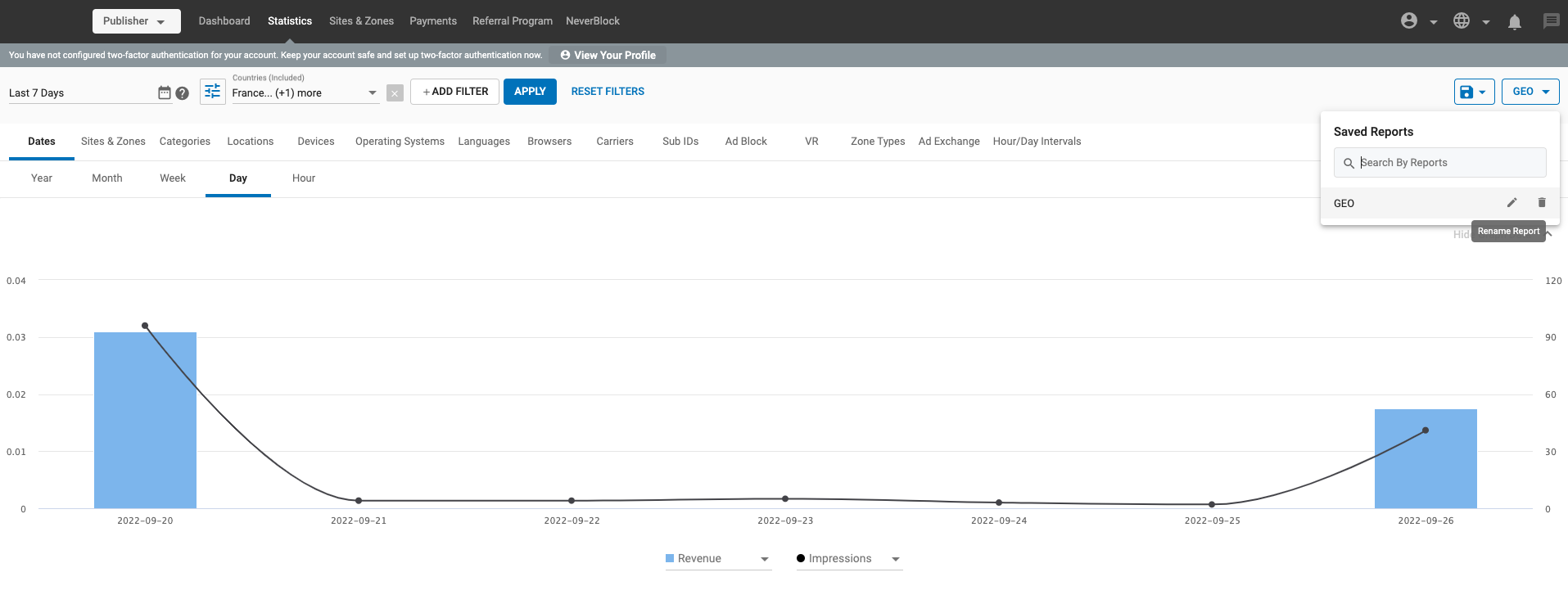
Utilizando los botones de acción de cada informe guardado en el menú desplegable Informe guardado, puede editar o eliminar un informe.
- El icono del lápiz ayuda a cambiar el nombre de un informe guardado. Tenga en cuenta que no puede haber dos informes con el mismo nombre.
- El icono de papelera ayuda a eliminar un informe guardado. Tenga en cuenta que una vez borrado un informe, no podrá deshacer esta acción.
El panel de datos gráficos
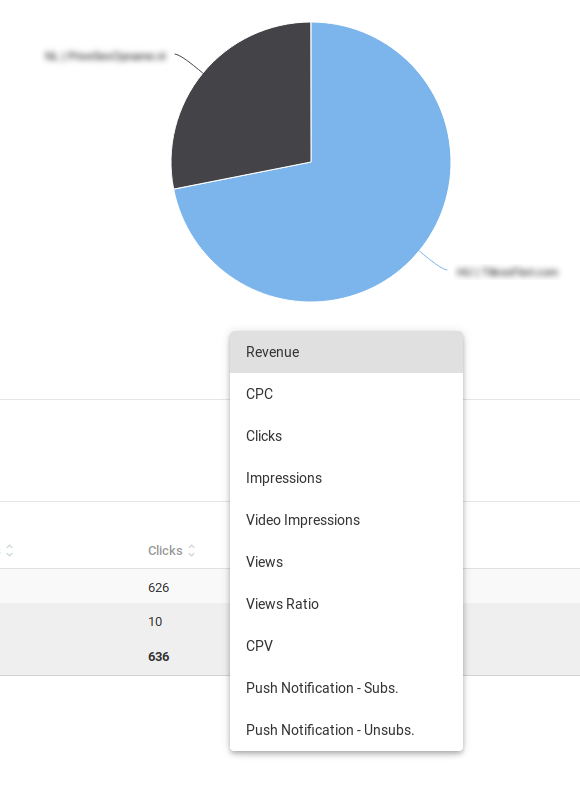
En cualquiera de las pestañas de Estadísticas, puede elegir qué información desea ver en los gráficos de la mitad superior de la pantalla:
Todos los grupos de la pestaña Estadísticas permiten visualizar gráficos para cualquiera de las métricas disponibles. El tipo de gráfico variará en función del grupo o dimensión que haya seleccionado:
- En la pestaña Fechas y en la pestaña Intervalos hora/día, puede elegir dos métricas presentadas en dos gráficos concurrentes de líneas y de barras.
- Localizaciones le mostrará un mapa mundial donde podrá ver sus datos desglosados por países. Puedes ampliar y reducir el mapa con los botones + y - de la izquierda.
- Todos los demás grupos mostrarán un único gráfico de tartas.
El panel de datos de la tabla
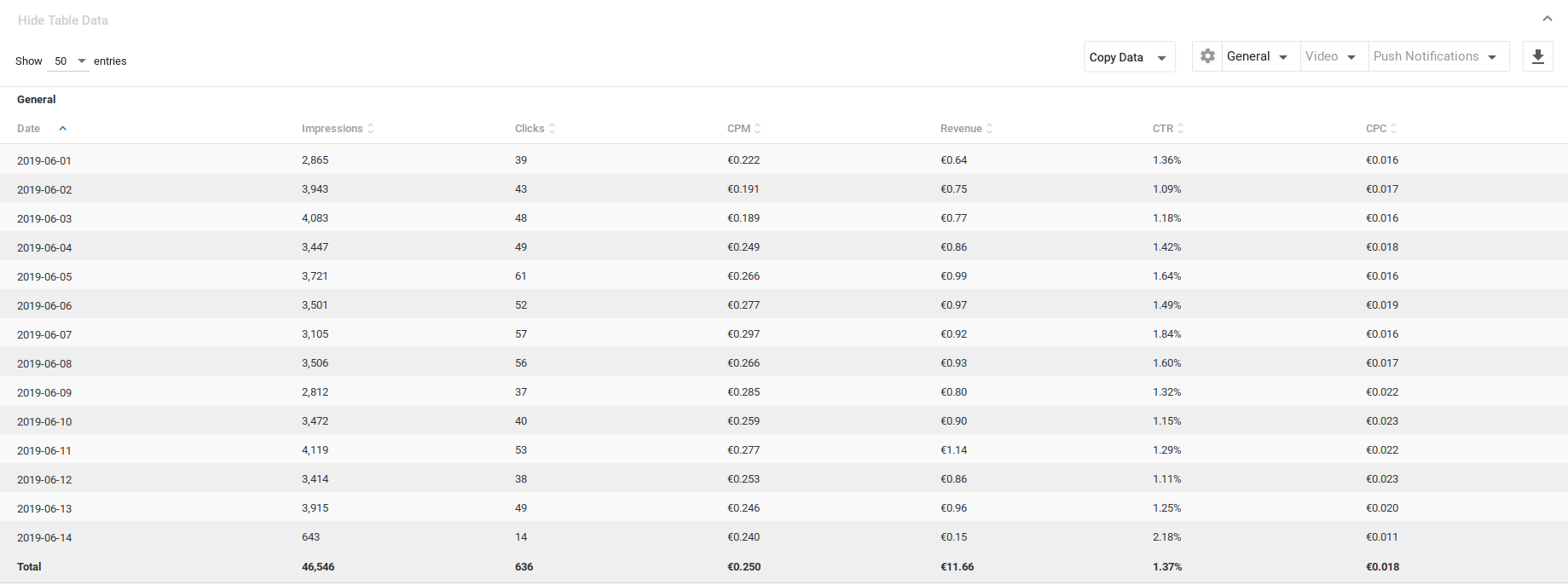
El panel Datos de tabla muestra los datos del panel Datos de gráfico en formato tabular. En el menú desplegable Mostrar X entradas de la parte superior derecha del panel Datos de tabla, puede elegir cuántas líneas de datos desea ver en la tabla. También puede hacer clic en las flechas situadas junto a cualquiera de los encabezados de columna y ordenar los datos de menor a mayor valor.
Por defecto, el panel Datos de tabla sólo contiene el panel General. Sin embargo, puede añadir los paneles Vídeo, Notificaciones push y RTB a la derecha del panel General a través de las Opciones de alternancia.
El Panel General
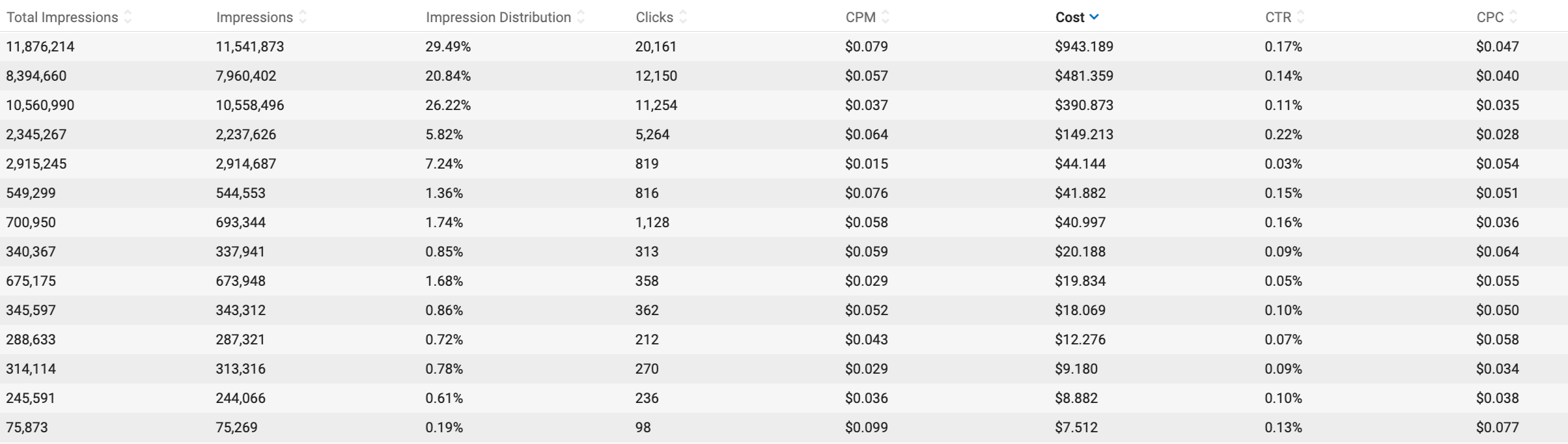
El Panel General muestra las siguientes métricas:
| Métrica | Descripción |
|---|---|
| Impresiones | Número de impresiones de anuncios |
| Impresiones totales | Suma de impresiones normales y de vídeo |
| Distribución de impresiones | La proporción de impresiones totales que corresponde a esta dimensión específica |
| Clics | Número de clics |
| CPM | Coste por mil |
| PCCh | Coste por clic |
| CTR | Índice de clics |
| Ingresos | Ingresos obtenidos. |
El panel de vídeo
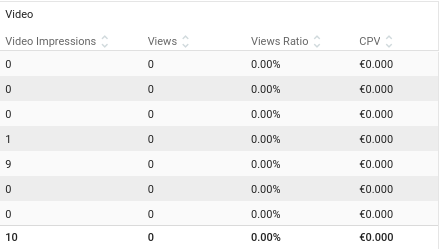
El panel de vídeo muestra las siguientes métricas:
| Métrica | Descripción |
|---|---|
| Impresiones en vídeo | Número de impresiones de anuncios en vídeo |
| Vistas | Número de visualizaciones de anuncios en vídeo (una visualización de anuncio en vídeo se produce después de 10 segundos de reproducción del vídeo) |
| CPV | Coste por visión |
| Ratio de visitas | Número de visionados del vídeo respecto al número de impresiones |
El panel de notificaciones push
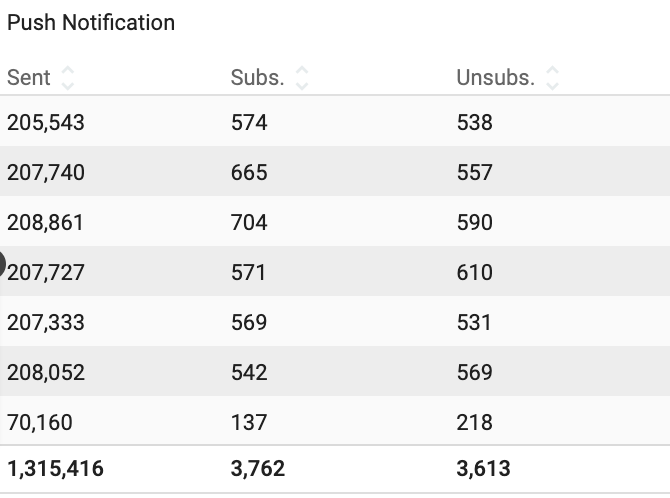
El panel de notificaciones push muestra las siguientes métricas
| Métrica | Descripción |
|---|---|
| Enviado | Número de mensajes push enviados a los dispositivos de los usuarios. |
| Suplentes. | Número de usuarios que aceptaron recibir notificaciones Push |
| Unsubs. | Número de usuarios que han sido eliminados y no recibirán más Notificaciones Push. |
El panel de ofertas en tiempo real

Si tiene activada la Puja en Tiempo Real en su cuenta, puede activar el Panel de Puja en Tiempo Real en las estadísticas.
El panel de pujas en tiempo real muestra las siguientes métricas:
| Métrica | Descripción |
|---|---|
| Oferta media | Oferta media registrada para sus consultas. |
| Tiempo medio | Tiempo medio transcurrido entre una solicitud y una respuesta. |
| Errores | Número de solicitudes de ofertas que no pasaron el proceso de licitación debido a algunos errores. |
| Ratio de errores | Porcentaje de solicitudes de oferta con errores respecto al número total de consultas. |
| Sin oferta | Número de solicitudes de oferta que no han obtenido respuesta. |
| Ratio de no oferta | Porcentaje de solicitudes que no llegaron a la oferta, frente al número total de consultas. |
| Consultas | Número de solicitudes de oferta que ha enviado. |
| Resp. Ratio | Porcentaje de respuestas sobre el total de solicitudes de ofertas. |
| Éxito | Número de solicitudes de oferta que han sido aceptadas y han recibido una respuesta sin errores. |
| Tiempo de espera | Número de solicitudes que han expirado |
| Ratio de tiempo de espera | Porcentaje de solicitudes que han agotado el tiempo de espera respecto al número total de consultas. |
| Gana | Número de peticiones de oferta que han ganado la subasta. |
| Ratio de victorias | Porcentaje de victorias respecto al número total de consultas. |
Notas:
- Si el Ratio de Respuesta a la Puja es 0%, significa que estás enviando solicitudes pero o bien los anunciantes no están pujando por ellas o bien hay un error en tus solicitudes. Comprueba el Ratio de No Puja para saber si los anunciantes están interesados en tu tráfico y comprueba los Ratios de Errores y Tiempo de Espera para ver si hay algún problema con la integración.
- Si tiene un ratio de Omitidos alto, significa que sus consultas están siendo estranguladas para evitar la saturación del servidor. Por lo general, un alto ratio de Skipped se produce después de que sus consultas iniciales (es decir, cuando comenzó a enviar tráfico a través de sus zonas) tuvieran una gran cantidad de errores. Si este es el caso, por favor revise sus peticiones para corregir cualquier error que pueda llevar a esta situación. Si necesita ayuda para revisar esto, por favor contacte con su gestor de cuenta.
Alternar opciones
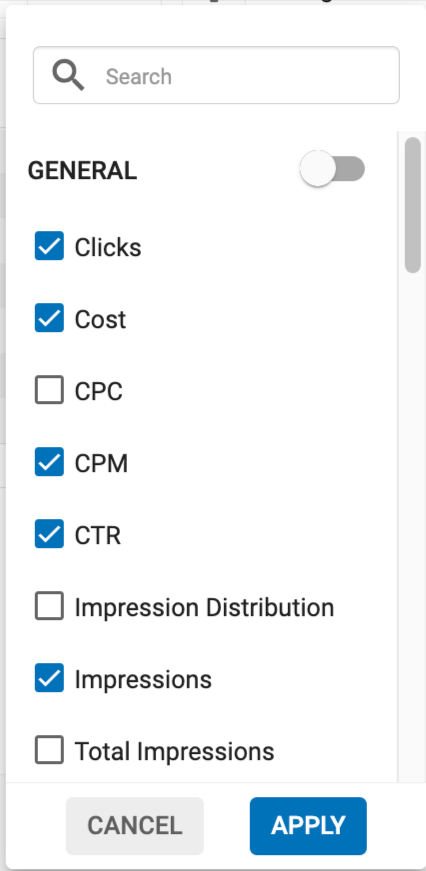
Los Ajustes de Alternancia se encuentran en la parte superior derecha del Panel de Datos de Tabla. Puede utilizar estos ajustes para activar/desactivar columnas o paneles específicos de la Tabla de Datos.
Descargar los datos
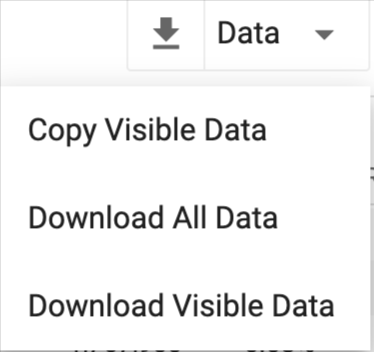
Puede hacer clic en el botón Datos situado junto a los ajustes para descargar los datos. Tienes 3 opciones:
- Elija Descargar datos visibles para descargar sólo los datos visibles en la tabla. Esto descargará sólo las columnas que haya elegido ver utilizando los ajustes de alternancia para los paneles General, Vídeo, Conversiones, Oferta en tiempo real.
- Elija Descargar todos los datos para descargar todos los datos disponibles. Esto descargará todo independientemente de lo que haya elegido ver en la tabla.
- Elija la opción Copiar datos visibles para copiar los datos en su portapapeles y poder pegarlos en otro lugar. Esto copiará sólo las columnas que haya elegido ver utilizando los ajustes de alternancia para los paneles General, Vídeo, Conversiones, Oferta en tiempo real.