Statistiques
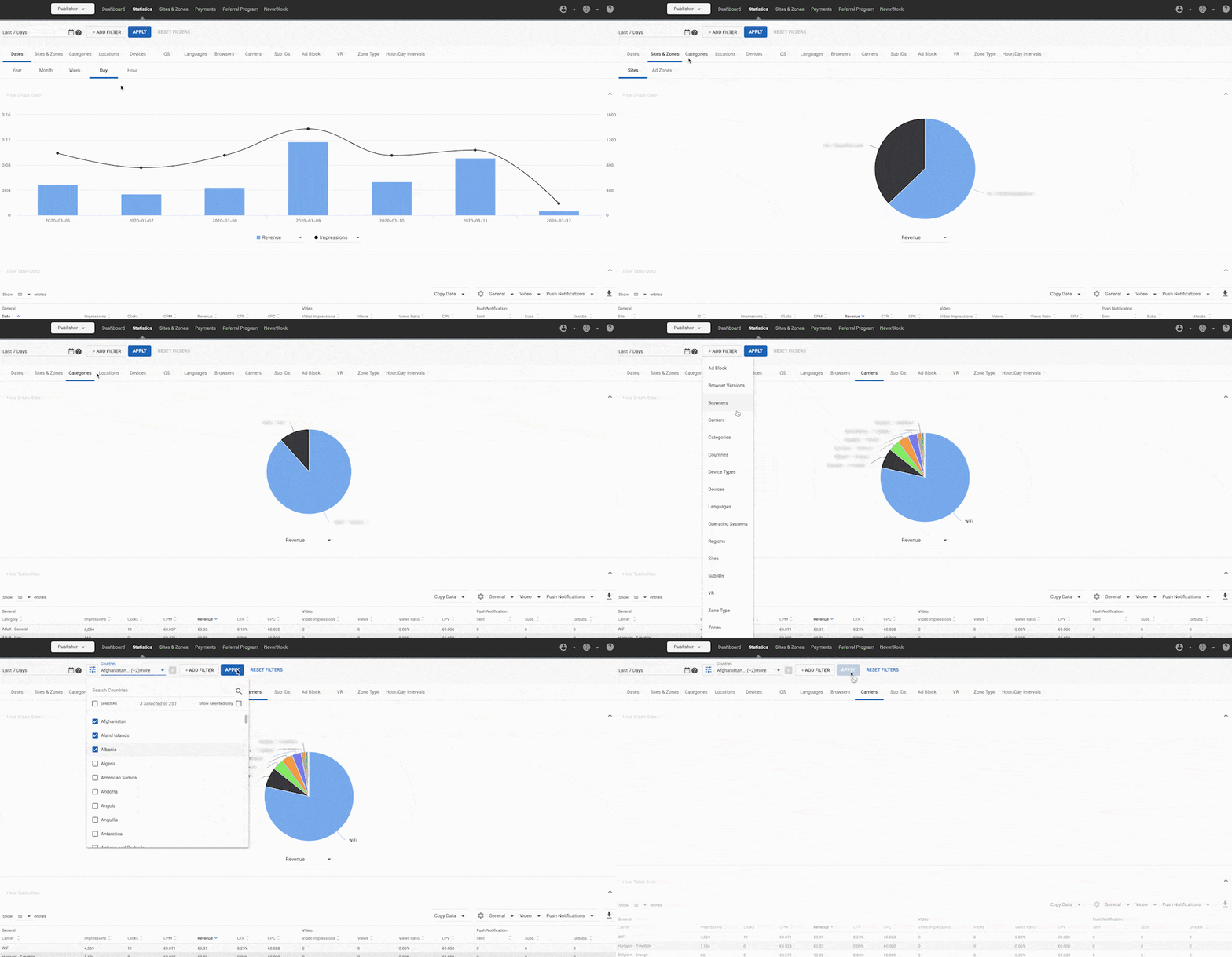
L'onglet Statistiques vous présente un large éventail d'informations sur les performances de vos sites et de vos zones publicitaires. Le panneau Données graphiques en haut de l'écran affiche des graphiques de données relatives à vos campagnes, tandis que le panneau Données tableaux en bas de l'écran affiche des tableaux de données importantes pour des dates récentes.
Les informations contenues dans l'onglet Statistiques sont réparties entre plusieurs groupes et dimensions. Les données sont affichées dans le fuseau horaire New York (EST ou EDT). La seule exception est la dimension Heure dans Dates. Dans cette répartition, vous pouvez modifier le fuseau horaire des statistiques en sélectionnant le pays correspondant dans le coin inférieur droit du graphique de cet onglet, en choisissant le fuseau horaire correspondant (s'il y en a plusieurs), puis en cliquant sur Appliquer : Les données sont affichées dans le fuseau horaire de New York (EST ou EDT). Le seul onglet où vous pouvez utiliser un fuseau horaire différent est le sous-onglet Hour dans Dates. Dans cette ventilation, vous pouvez modifier le fuseau horaire des statistiques en sélectionnant le pays correspondant en bas à droite du graphique de cet onglet, en choisissant le fuseau horaire correspondant (s'il y en a plusieurs), puis en cliquant sur "Appliquer" :
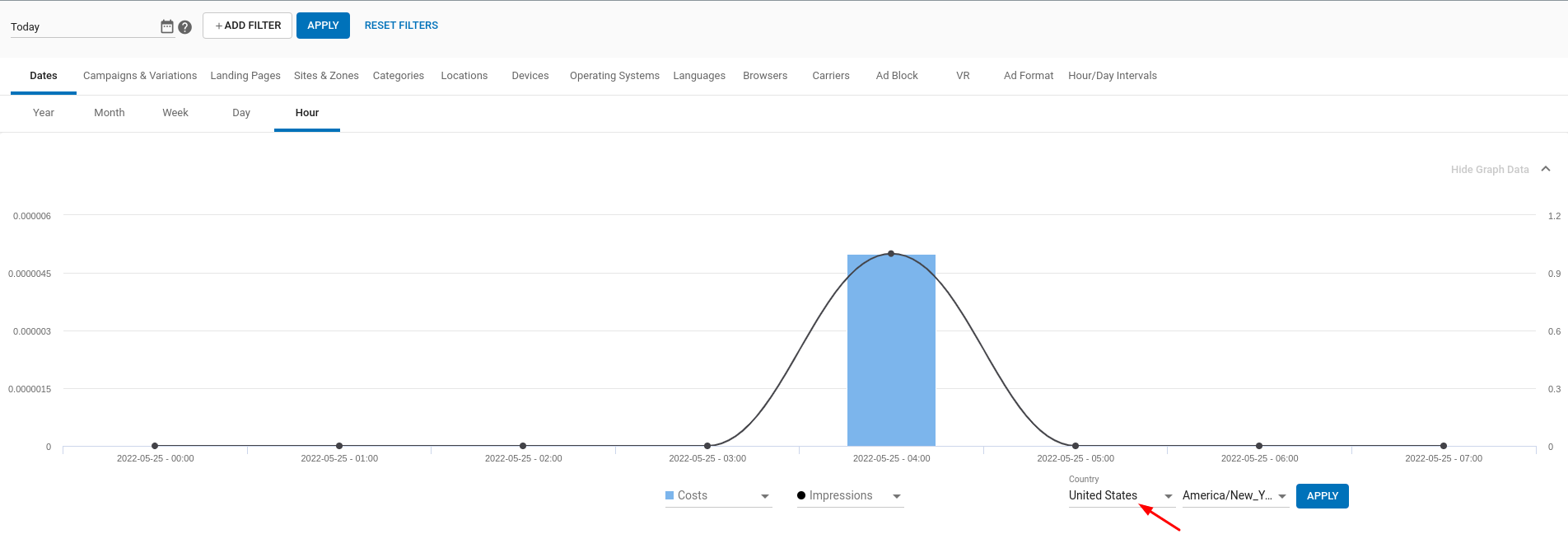
Note: Les données horaires sont disponibles jusqu'aux 30 derniers jours.
Dimensions disponibles
Vous trouverez ci-dessous la liste de toutes les dimensions disponibles pour les éditeurs :
| Groupe | Nom de la dimension | Valeurs |
|---|---|---|
| Dates | Year,Month,Week,Day,Hour | Contient des valeurs ventilées selon différentes mesures temporelles. |
| Sites et zones | Domaines | Contient les valeurs des domaines de l'éditeur. |
| Types de sites | Contient des valeurs pour les types de sites. | |
| Sites | Contient des valeurs pour les noms de sites. | |
| Ad Zones | Contient des valeurs pour les noms de zone et les ID de zone. | |
| Détails de la zone multiformat | Contient des valeurs pour les zones incluses dans les paramètres multiformats. | |
| Catégories | Catégories | Contient les catégories des pages où l'annonce a été diffusée. |
| Locations | Pays | Contient les valeurs des pays en fonction de l'adresse IP. |
| Régions | Contient des valeurs pour les régions en fonction de l'adresse IP. | |
| Appareils | Type d'appareil | Contient des valeurs pour les types d'appareils tels que Desktop, Mobile, Smart TV, Console, etc. |
| Appareils | Contient des valeurs pour les appareils dans le format du type d'appareil et du nom du fabricant, comme Mobile-Iphone, Mobile-Samsung, Tablet-iPad, etc. | |
| Systèmes d'exploitation | Contient des valeurs pour les systèmes d'exploitation utilisés sur les appareils où les annonces ont été demandées. | |
| Langues | Contient des valeurs pour les langues des utilisateurs finaux. | |
| Navigateurs | Contient des valeurs pour les navigateurs des utilisateurs finaux. | |
| Carriers | Contient des valeurs pour les opérateurs de téléphonie mobile des utilisateurs finaux. | |
| Sous ID | Contient des valeurs pour les numéros de SubID. | |
| Ad Block | Utilisateurs finaux avec ou sans logiciel AdBlock activé | |
| VR Users | Les utilisateurs finaux qui demandent des publicités par le biais de la RV. | |
| Types de zones | Contient des valeurs pour les types de zones où la publicité a été diffusée. | |
| Intervalles heure/jour | **Jour de la semaine | Contient des valeurs pour les jours de la semaine. |
| Heure du jour | Contient des valeurs pour les heures de la journée. | |
| Trafic Type | Contient des valeurs pour la catégorisation du trafic en fonction de la qualité du trafic : RON, Premium, Members Area, etc. | |
| **Statut de vérification de l'âge | Contient des valeurs indiquant si l'utilisateur a vérifié son âge ou non |
Ajout de filtres et détermination de la période de temps des données

Vous pouvez ajouter des filtres à vos données pour obtenir un aperçu plus précis de vos résultats. Pour filtrer l'onglet sélectionné en fonction du segment souhaité, cliquez sur le bouton +ADD FILTER et sélectionnez le ou les éléments que vous souhaitez filtrer.
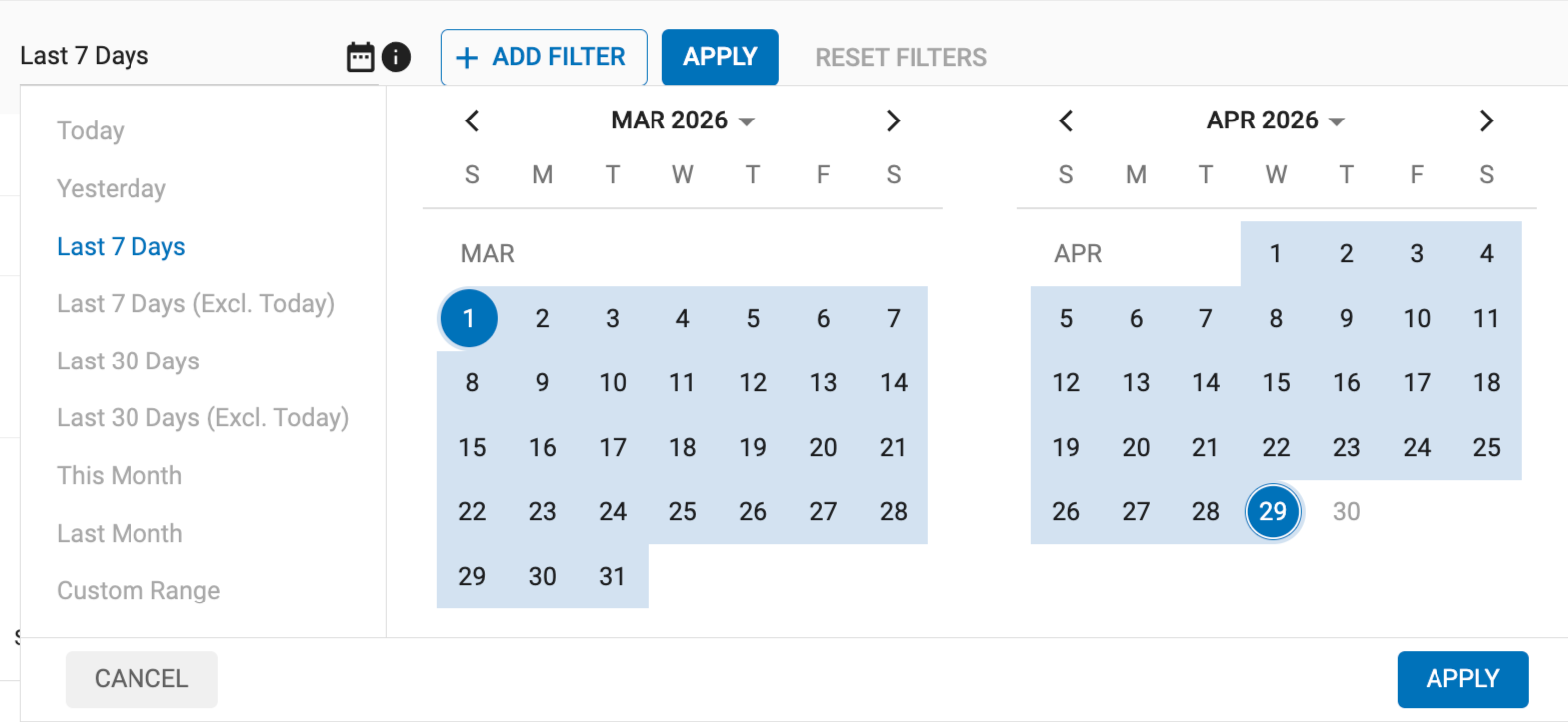
Vous pouvez également modifier la période de temps de vos données. Les statistiques affichent par défaut les 7 derniers jours, mais vous pouvez choisir une autre période en cliquant sur l'icône de calendrier à gauche du bouton +ADD FILTER. Vous pouvez choisir une date remontant jusqu'aux deux dernières années.
Vous pouvez également approfondir vos données dans le panneau Données du tableau. Si vous cliquez sur une ligne de données spécifique, ce segment sera ajouté en tant que filtre à la sélection existante de filtres et sera conservé pour tous les autres onglets de statistiques dans lesquels vous naviguerez.
Les filtres et la période de temps peuvent être ramenés à leur valeur par défaut en appuyant sur le bouton Réinitialiser les filtres.
Paramètres du filtre
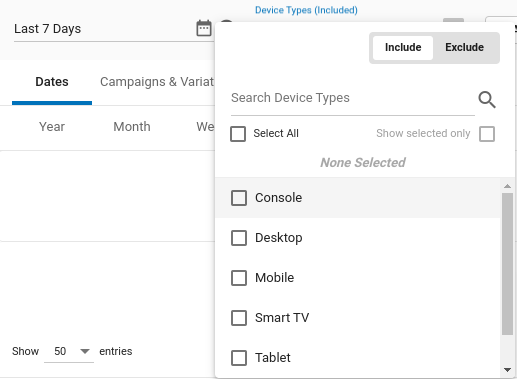
Lorsque vous ajoutez un filtre, vous pouvez soit inclure, soit exclure ce filtre.
Lorsque vous choisissez d'inclure un filtre, vous limitez les données aux segments qui correspondent aux conditions du filtre. Par exemple, si vous choisissez d'inclure le navigateur Chrome et le système d'exploitation Android, vous ne verrez que le trafic correspondant à ce navigateur et à ce système d'exploitation.
Si vous choisissez d'exclure un filtre, vous supprimerez toutes les données qui correspondent à l'une des conditions que vous avez spécifiées. Par exemple, si vous choisissez d'exclure le navigateur Chrome et le système d'exploitation Android, vous ne verrez pas le trafic provenant de ce navigateur ou de ce système d'exploitation.
Vous pouvez rechercher des éléments spécifiques dans le filtre choisi à l'aide de la barre de recherche. Vous pouvez également sélectionner tous les éléments disponibles dans le filtre en cliquant sur la case Sélectionner tout. Enfin, vous pouvez passer en revue toutes les options sélectionnées en cliquant sur la case Afficher les options sélectionnées.
Sauvegarde d'un jeu de filtres personnalisés
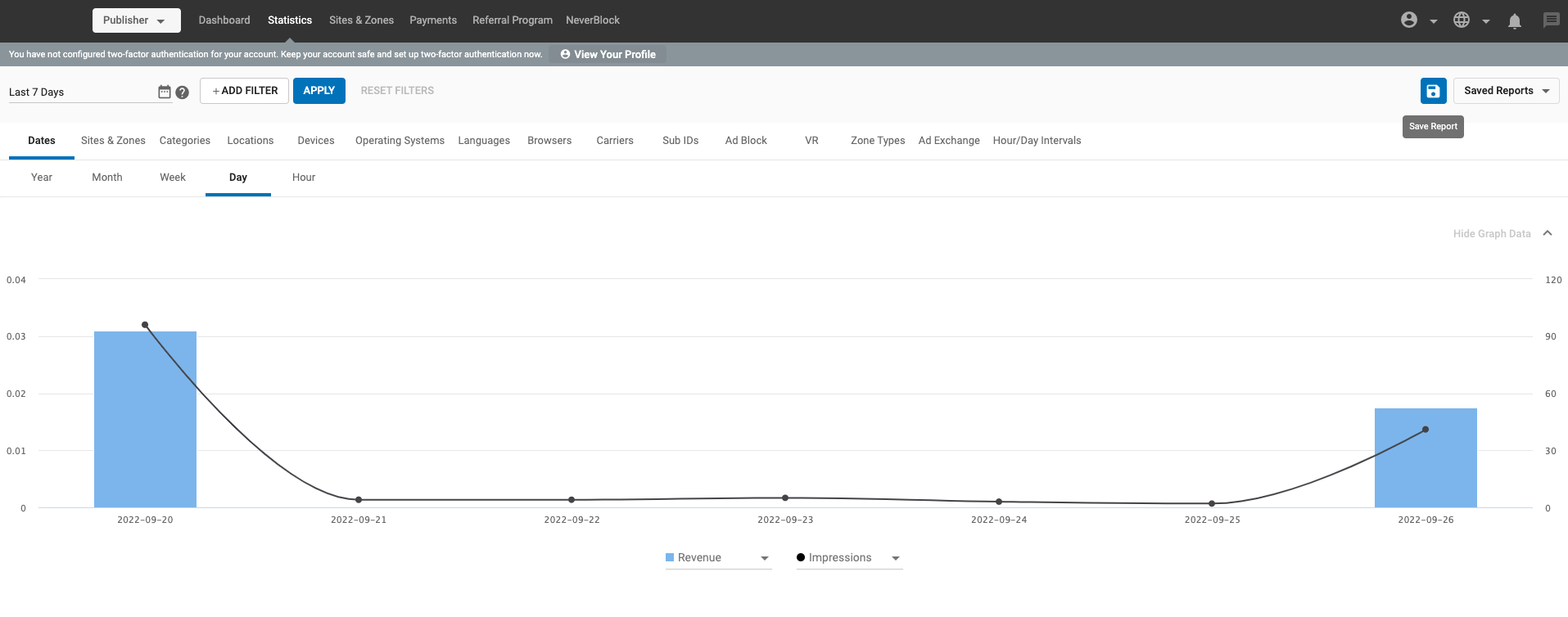
L'option Enregistrer le rapport vous permet d'enregistrer des jeux de filtres sur la page des statistiques, de donner à ce jeu de filtres un nom personnalisé et de choisir parmi une liste de jeux de filtres précédemment enregistrés.
Sauvegarde d'un rapport
En tant qu'utilisateur, la vue par défaut de l'onglet "Statistiques" ne comporte aucun filtre. Vous pouvez soit enregistrer un rapport filtré en ajoutant quelques filtres de votre choix, soit choisir dans la liste des filtres déjà enregistrés pour obtenir la vue souhaitée.
Note:
- La page des statistiques sera réinitialisée lorsque vous quitterez la page pour aller sur une autre page du panneau d'administration.
- Vous pouvez consulter la liste des filtres enregistrés dans le menu déroulant Rapports enregistrés.
- L'ordre de tri des rapports sauvegardés sera le dernier créé en haut.
Mettre à jour le rapport existant ou l'enregistrer en tant que nouveau rapport
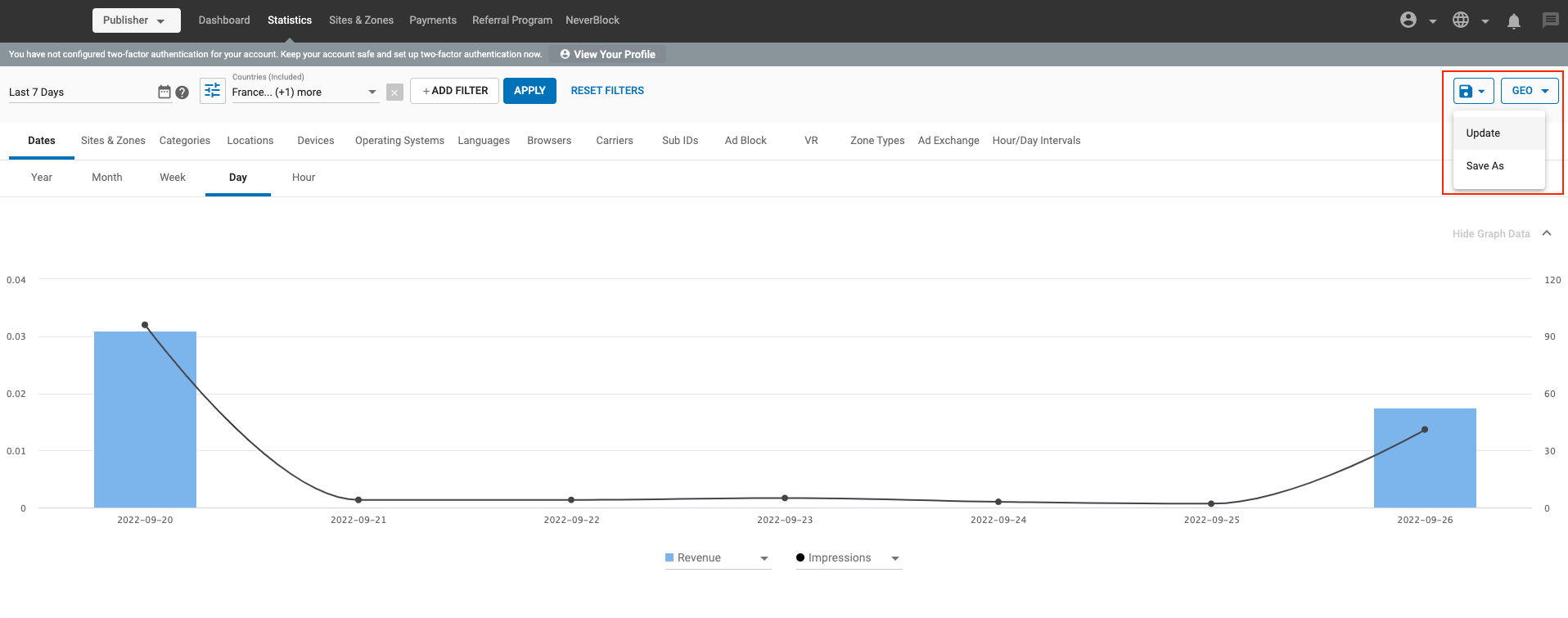
Mise à jour
- Vous pouvez mettre à jour un rapport enregistré existant en le sélectionnant, en modifiant les filtres et en cliquant ensuite sur le bouton Mettre à jour.
- Les paramètres du filtre seront mis à jour et enregistrés sous le rapport enregistré choisi.
Save As
- Vous pouvez également enregistrer un jeu de filtres existant sous un autre nom en cliquant sur l'option Enregistrer sous.
- Vous pouvez également enregistrer un nouveau rapport en ajoutant ou en supprimant quelques filtres de cet ensemble.
Renommer, supprimer un rapport enregistré
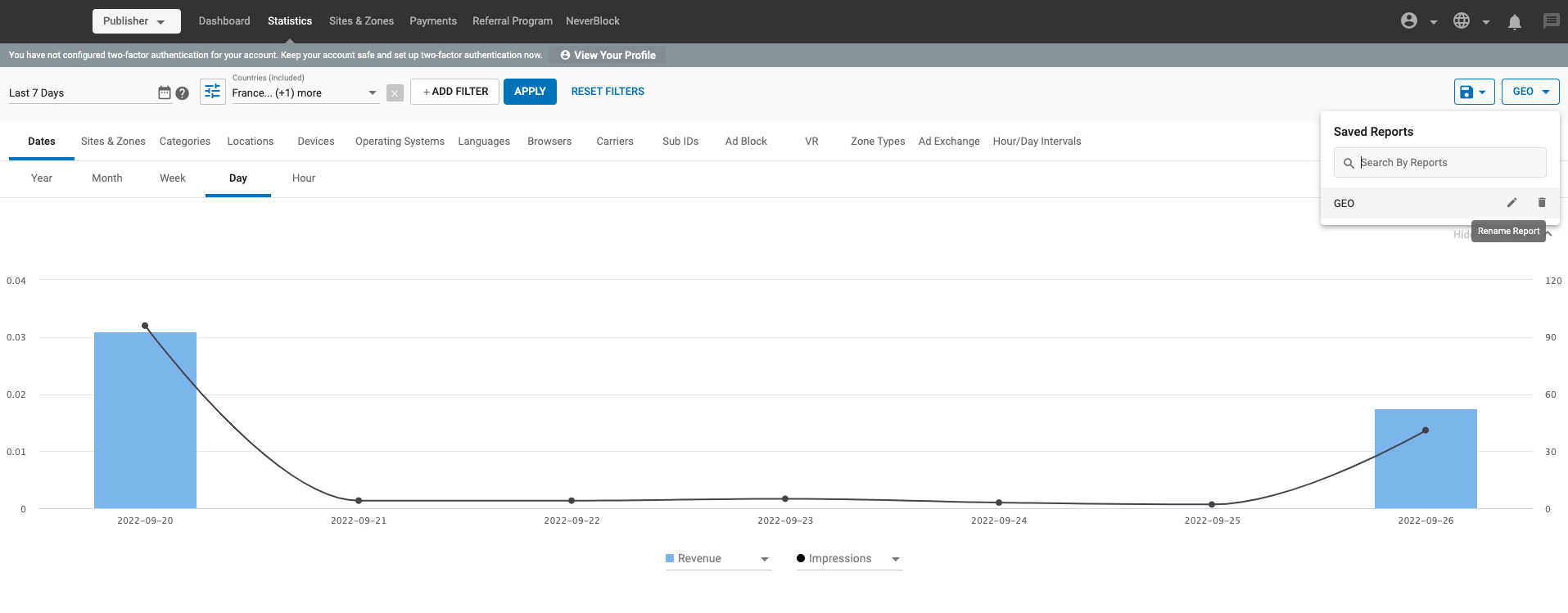
Les boutons d'action situés en regard de chaque rapport enregistré dans le menu déroulant Rapport enregistré vous permettent de modifier ou de supprimer un rapport.
- L'icône du crayon permet de renommer un rapport enregistré. Notez que deux rapports ne peuvent pas avoir le même nom.
- L'icône de la corbeille permet de supprimer un rapport enregistré. Notez qu'une fois qu'un rapport a été supprimé, vous ne pouvez pas annuler cette action.
Le panneau de données graphiques
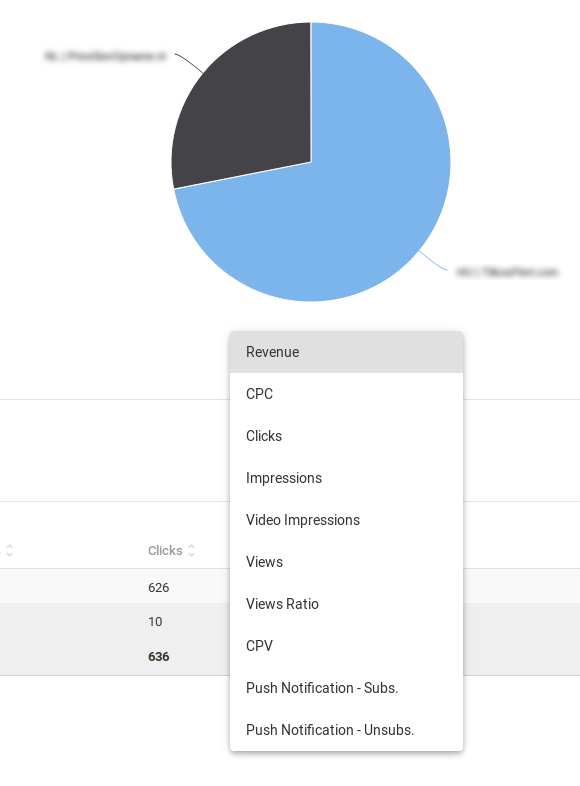
Pour chacun des onglets de l'onglet Statistiques, vous pouvez choisir les informations que vous souhaitez voir apparaître dans les graphiques situés dans la moitié supérieure de l'écran :
Tous les groupes de l'onglet Statistiques vous permettent d'afficher des graphiques pour l'une ou l'autre des mesures disponibles. Le type de graphique varie en fonction du groupe ou de la dimension que vous avez sélectionné :
- Dans l'onglet Dates et dans l'onglet Intervalles heure/jour, vous pouvez choisir deux mesures présentées dans deux graphiques en ligne et en barres simultanés.
- Localisations affiche une carte du monde sur laquelle vous pouvez voir vos données ventilées par pays. Vous pouvez zoomer et dézoomer la carte en utilisant les boutons + et - sur la gauche.
- Tous les autres groupes afficheront une seule carte de tarte.
L'écran de données du tableau
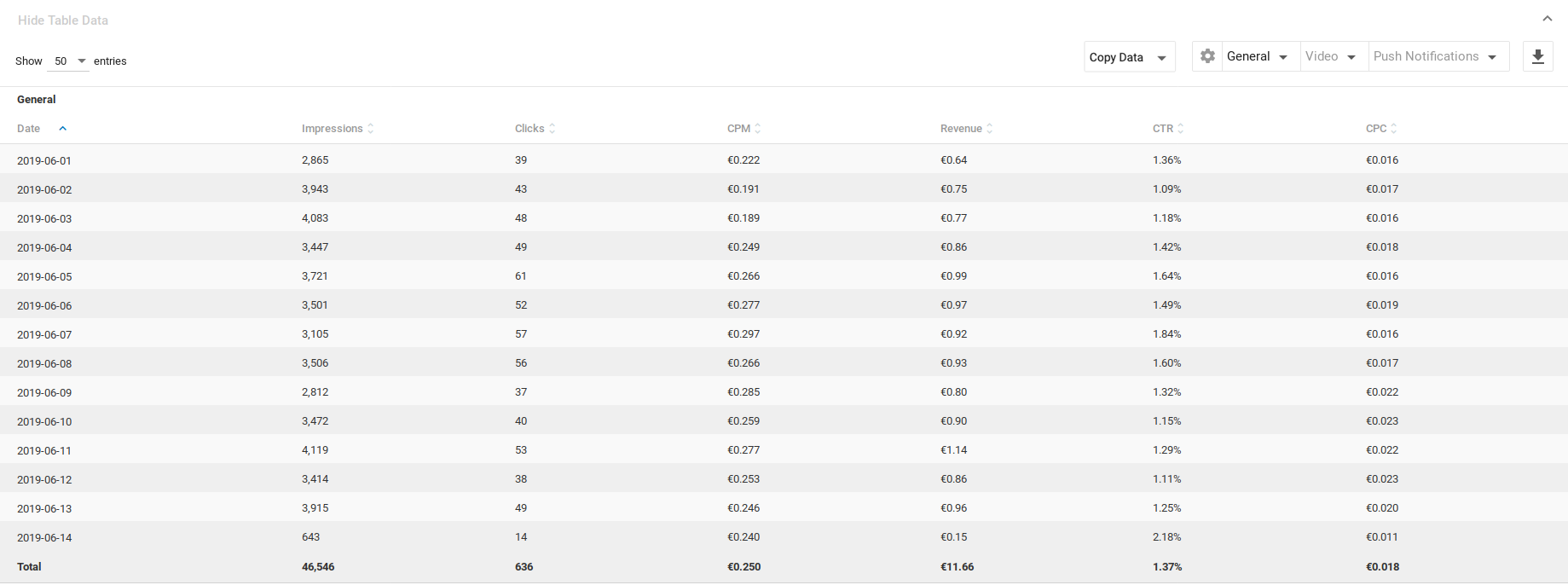
Le panneau Table Data affiche les données du panneau Graph Data sous forme de tableau. Dans le menu déroulant Afficher X entrées en haut à droite du panneau Table Data, vous pouvez choisir le nombre de lignes de données que vous souhaitez voir apparaître dans le tableau. Vous pouvez également cliquer sur les flèches situées à côté de n'importe quel en-tête de colonne et trier les données de la valeur la plus faible à la valeur la plus élevée.
Par défaut, le panneau Table Data ne contient que le panneau General. Cependant, vous pouvez ajouter les panneaux Vidéo, Notifications push et RTB à droite du panneau Général via les Options de basculement.
Le panel général
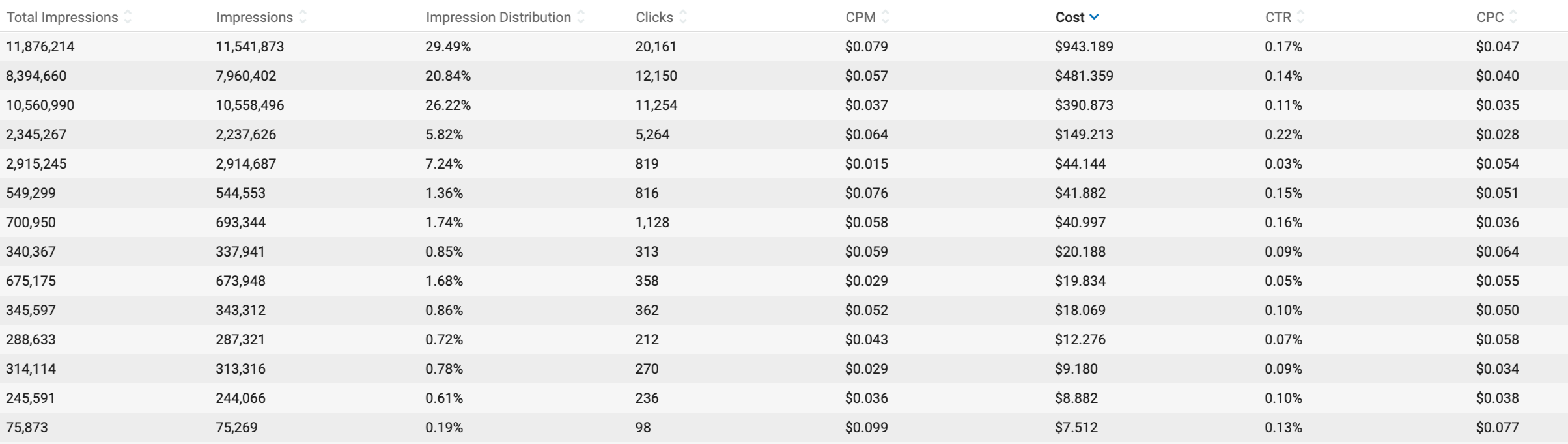
Le panneau général affiche les mesures suivantes :
| Metric | Description |
|---|---|
| Impressions | Nombre d'impressions publicitaires |
| Impressions totales | Somme des impressions régulières et vidéo |
| Distribution des impressions | La proportion d'impressions totales correspondant à cette dimension spécifique est la suivante |
| Clics | Nombre de clics sur les annonces |
| CPM | Coût par mille |
| PCC | Coût par clic |
| CTR | Taux de clics |
| Recettes | Recettes réalisées. |
Le panel vidéo
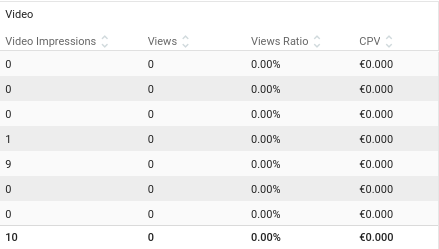
Le panneau vidéo affiche les mesures suivantes :
| Metric | Description |
|---|---|
| Impressions vidéo | Nombre d'impressions de publicités vidéo |
| Points de vue | Nombre d'affichages de publicités vidéo (un affichage de publicité vidéo se produit après 10 secondes de lecture de la vidéo) |
| CPV | Coût par vue |
| Ratio de vues | Nombre de vidéos vues par rapport au nombre d'impressions |
Le panneau des notifications push
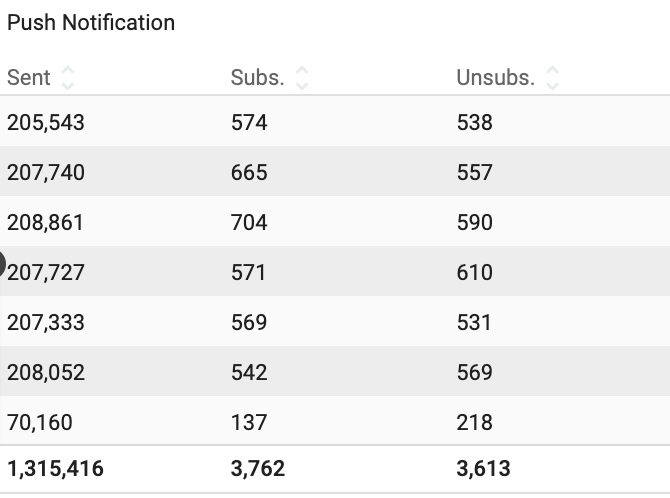
Le panneau Push Notification affiche les paramètres suivants
| Metric | Description |
|---|---|
| Envoyé | Nombre de messages push envoyés aux appareils des utilisateurs. |
| Remplaçants. | Nombre d'utilisateurs ayant accepté de recevoir des notifications push |
| Non-réservés. | Nombre d'utilisateurs qui ont été supprimés et qui ne recevront plus de notifications push. |
Le panel d'enchères en temps réel

Si vous avez activé l'enchère en temps réel dans votre compte, vous pouvez activer le panneau d'enchères en temps réel dans les statistiques.
Le panneau d'enchères en temps réel affiche les mesures suivantes :
| Metric | Description |
|---|---|
| Offre moyenne | Enchère moyenne enregistrée pour vos requêtes. |
| Durée moyenne | Temps moyen entre une demande et une réponse. |
| Erreurs | Nombre de demandes d'offres qui n'ont pas été soumises à la procédure d'appel d'offres en raison d'erreurs. |
| Ratio d'erreurs | Pourcentage de demandes d'offres comportant des erreurs par rapport au nombre total de demandes. |
| Pas d'offre | Nombre de demandes d'offres qui n'ont pas donné lieu à une offre. |
| Ratio d'absence d'offre | Pourcentage de demandes qui n'ont pas abouti à l'offre, par rapport au nombre total de demandes. |
| Requêtes | Nombre de demandes d'offres que vous avez envoyées. |
| Resp. Ratio | Pourcentage de réponses aux appels d'offres par rapport au nombre total d'appels d'offres. |
| Succès | Nombre de demandes d'offres qui ont été acceptées et qui ont reçu une réponse sans erreur. |
| Délai d'attente | Nombre de demandes ayant dépassé le temps imparti |
| Ratio de temporisation | Pourcentage de requêtes ayant dépassé le temps imparti par rapport au nombre total de requêtes. |
| Gagner | Nombre de demandes d'offres qui ont remporté l'enchère. |
| Ratio des victoires | Pourcentage de victoires par rapport au nombre total de requêtes. |
Remarques :
- Si le taux de réponse aux offres est de 0 %, cela signifie que vous envoyez des demandes mais que les annonceurs n'enchérissent pas ou qu'il y a une erreur dans vos demandes. Vérifiez le taux de non-enchère pour savoir si les annonceurs sont intéressés par votre trafic et vérifiez les taux d'erreur et de dépassement de délai pour savoir s'il y a un problème au niveau de l'intégration.
- Si le taux d'abandon est élevé, cela signifie que vos requêtes sont limitées afin d'éviter la saturation du serveur. En général, un taux d'abandon élevé survient après que vos requêtes initiales (c'est-à-dire lorsque vous avez commencé à envoyer du trafic à travers vos zones) ont comporté un grand nombre d'erreurs. Si c'est le cas, veuillez revoir vos requêtes pour corriger les erreurs qui pourraient être à l'origine de cette situation. Si vous avez besoin d'aide, veuillez contacter votre gestionnaire de compte.
Options de basculement
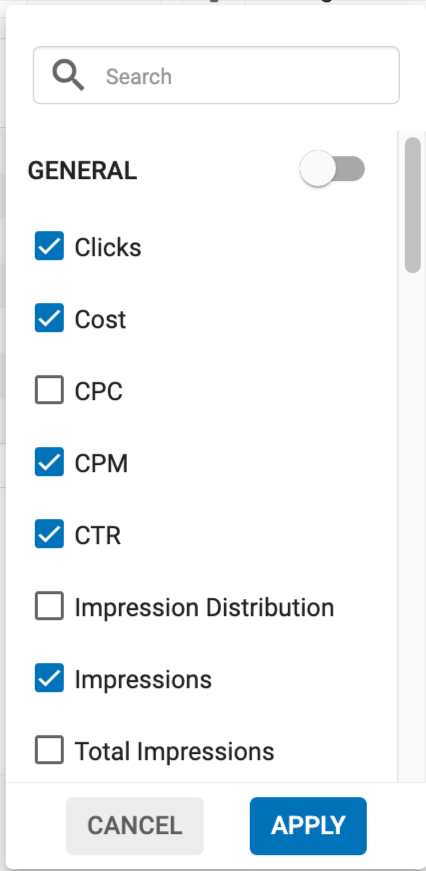
Les paramètres de basculement se trouvent en haut à droite du panneau Table Data. Vous pouvez utiliser ces paramètres pour activer/désactiver des colonnes ou des panneaux spécifiques du Table Data.
Téléchargement des données
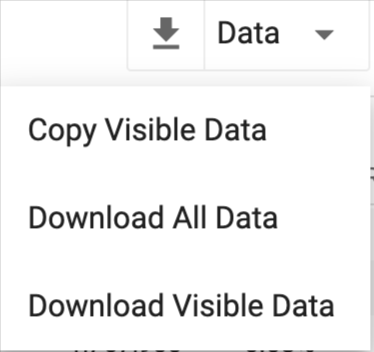
Vous pouvez cliquer sur le bouton Données à côté des paramètres pour télécharger les données. Vous avez 3 options :
- Choisissez Télécharger les données visibles pour télécharger uniquement les données visibles dans le tableau. Seules les colonnes que vous avez choisi d'afficher à l'aide des paramètres de basculement des panneaux Général, Vidéo, Conversions, Enchères en temps réel seront téléchargées.
- Choisissez Télécharger toutes les données pour télécharger toutes les données disponibles. Toutes les données seront téléchargées, indépendamment de ce que vous avez choisi de voir dans le tableau.
- Choisissez l'option Copier les données visibles pour copier les données dans votre presse-papiers afin de pouvoir les coller ailleurs. Cette option ne copiera que les colonnes que vous avez choisi d'afficher à l'aide des paramètres de basculement des panneaux Général, Vidéo, Conversions, Enchères en temps réel.