Statistik
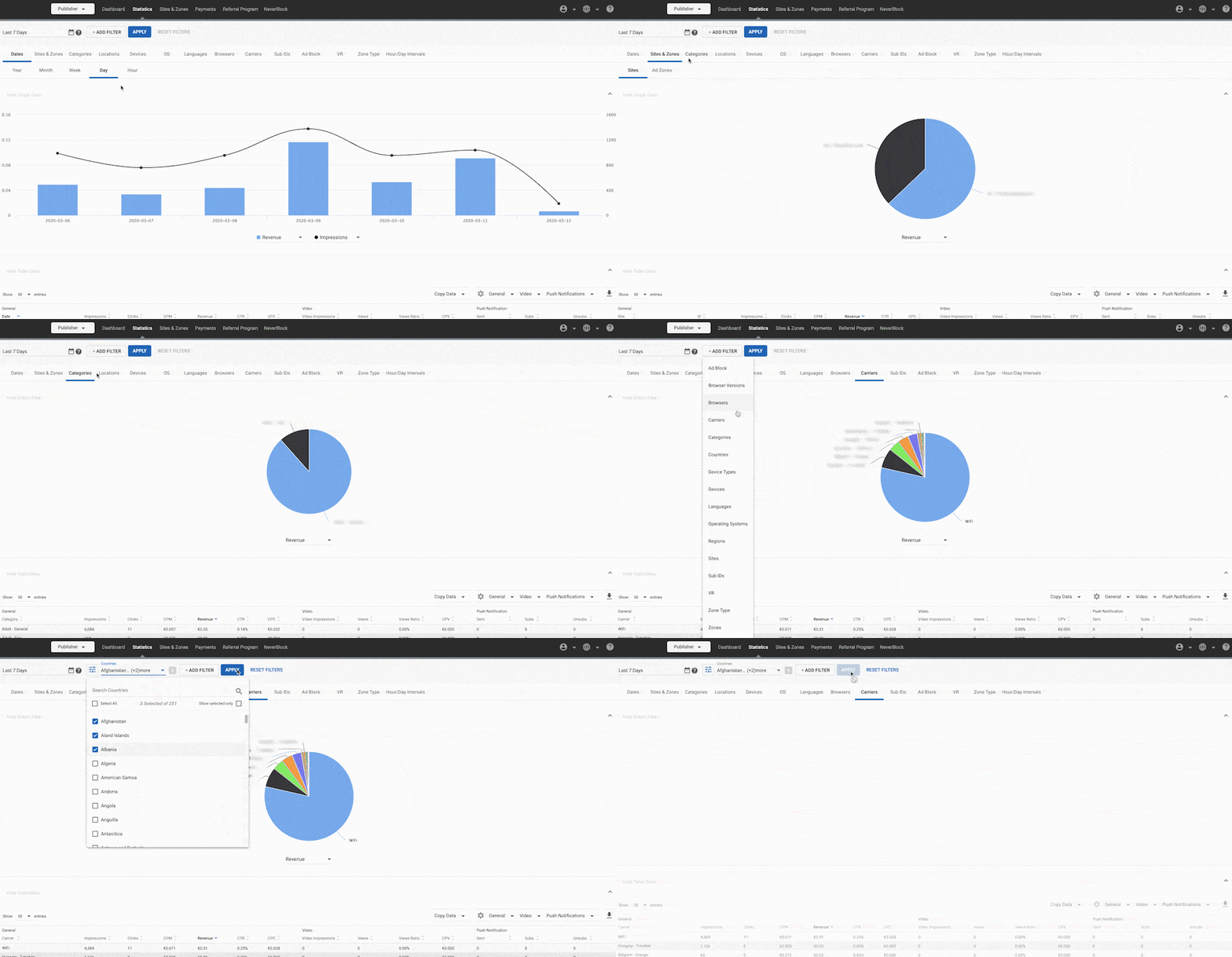
Die Registerkarte Statistiken zeigt Ihnen eine Vielzahl von Informationen über die Leistung Ihrer Websites und Anzeigenbereiche. Der Bereich Grafische Daten im oberen Teil des Bildschirms zeigt Ihnen Diagramme mit Daten zu Ihren Kampagnen, während der Bereich Tabellendaten im unteren Teil des Bildschirms Tabellen mit wichtigen Daten der letzten Jahre anzeigt.
Die Informationen auf der Registerkarte Statistik sind nach mehreren Gruppen und Dimensionen aufgeschlüsselt. Die Daten werden in der Zeitzone New York (EST oder EDT) angezeigt. Die einzige Ausnahme ist die Dimension Stunde innerhalb von Daten. In dieser Aufschlüsselung können Sie die Zeitzone der Statistik ändern, indem Sie das entsprechende Land unten rechts im Diagramm auf dieser Registerkarte auswählen, die entsprechende Zeitzone (falls es mehrere gibt) wählen und dann auf Anwenden klicken: Die Daten werden in der Zeitzone New York (EST oder EDT) angezeigt. Die einzige Registerkarte, auf der Sie eine andere Zeitzone verwenden können, ist die Unterregisterkarte Stunden innerhalb von Daten. In dieser Aufschlüsselung können Sie die Zeitzone für die Statistik ändern, indem Sie das entsprechende Land unten rechts im Diagramm auf dieser Registerkarte auswählen, die entsprechende Zeitzone wählen (falls es mehrere gibt) und dann auf "Übernehmen" klicken:
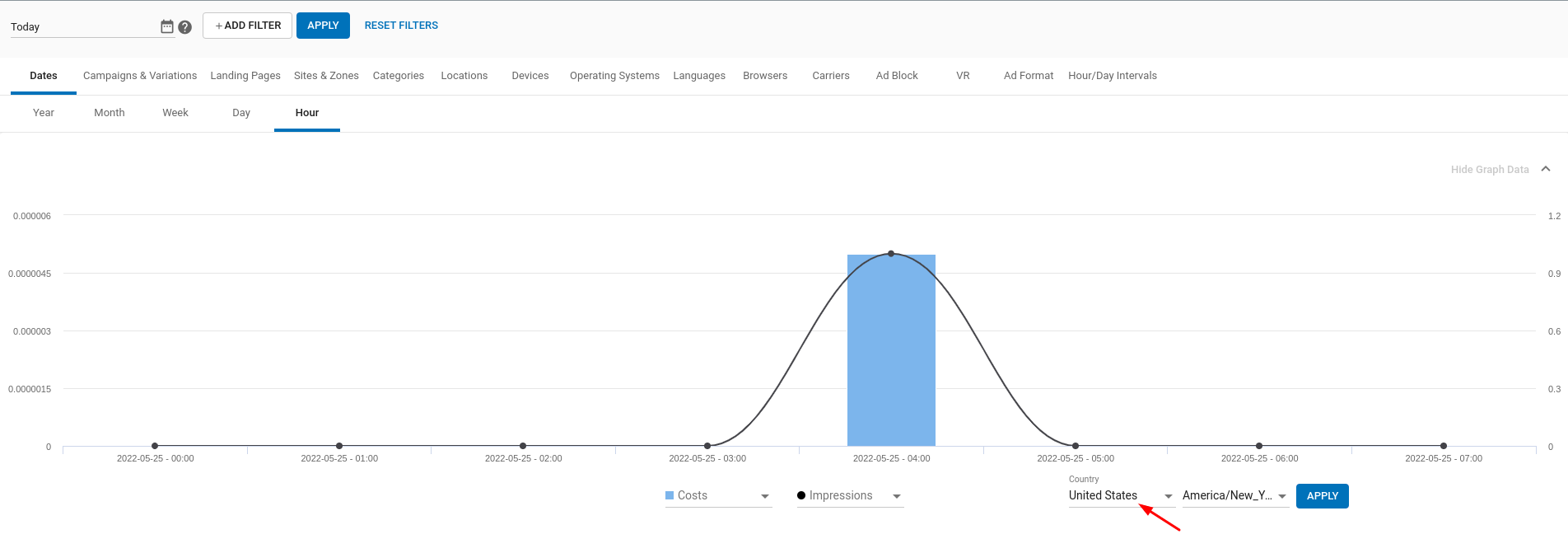
Hinweis: Stündliche Daten sind bis zu den letzten 30 Tagen der Daten verfügbar.
Abmessungen verfügbar
Nachstehend finden Sie eine Liste aller den Verlagen zur Verfügung stehenden Abmessungen:
| Gruppe | Dimension Name | Werte |
|---|---|---|
| Daten | Year,Month,Week,Day,Hour | Enthält nach verschiedenen Zeitmaßen aufgeschlüsselte Werte. |
| Standorte & Zonen | Domains | Enthält Werte für die Verlagsdomänen. |
| Seitentypen | Enthält Werte für Standorttypen. | |
| Seiten | Enthält Werte für Standortnamen. | |
| Ad Zones | Enthält Werte für Zonennamen und Zonen-IDs. | |
| Multiformat-Zone Details | Enthält Werte für Zonen, die in den Multiformat-Einstellungen enthalten sind. | |
| Kategorien | Kategorien | Enthält die Kategorien der Seiten, auf denen die Anzeige gezeigt wurde. |
| Standorte | Länder | Enthält Werte für Länder gemäß der IP-Adresse. |
| Regionen | Enthält Werte für Regionen gemäß IP-Adresse. | |
| Geräte | Gerätetyp | Enthält Werte für Gerätetypen wie Desktop, Mobile, Smart TV, Konsole usw. |
| Geräte | Enthält Werte für Geräte im Format des Gerätetyps und des Herstellernamens, wie z. B. Mobile-Iphone, Mobile-Samsung, Tablet-iPad, usw. | |
| Betriebliche Systeme | Enthält Werte für die Betriebssysteme, die auf den Geräten verwendet werden, für die Anzeigen angefordert wurden. | |
| Sprachen | Enthält Werte für die Sprachen der Endbenutzer. | |
| Browser | Enthält Werte für die Browser der Endbenutzer. | |
| Träger | Enthält Werte für die Mobilfunkbetreiber der Endnutzer. | |
| Sub-IDs | Enthält Werte für SubIDs-Nummern. | |
| Ad Block | Endnutzer mit oder ohne aktivierter AdBlock-Software | |
| VR-Benutzer | Endnutzer, die Anzeigen über VR anfordern. | |
| Zonentypen | Enthält Werte für die Zonentypen, in denen die Anzeige gezeigt wurde. | |
| Stunden-/Tagesintervalle | Tag der Woche | Enthält Werte für die Wochentage. |
| Stunde des Tages | Enthält Werte für die Stunden des Tages. | |
| Verkehrstyp | Enthält Werte für die Kategorisierung des Verkehrs auf der Grundlage der Qualität des Verkehrs: RON, Premium, Mitgliederbereich, etc. | |
| Altersverifikationsstatus | Enthält Werte, die angeben, ob der Nutzer sein Alter verifiziert hat oder nicht |
Hinzufügen von Filtern und Bestimmen des Zeitraums der Daten

Sie können Ihren Daten Filter hinzufügen, um einen detaillierteren Einblick in Ihre Ergebnisse zu erhalten. Um die aktuell ausgewählte Registerkarte nach dem gewünschten Segment zu filtern, klicken Sie auf die Schaltfläche +FILTER HINZUFÜGEN und wählen Sie die Elemente aus, nach denen Sie filtern möchten.
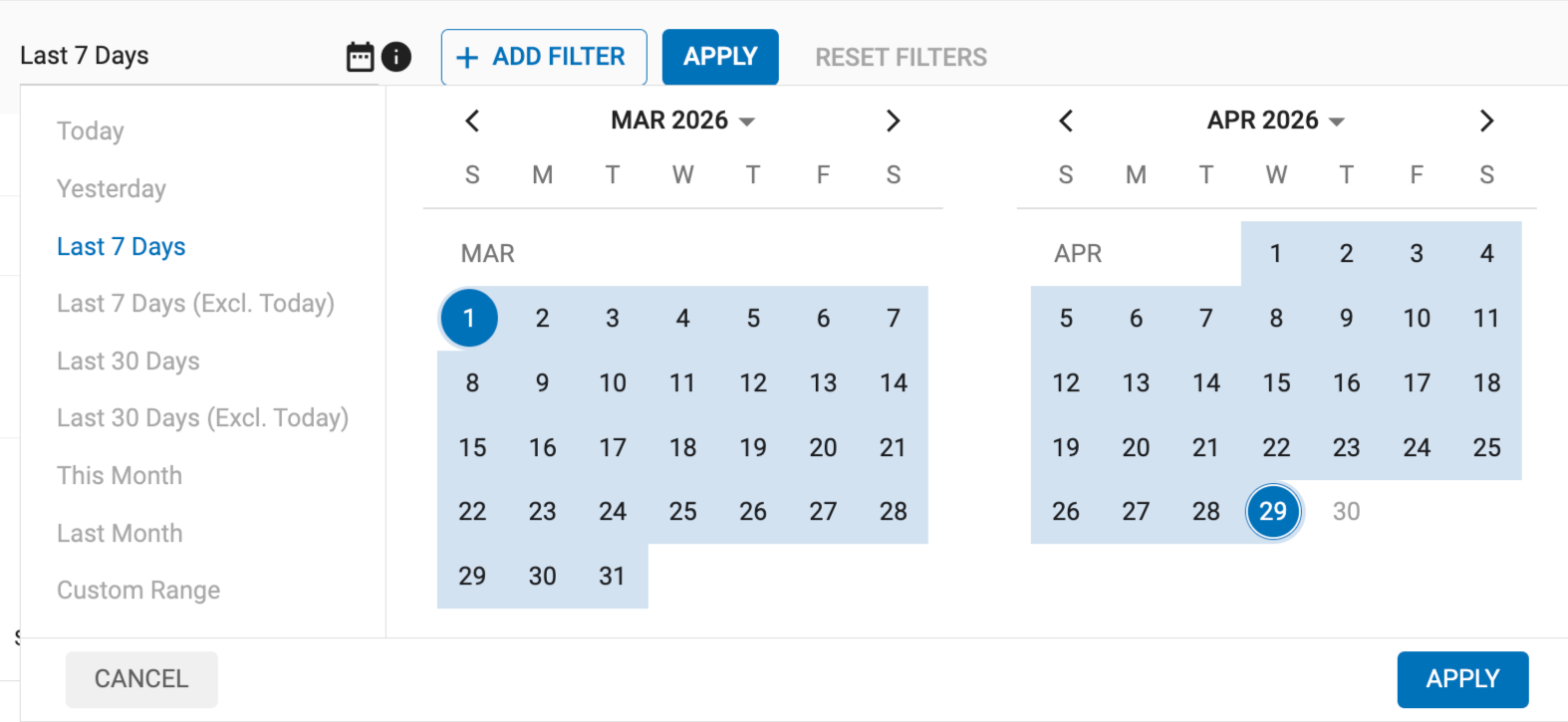
Sie können auch den Zeitraum für Ihre Daten ändern. Die Statistik zeigt standardmäßig die letzten 7 Tage an, aber Sie können einen anderen Zeitraum wählen, indem Sie auf das Kalendersymbol links neben der Schaltfläche +FILTER HINZUFÜGEN klicken. Sie können ein Datum wählen, das so weit zurückliegt wie die letzten zwei Jahre.
Sie können Ihre Daten auch im Bereich Tabellendaten aufschlüsseln. Wenn Sie auf eine bestimmte Datenzeile klicken, wird dieses Segment als Filter zur bestehenden Auswahl an Filtern hinzugefügt und bleibt für alle anderen Statistik-Registerkarten, zu denen Sie navigieren, erhalten.
Filter und Zeiträume können durch Drücken der Schaltfläche Filter zurücksetzen auf die Standardeinstellungen zurückgesetzt werden.
Filter-Einstellungen
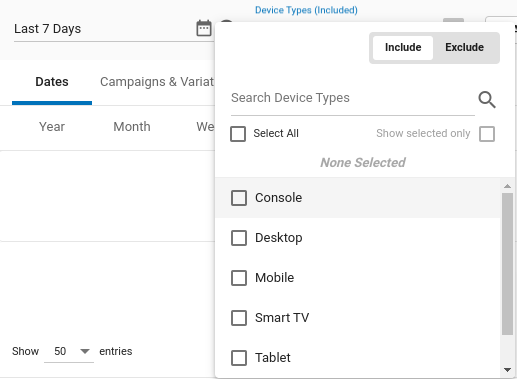
Wenn Sie einen Filter hinzufügen, können Sie diesen Filter entweder einschließen oder ausschließen.
Wenn Sie einen Filter einschließen, schränken Sie die Daten so ein, dass nur die Segmente angezeigt werden, die den Filterbedingungen entsprechen. Wenn Sie zum Beispiel Chrome Browser und Android OS einschließen, sehen Sie nur den Datenverkehr, der zu diesem speziellen Browser und OS gehört.
Wenn Sie einen Filter ausschließen, werden alle Daten entfernt, die einer der von Ihnen angegebenen Bedingungen entsprechen. Wenn Sie z. B. Chrome Browser und Android OS ausschließen, sehen Sie keinen Datenverkehr, der von diesem Browser oder von diesem OS kommt.
Über die Suchleiste können Sie nach bestimmten Artikeln innerhalb des gewählten Filters suchen. Sie können auch alle verfügbaren Elemente innerhalb des Filters auswählen, indem Sie auf das Kontrollkästchen Alle auswählen klicken. Schließlich können Sie alle ausgewählten Optionen überprüfen, indem Sie auf das Kontrollkästchen Ausgewählte Optionen anzeigen klicken.
Speichern des benutzerdefinierten Filtersatzes
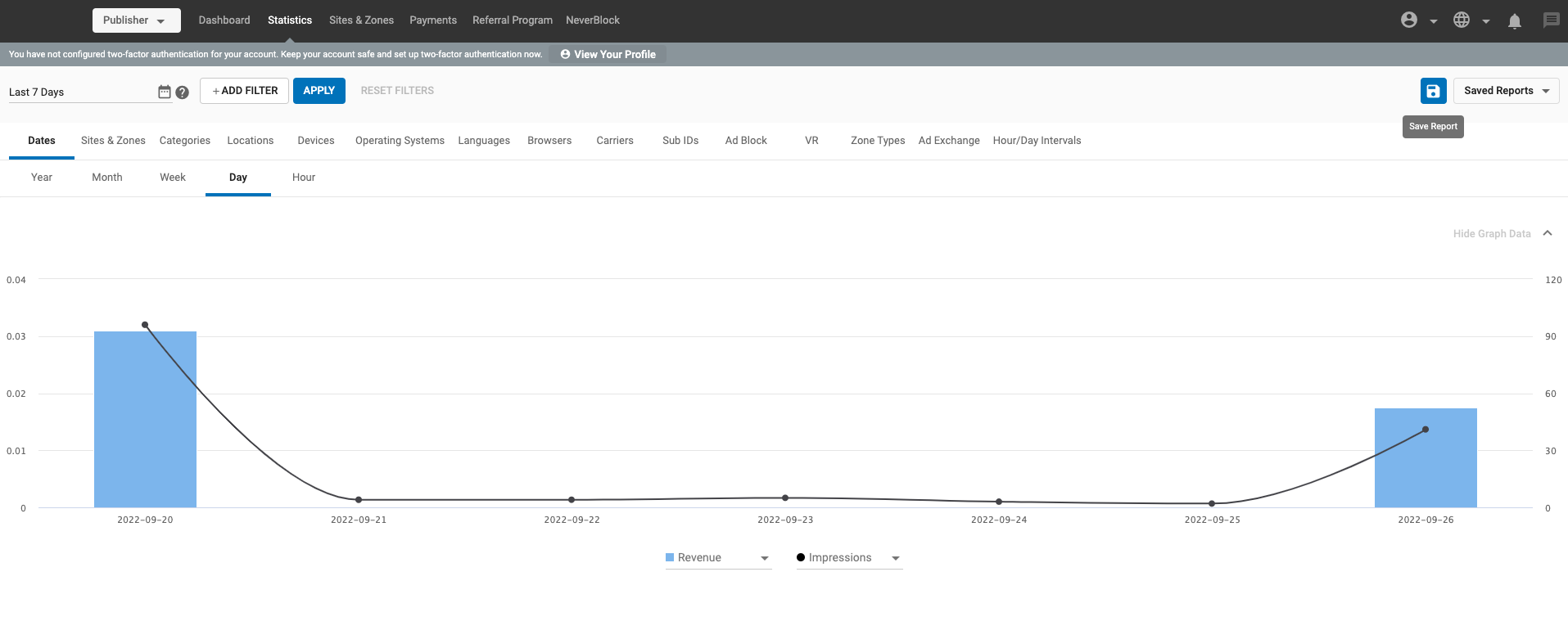
Mit der Option Bericht speichern können Sie Filtersätze auf der Statistikseite speichern, diesem Filtersatz einen eigenen Namen geben und aus einer Liste zuvor gespeicherter Filtersätze auswählen.
Speichern eines Berichts
Als Benutzer werden in der Standardansicht der Registerkarte Statistik keine Filter angewendet. Sie können entweder einen Filterbericht speichern, indem Sie einige Filter Ihrer Wahl hinzufügen, oder aus der Liste der bereits gespeicherten Filter wählen, um die gewünschte Ansicht zu erhalten.
Anmerkung:
- Die Statistikseite wird zurückgesetzt, sobald Sie die Seite verlassen, um zu einer anderen Seite im Admin Panel zu wechseln.
- Sie können die Liste der gespeicherten Filter in der Dropdown-Liste Gespeicherte Berichte sehen.
- Bei der Sortierung der gespeicherten Berichte steht der zuletzt erstellte Bericht an erster Stelle.
Den vorhandenen Bericht aktualisieren oder als neuen Bericht speichern
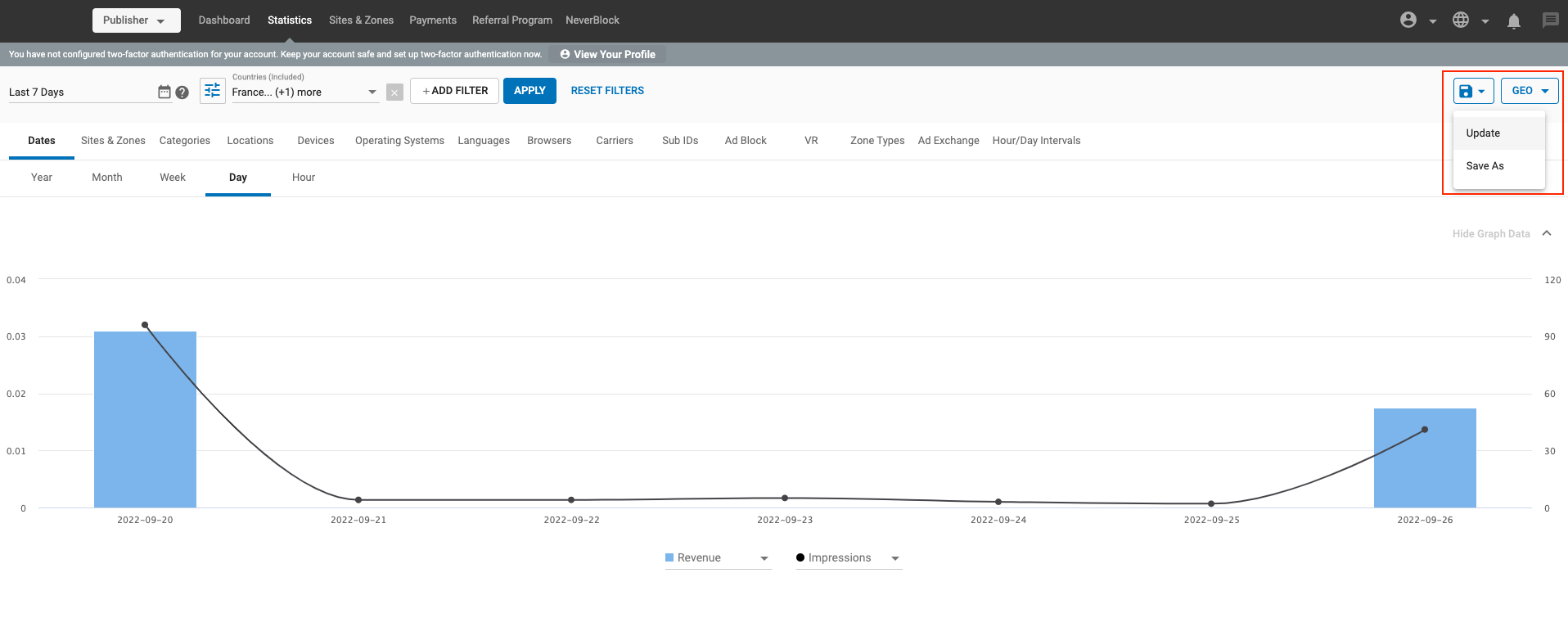
Update
- Sie können einen bereits gespeicherten Bericht aktualisieren, indem Sie ihn auswählen, die Filter ändern und dann auf die Schaltfläche Aktualisieren klicken.
- Die Filtereinstellung wird aktualisiert und unter dem gewählten Gespeicherten Bericht gespeichert.
Speichern unter
- Sie können einen bestehenden Filtersatz auch unter einem anderen Namen speichern, indem Sie auf die Option Speichern unter klicken.
- Sie können auch als neuen Bericht speichern, indem Sie einige Filter aus diesem Satz hinzufügen oder entfernen.
Gespeicherte Berichte umbenennen, löschen
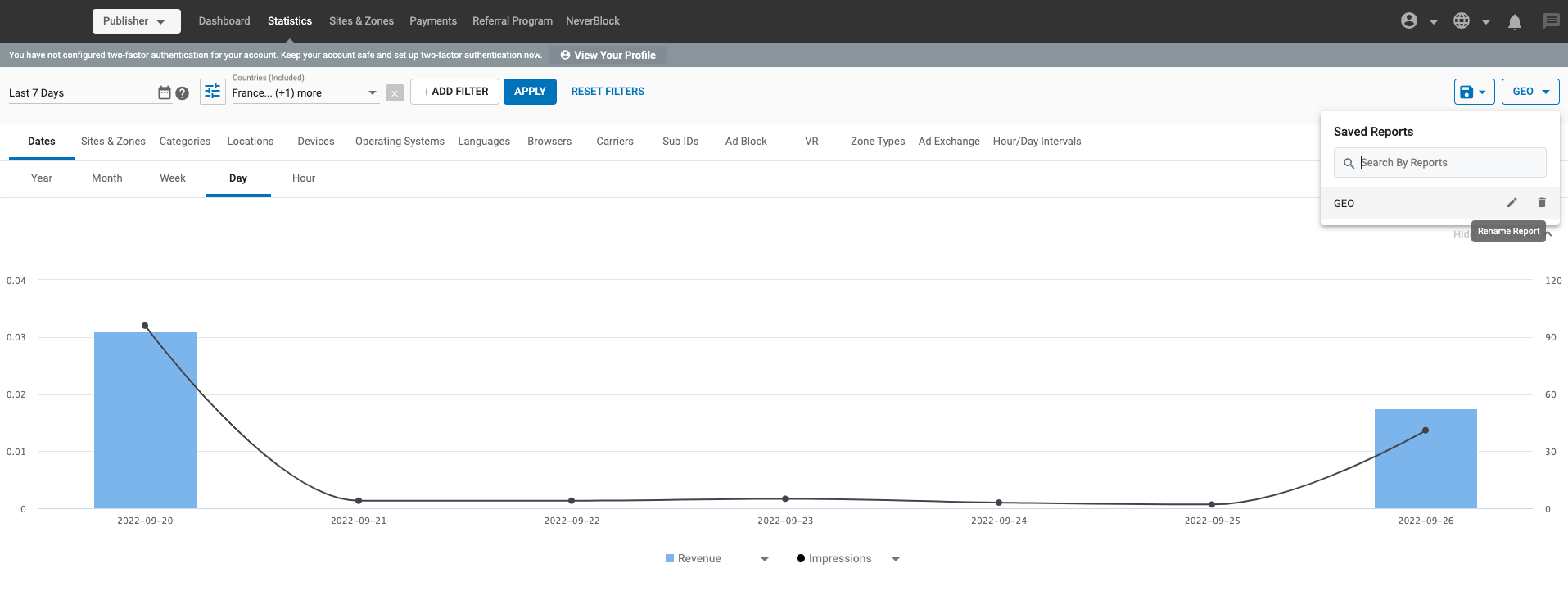
Mit den Aktionsschaltflächen für jeden gespeicherten Bericht in der Dropdown-Liste "Gespeicherte Berichte" können Sie einen Bericht entweder bearbeiten oder löschen.
- Das Bleistiftsymbol hilft beim Umbenennen eines gespeicherten Berichts. Beachten Sie, dass keine zwei Berichte den gleichen Namen haben können.
- Mit dem Mülleimer-Symbol können Sie einen gespeicherten Bericht löschen. Beachten Sie, dass Sie das Löschen eines Berichts nicht mehr rückgängig machen können.
Das Diagrammdatenfeld
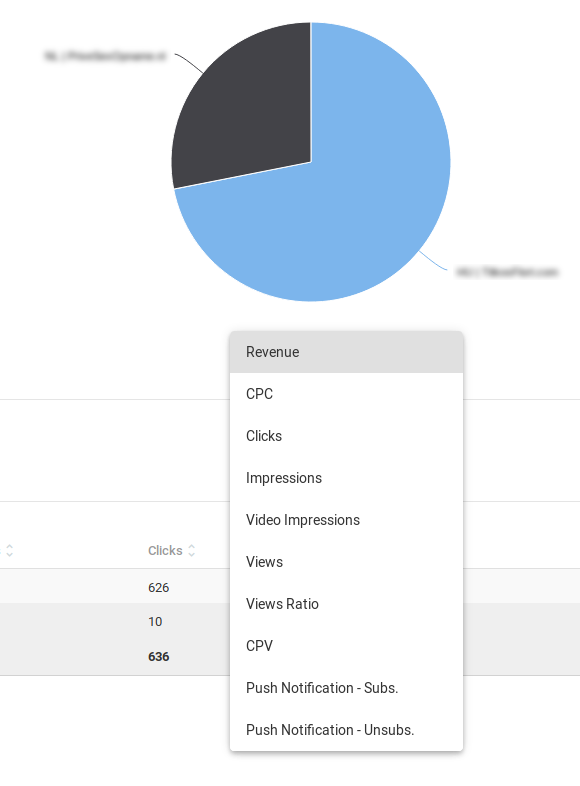
Für jede der Registerkarten auf der Registerkarte Statistik können Sie auswählen, welche Informationen Sie in den Diagrammen in der oberen Hälfte des Bildschirms sehen möchten:
In allen Gruppen auf der Registerkarte Statistik können Sie Diagramme für alle verfügbaren Metriken anzeigen. Die Art des Diagramms hängt von der Gruppe oder Dimension ab, die Sie ausgewählt haben:
- Auf der Registerkarte Daten und auf der Registerkarte Stunden-/Tagesintervalle können Sie zwei Messgrößen auswählen, die in zwei gleichzeitigen Linien- und Balkendiagrammen dargestellt werden.
- unter Standorte wird Ihnen eine Weltkarte angezeigt, auf der Sie Ihre Daten nach Ländern aufgeschlüsselt sehen können. Sie können die Karte mit den Schaltflächen + und -** auf der linken Seite vergrößern und verkleinern.
- Alle anderen Gruppen zeigen ein einzelnes Kuchendiagramm.
Das Tabellendatenfeld
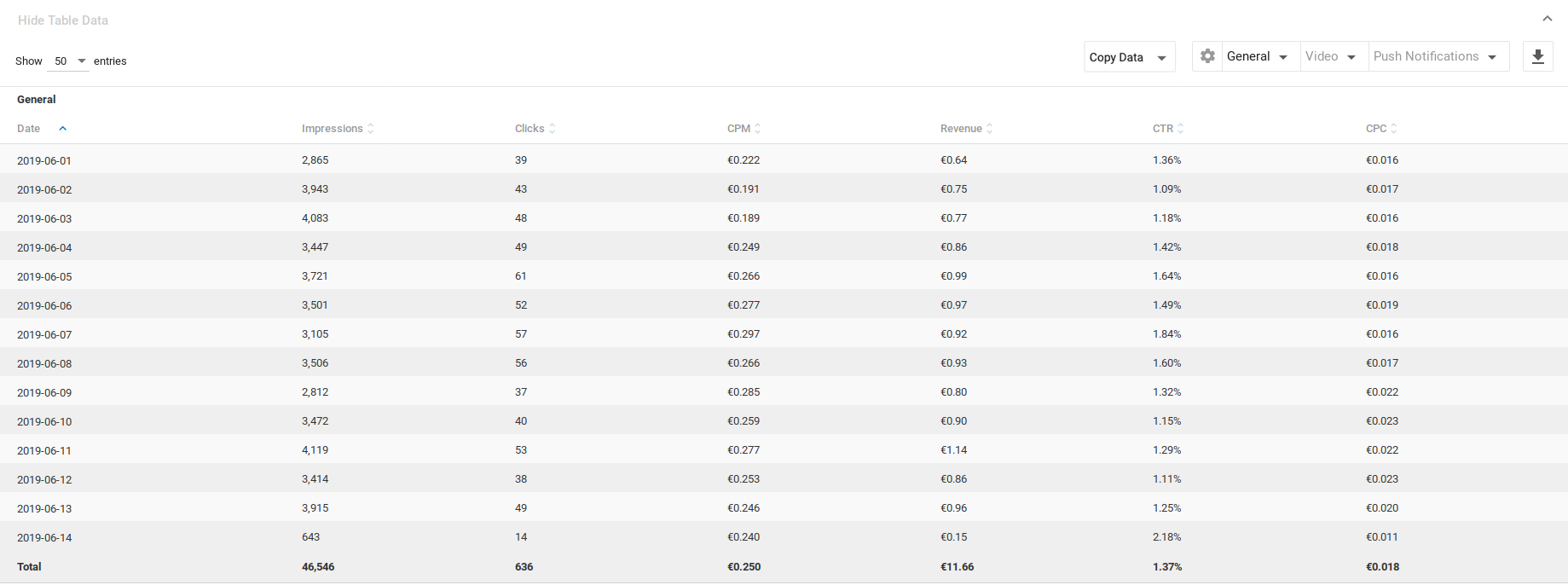
Der Bereich Tabellendaten zeigt die Daten im Bereich Grafikdaten in tabellarischer Form an. In der Dropdown-Liste X Einträge anzeigen oben rechts im Bereich Tabellendaten können Sie auswählen, wie viele Datenzeilen Sie in der Tabelle sehen möchten. Sie können auch auf die Pfeile neben den Spaltenüberschriften klicken und die Daten vom niedrigsten zum höchsten Wert sortieren.
Standardmäßig enthält der Bereich Tabellendaten nur den Bereich Allgemein. Sie können jedoch die Bereiche Video, Push-Benachrichtigungen und RTB über die Umschaltoptionen rechts neben dem Bereich "Allgemein" hinzufügen.
Das allgemeine Gremium
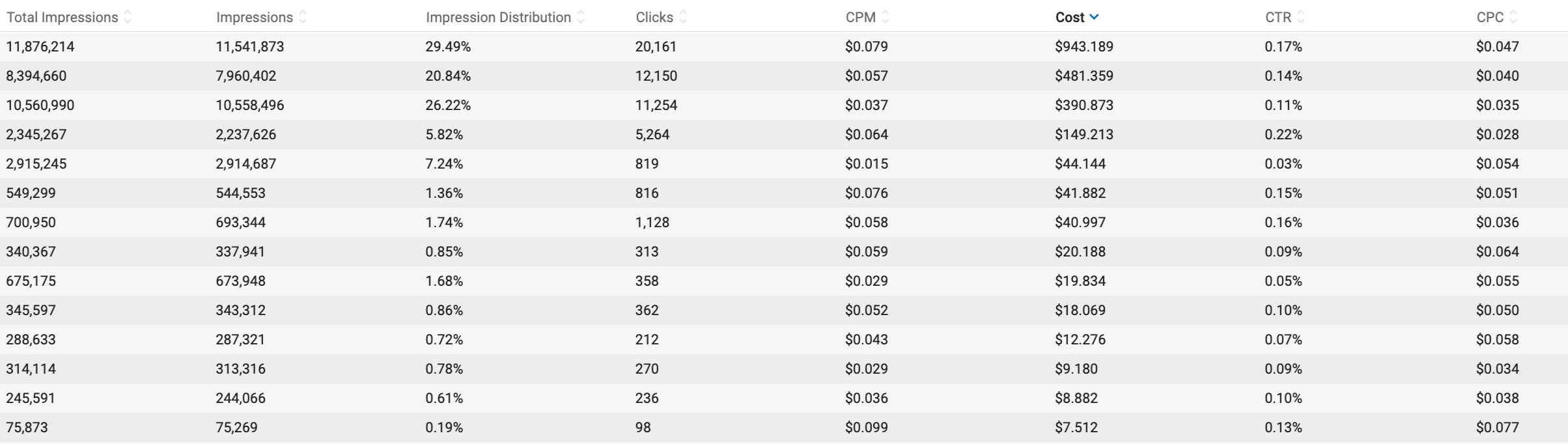
Im allgemeinen Bereich werden die folgenden Metriken angezeigt:
| Metrik | Beschreibung |
|---|---|
| Eindrücke | Anzahl der Werbeeinblendungen |
| Gesamte Eindrücke | Summe der regulären und Video-Impressionen |
| Verteilung der Eindrücke | Der Anteil der Gesamteindrücke in dieser spezifischen Dimension entspricht |
| Klicks | Anzahl der Anzeigenklicks |
| CPM | Kosten pro Milliliter |
| CPC | Kosten pro Klick |
| CTR | Durchklickrate |
| Einnahmen | Erzielte Einnahmen. |
Das Video-Panel
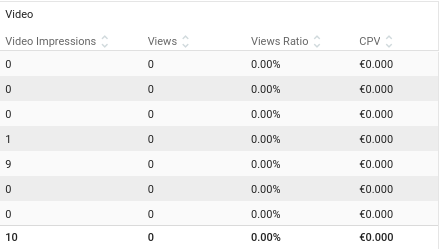
Das Videopanel zeigt die folgenden Metriken an:
| Metrik | Beschreibung |
|---|---|
| Video-Eindrücke | Anzahl der Videoanzeigenaufrufe |
| Ansichten | Anzahl der Videoanzeigenaufrufe (ein Videoanzeigenaufruf erfolgt nach 10 Sekunden Videowiedergabe) |
| CPV | Kosten pro Ansicht |
| Verhältnis der Ansichten | Anzahl der Videoaufrufe im Verhältnis zur Anzahl der Impressionen |
Das Panel Push-Benachrichtigungen
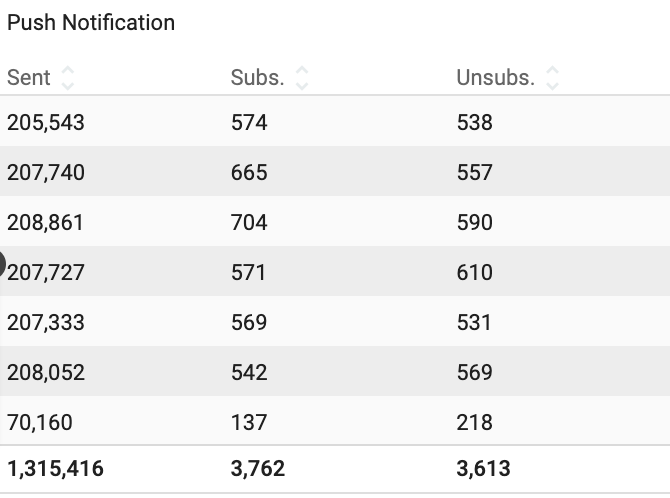
Das Panel Push-Benachrichtigung zeigt die folgenden Metriken an
| Metrik | Beschreibung |
|---|---|
| Gesendet | Anzahl der an die Geräte der Nutzer gesendeten Push-Nachrichten. |
| Aushilfen. | Anzahl der Nutzer, die dem Empfang von Push-Benachrichtigungen zugestimmt haben |
| Abbestellungen. | Anzahl der Benutzer, die entfernt wurden und keine Push-Benachrichtigungen mehr erhalten werden. |
Das Echtzeit-Bietungspanel

Wenn Sie Echtzeitgebote in Ihrem Konto aktiviert haben, können Sie das Echtzeitgebotspanel in den Statistiken aktivieren.
Im Bereich Echtzeitgebot werden die folgenden Metriken angezeigt:
| Metrik | Beschreibung |
|---|---|
| Durchschnittliches Gebot | Durchschnittliches Gebot für Ihre Anfragen registriert. |
| Durchschnittliche Zeit | Durchschnittliche Zeit, die zwischen einer Anfrage und einer Antwort vergeht. |
| Fehler | Anzahl der Bieteranfragen, die aufgrund von Fehlern das Ausschreibungsverfahren nicht durchlaufen haben. |
| Fehlerquote | Prozentualer Anteil der Angebotsanfragen mit Fehlern an der Gesamtzahl der Anfragen. |
| Kein Gebot | Anzahl der Angebotsanfragen, auf die kein Angebot abgegeben wurde. |
| Kein Gebotsverhältnis | Prozentualer Anteil der Anfragen, die es nicht bis zum Gebot geschafft haben, an der Gesamtzahl der Anfragen. |
| Abfragen | Anzahl der von Ihnen gesendeten Gebotsanfragen. |
| Resp. Verhältnis | Prozentualer Anteil der Angebote an der Gesamtzahl der Ausschreibungen. |
| Erfolg | Anzahl der erfolgreichen Angebotsanfragen, die eine fehlerfreie Antwort erhalten haben. |
| Zeitüberschreitung | Anzahl der Anfragen, bei denen die Zeit abgelaufen ist |
| Timeout-Verhältnis | Prozentualer Anteil der Anfragen mit Zeitüberschreitung an der Gesamtzahl der Anfragen. |
| Gewinnen Sie | Anzahl der Gebotsanfragen, die den Zuschlag für die Auktion erhalten haben. |
| Gewinn-Verhältnis | Prozentualer Anteil der Siege an der Gesamtzahl der Abfragen. |
Anmerkungen:
- Wenn die Bid-Response-Ratio 0 % beträgt, bedeutet dies, dass Sie Anfragen senden, aber entweder bieten die Inserenten nicht darauf, oder es liegt ein Fehler in Ihren Anfragen vor. Überprüfen Sie die Gebotsquote, um herauszufinden, ob Inserenten an Ihrem Traffic interessiert sind, und überprüfen Sie die Fehler- und Timeout-Quoten, um zu prüfen, ob etwas mit der Integration nicht stimmt.
- Ein hoher Anteil an übersprungenen Anfragen bedeutet, dass Ihre Anfragen gedrosselt werden, um eine Sättigung des Servers zu vermeiden. In der Regel tritt eine hohe Skipped Ratio auf, wenn Ihre ersten Anfragen (d.h. als Sie anfingen, Datenverkehr durch Ihre Zonen zu senden) eine hohe Anzahl von Fehlern aufwiesen. Wenn dies der Fall ist, überprüfen Sie bitte Ihre Anfragen und beheben Sie alle Fehler, die zu dieser Situation führen könnten. Wenn Sie Unterstützung bei der Überprüfung benötigen, wenden Sie sich bitte an Ihren Kundenbetreuer.
Optionen umschalten
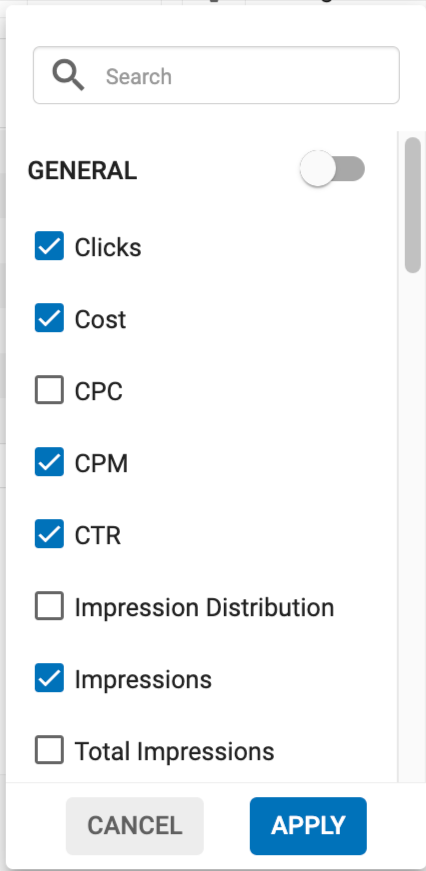
Die Umschalteinstellungen befinden sich oben rechts im Bereich Tabellendaten. Sie können diese Einstellungen verwenden, um bestimmte Spalten oder Bereiche der Tabelle Daten ein- oder auszuschalten.
Herunterladen der Daten
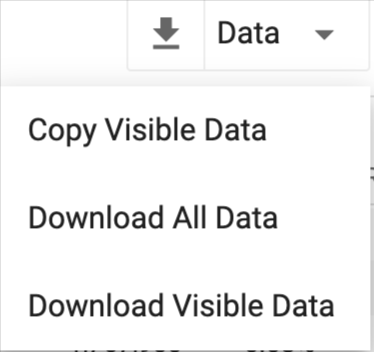
Sie können auf die Schaltfläche Daten neben den Einstellungen klicken, um die Daten herunterzuladen. Sie haben 3 Optionen:
- Wählen Sie Sichtbare Daten herunterladen, um nur die Daten herunterzuladen, die in der Tabelle sichtbar sind. Dadurch werden nur die Spalten heruntergeladen, die Sie mit den Umschalteinstellungen für die Bereiche Allgemein, Video, Umsätze und Echtzeitgebote angezeigt haben.
- Wählen Sie Alle Daten herunterladen, um alle verfügbaren Daten herunterzuladen. Damit werden alle Daten heruntergeladen, unabhängig davon, was Sie in der Tabelle sehen möchten.
- Wählen Sie die Option Sichtbare Daten kopieren, um die Daten in Ihre Zwischenablage zu kopieren, damit Sie sie an anderer Stelle einfügen können. Dabei werden nur die Spalten kopiert, die Sie mit den Umschalteinstellungen für die Panels Allgemein, Video, Umsätze und Echtzeitgebot ausgewählt haben.