统计资料
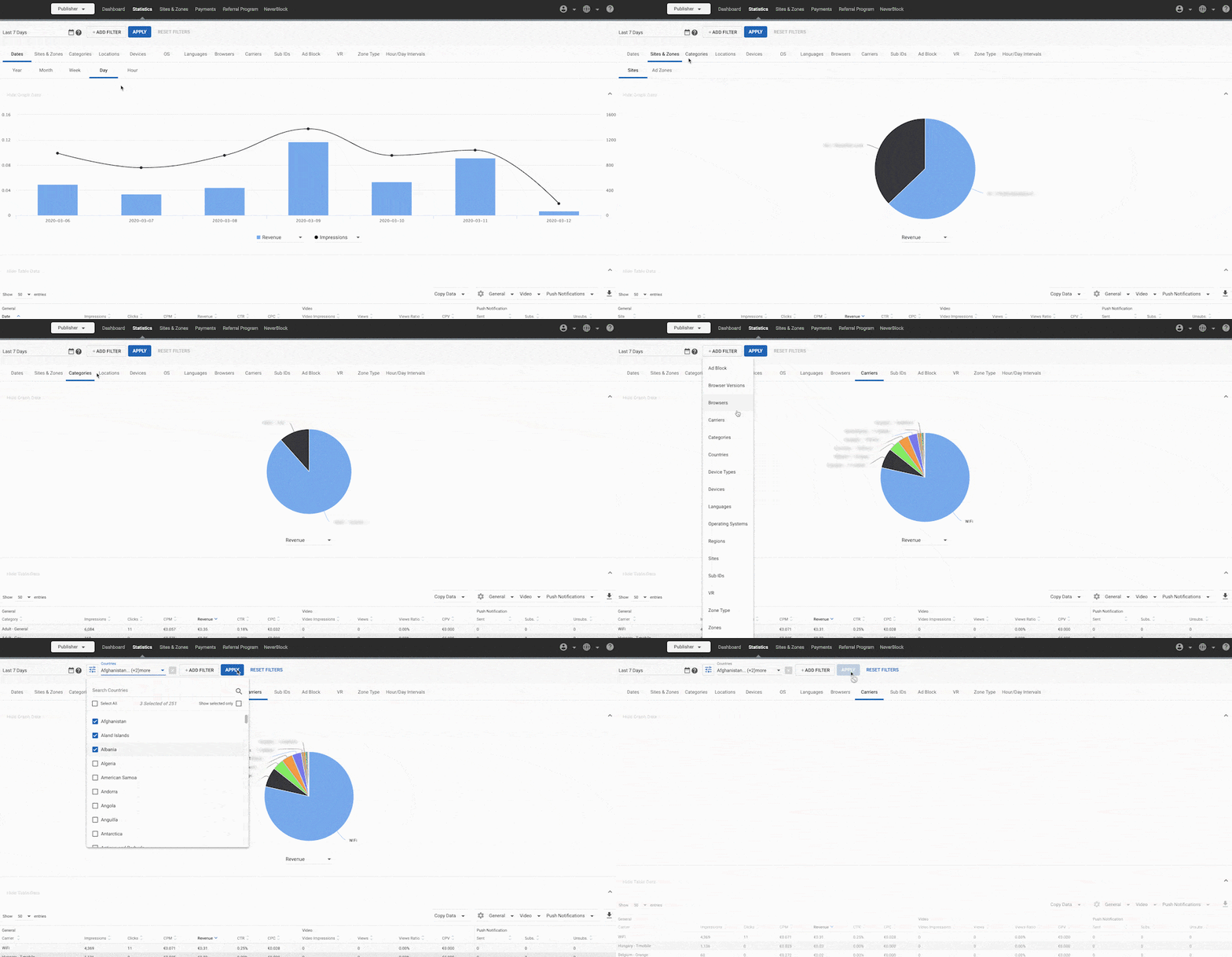
统计"选项卡会向您显示有关网站和广告区域性能的各种信息。屏幕顶部的图表数据面板会显示与广告系列相关的数据图表,而底部的表格数据**面板则会显示最近日期的重要数据表格。
统计"选项卡中的信息按多个组和维度细分。数据以纽约时区(东部标准时间或东部标准时间)显示。唯一的例外是日期中的小时维度。在此细分中,您可以通过在此选项卡的图表右下方选择相应的国家,选择相应的时区(如果有多个时区),然后单击应用来更改统计时区: 数据以纽约时区(东部时间或东部时间)显示。使用不同时区的唯一选项卡是日期中的小时**子选项卡。在该明细表中,您可以通过在该选项卡的图表右下方选择相应的国家,选择相应的时区(如果有多个时区),然后单击 "应用 "来更改统计时区:
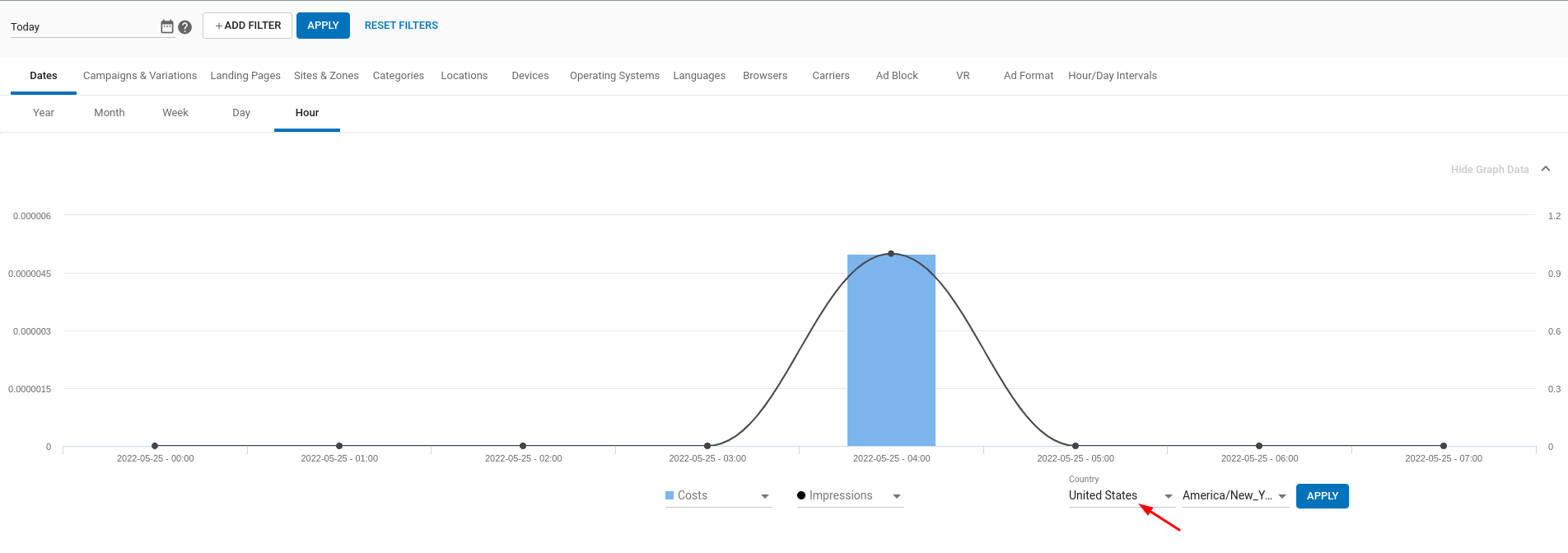
注: 每小时数据可提供至最近 30 天的数据。
可用尺寸
以下是可供出版商使用的所有尺寸列表:
| 组 | 尺寸名称 | 价值 |
|---|---|---|
| 日期 | Year,Month,Week,Day,Hour | 包含按不同时间计量的数值。 |
| 站点和区域 | 域名 | 包含出版商域的值。 |
| 网站类型 | 包含站点类型的值。 | |
| 网站 | 包含站点名称的值。 | |
| 广告区 | 包含区域名称和区域 ID 的值。 | |
| 多格式区详细信息 | 包含多格式设置中的区段值。 | |
| 类别 | 类别 | 包含广告显示页面的分类。 |
| 地点 | 国家 | 包含按 IP 地址划分的国家值。 |
| 地区 | 包含按 IP 地址划分的区域值。 | |
| 设备 | 设备类型 | 包含台式机、手机、智能电视、控制台等设备类型的值。 |
| 设备 | 包含设备类型和制造商名称格式的设备值,如 Mobile-Iphone、Mobile-Samsung、Tablet-iPad 等。 | |
| 操作系统 | 包含请求广告的设备所使用操作系统的值。 | |
| 语言 | 包含最终用户语言的值。 | |
| 浏览器 | 包含最终用户浏览器的值。 | |
| 运营商 | 包含最终用户移动运营商的值。 | |
| 子标识 | 包含子 ID 编号的值。 | |
| 广告块 | 终端用户是否启用了广告拦截软件 | |
| VR 用户 | 通过 VR 申请广告的最终用户。 | |
| 区域类型 | 包含广告显示区域类型的值。 | |
| 小时/天间隔 | 星期 | 包含一周的天数值。 |
| 每天的小时 | 包含一天中各小时的值。 | |
| 交通类型 | 包含根据流量质量对流量进行分类的值:RON、Premium、Members Area 等。 | |
| 年龄验证状态 | 包含用户是否已验证年龄的值 |
添加筛选器并确定数据的时间段

您可以为数据添加筛选器,以便更细致地了解结果。要根据所需的分段过滤当前选定的选项卡,请单击 +ADD FILTER 按钮,然后选择要过滤的项目。
您还可以更改数据的时间段。统计默认显示过去 7 天,但您可以点击+添加筛选**按钮左侧的日历图标,选择不同的时间段。您可以选择最近两年的日期。
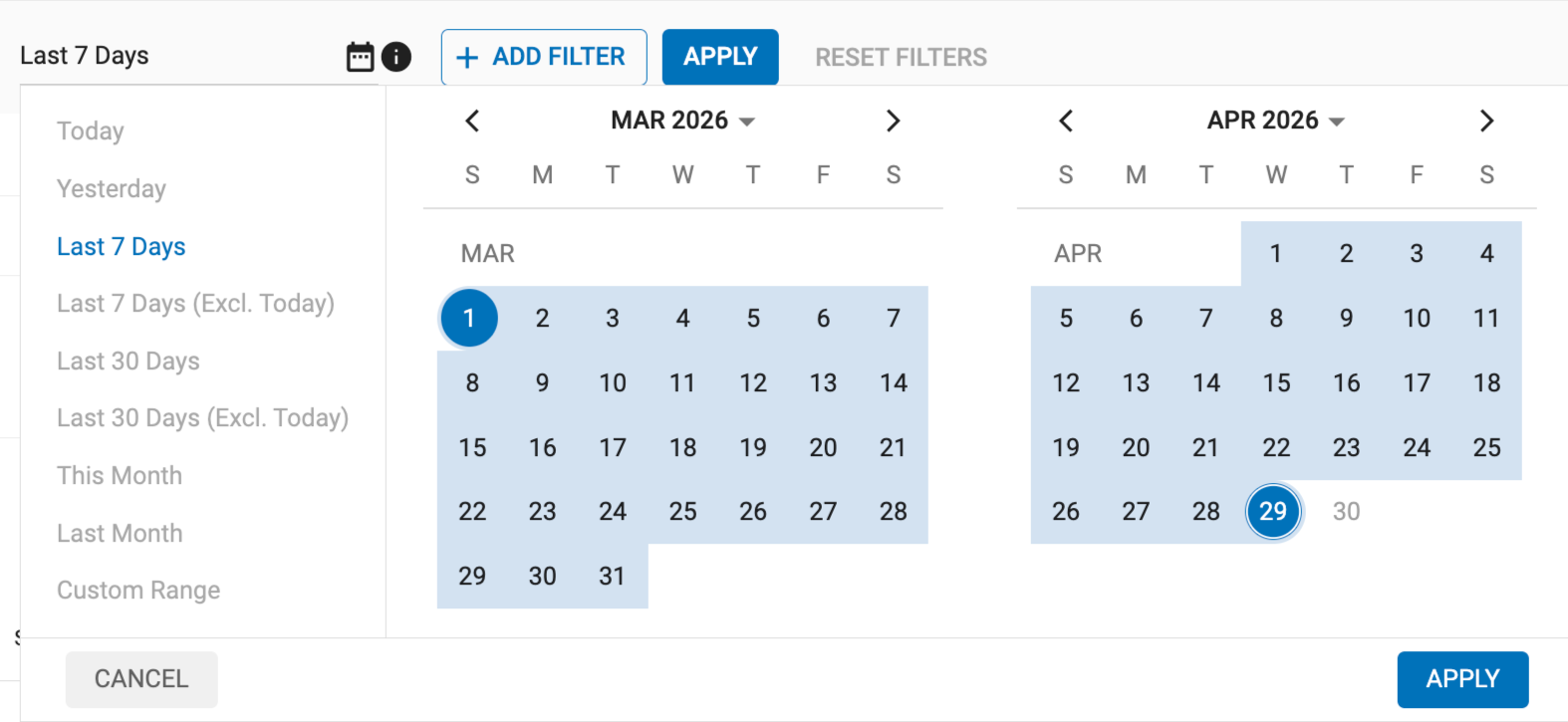
您还可以在表格数据面板中深入查看数据。如果您点击特定的数据行,该数据段将作为过滤器添加到现有的过滤器选择中,并将保留到您浏览的所有其他统计选项卡中。
按下重置筛选器按钮,可将筛选器和时间段恢复为默认值。
过滤器设置
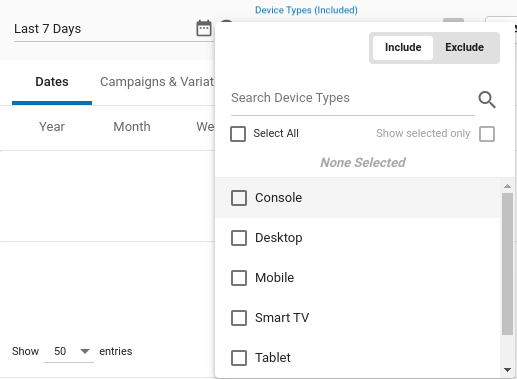
添加过滤器时,您可以包括或排除该过滤器。
当您选择包含过滤器时,您将限制数据的显示范围,只显示符合过滤器条件的数据段。例如,如果您选择 "包含 Chrome 浏览器和 Android 操作系统",那么您将只看到属于该特定浏览器和操作系统的流量。
如果您选择排除过滤器,您将删除符合您指定的任何条件的任何数据。例如,如果您选择 "排除 Chrome 浏览器和 Android 操作系统",那么您将看不到来自该浏览器或该操作系统的任何流量。
您可以使用搜索栏搜索所选筛选器中的特定项目。您还可以点击全选复选框,选择筛选器中的所有可用项目。最后,您可以点击显示所选选项复选框,查看所有已选选项。
保存自定义滤波器组
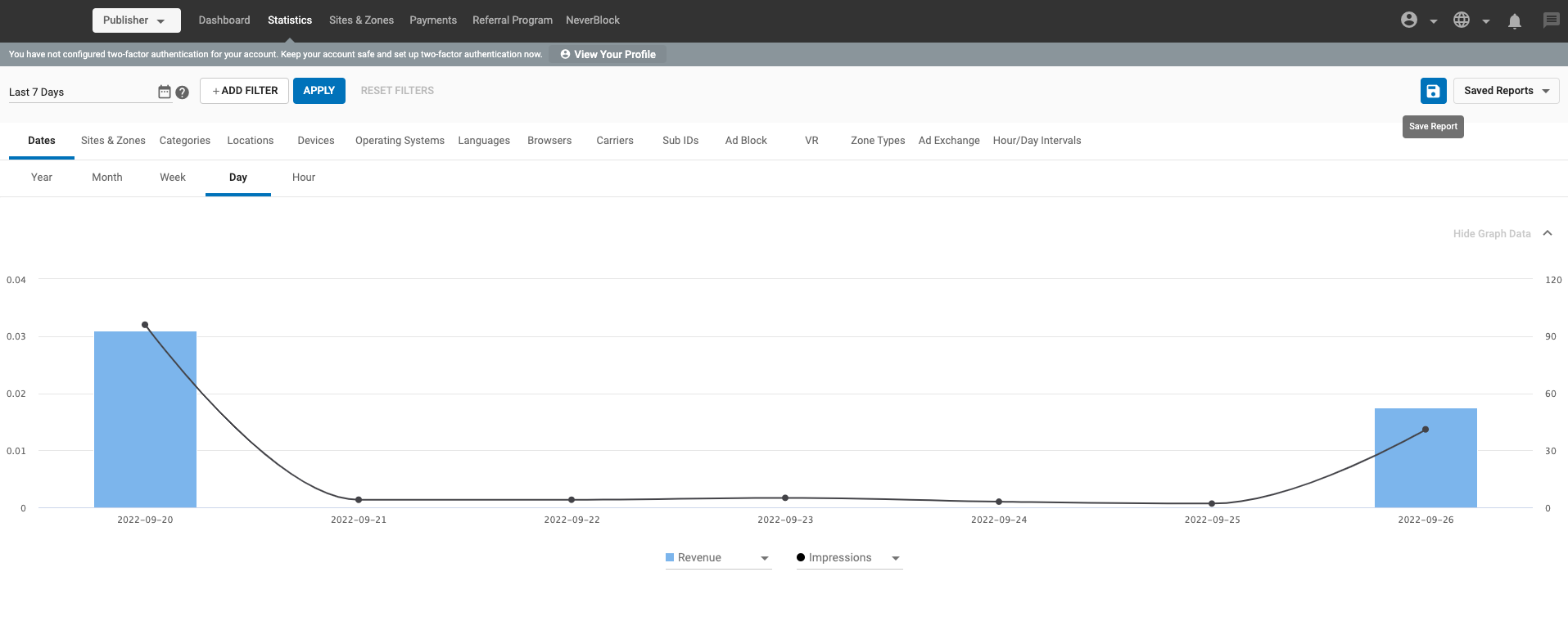
使用 "保存报告 "选项,可以在统计页面上保存过滤集,为过滤集自定义名称,并从先前保存的过滤集列表中进行选择。
保存报告
作为用户,统计选项卡的默认视图不会应用任何筛选器。您可以通过添加一些自选的筛选器来保存筛选器报告,或者从已保存的筛选器列表中进行选择,以获得所需的视图。
注:
- 一旦您离开进入管理面板中的其他页面,统计页面将被重置。
- 您可以在 "已保存报告 "下拉菜单中看到已保存筛选器的列表。
- 保存报告的排序顺序是最新创建的报告在前。
更新现有报告或另存为新报告
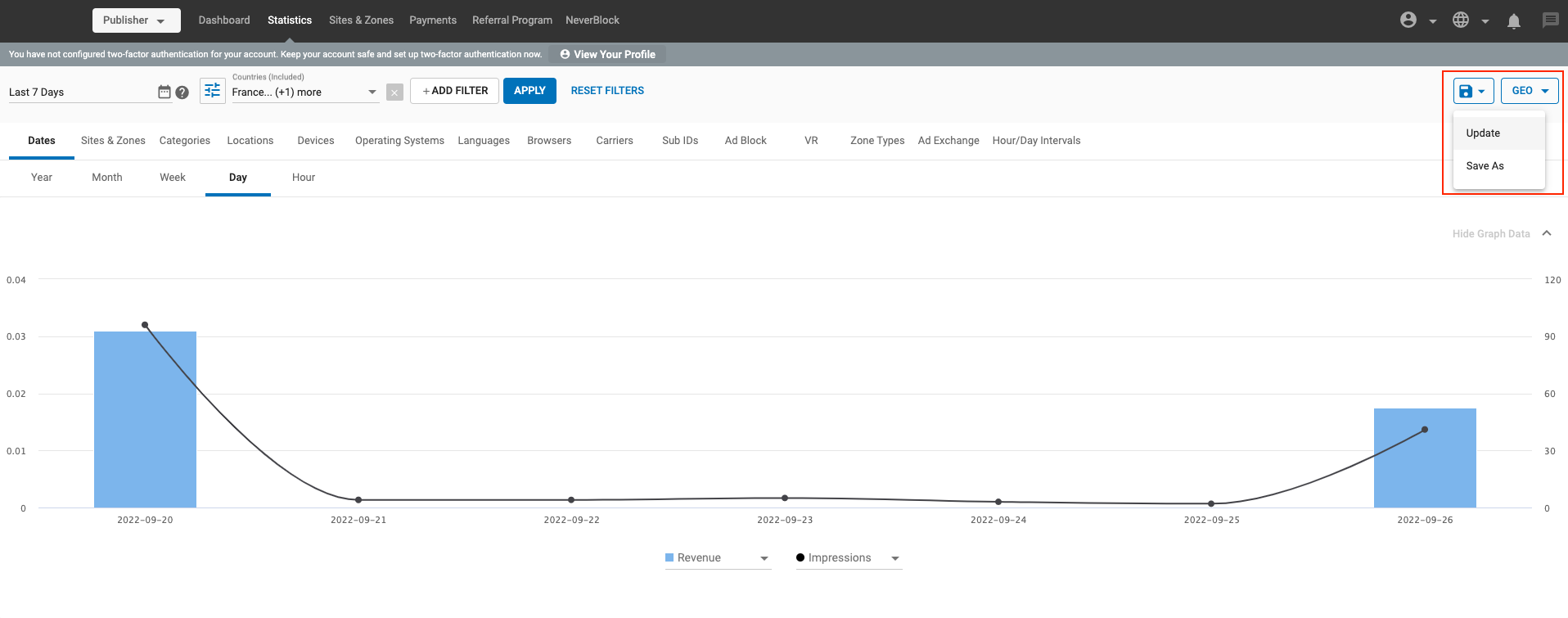
更新
- 您可以选择现有已保存的报告,更改筛选器,然后单击 "更新 "按钮进行更新。
- 筛选器设置将更新并保存在所选的 "已保存报告 "中。
*保存为***
- 您也可以单击 "另存为 "选项,以其他名称保存现有的筛选器设置。
- 或者,您也可以通过添加或删除这组过滤器来另存为一份新报告。
重命名、删除已保存的报告
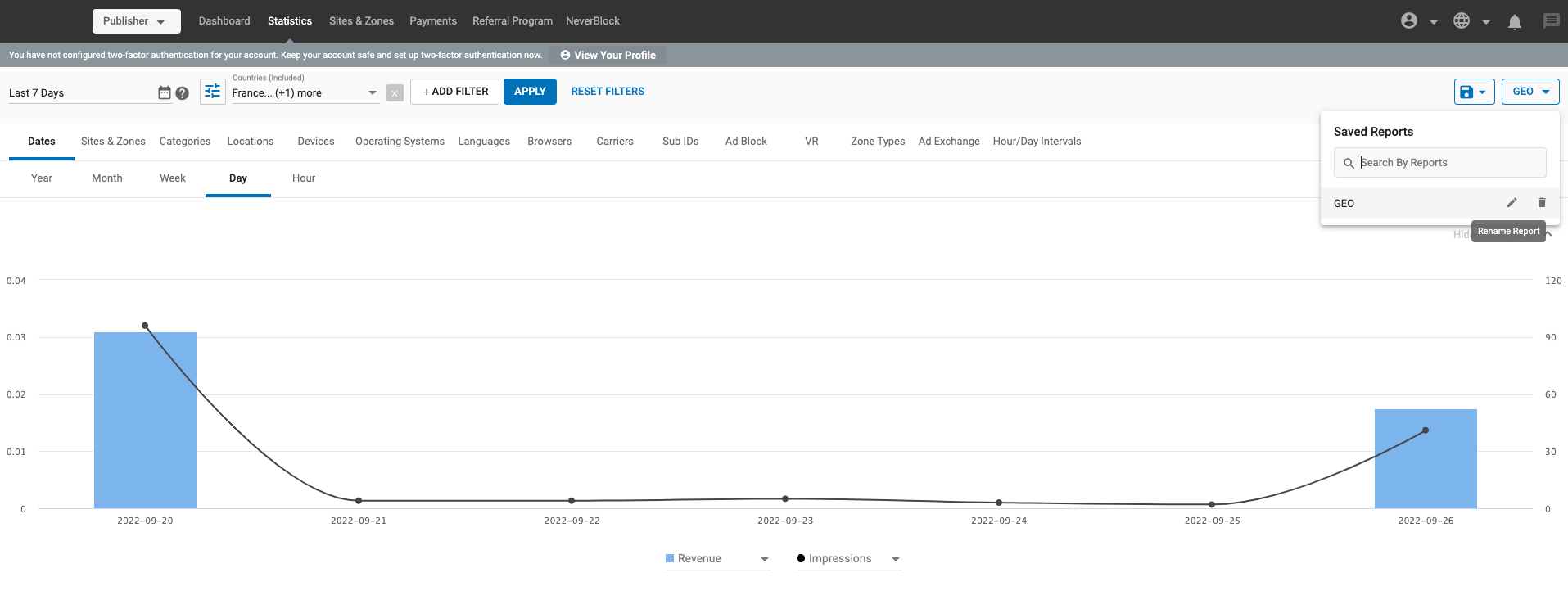
使用 "已保存报告 "下拉菜单中每个已保存报告的操作按钮,可以编辑或删除报告。
- 铅笔图标有助于重新命名保存的报告。请注意,没有两份报告可以使用相同的名称。
- Bin 图标有助于删除已保存报告。请注意,一旦删除了报告,就无法撤销该操作。
图表数据面板
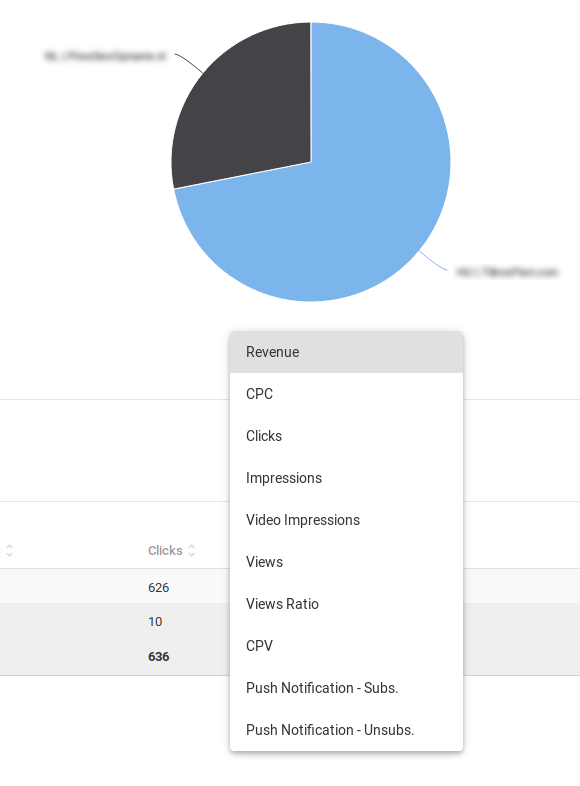
对于统计选项卡中的任何一个选项卡,您都可以选择希望在屏幕上半部分的图表中看到的信息:
统计 "选项卡中的所有组都允许你查看任何可用指标的图表。图表类型因所选的组或维度而异:
- 在日期选项卡和小时/天间隔选项卡中,您可以选择两个指标,分别以线形和条形图同时显示。
- 位置将显示世界地图,您可以在该地图上看到按国家分列的数据。您可以使用左侧的+和-按钮放大或缩小地图。
- 所有其他组都将显示一个饼图。
表格数据面板
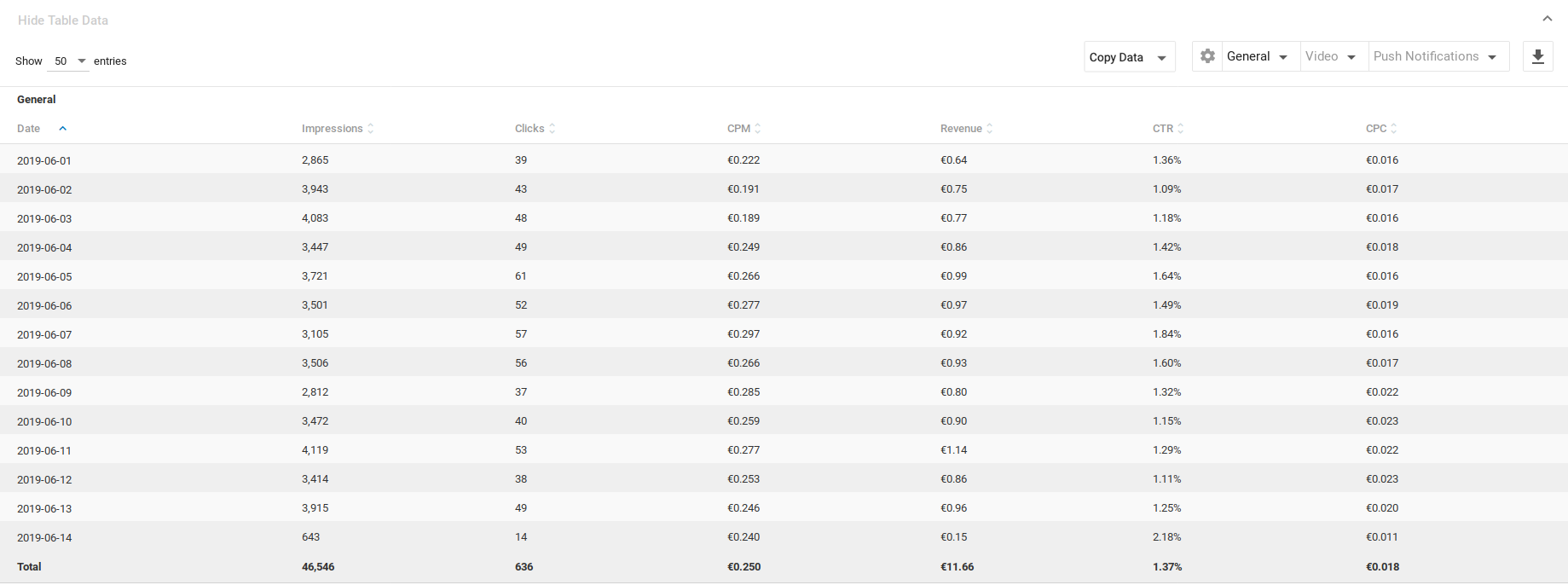
表格数据面板以表格格式显示图形数据面板中的数据。在表格数据面板右上方的显示 X 条目**下拉菜单中,您可以选择希望在表格中看到多少行数据。您还可以点击任何列标题旁边的箭头,将数据从最低值到最高值排序。
默认情况下,表数据面板只包含常规面板。不过,您可以通过切换选项在常规面板右侧添加视频、推送通知和RTB面板。
综合小组
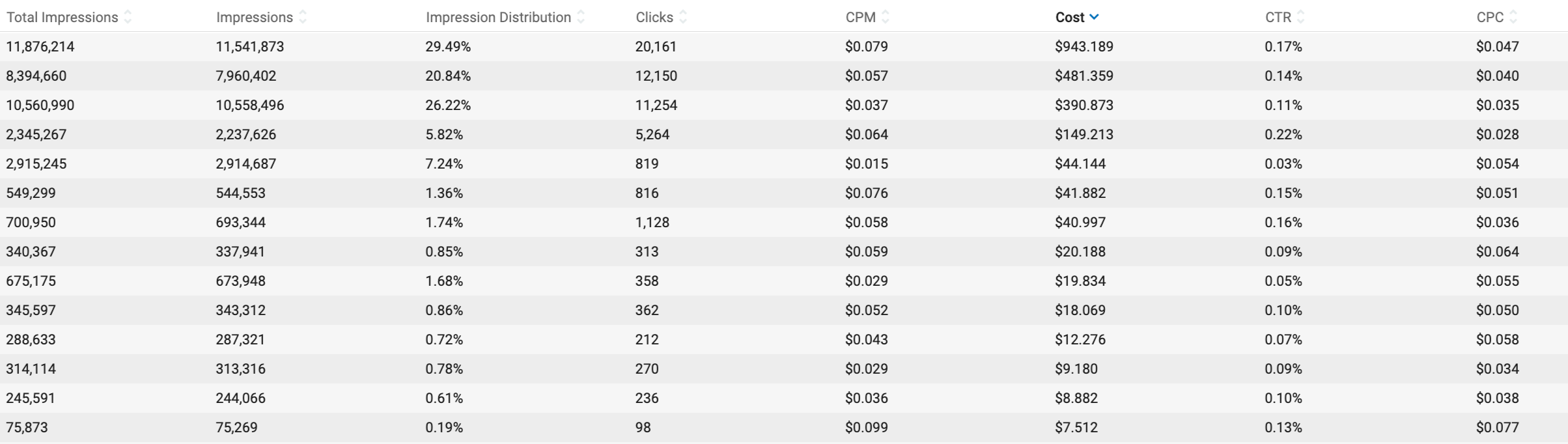
常规面板显示以下指标:
| Metric | 说明 |
|---|---|
| 印象 | 广告印象数 |
| 总印象 | 常规印象和视频印象之和 |
| 印象分布 | 这一特定维度在总印象中所占的比例为 |
| 点击次数 | 广告点击次数 |
| CPM | 每千米成本 |
| CPC | 每次点击成本 |
| CTR | 点击率 |
| 收入 | 实现收入。 |
视频小组
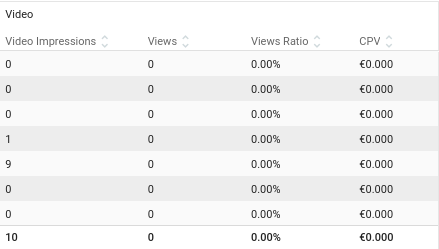
视频面板显示以下指标:
| Metric | 说明 |
|---|---|
| 视频印象 | 视频广告印象数 |
| 意见 | 视频广告浏览次数(视频播放 10 秒后出现一次视频广告浏览) |
| CPV | 每次观看成本 |
| 浏览比例 | 视频观看次数与印象次数之比 |
推送通知面板
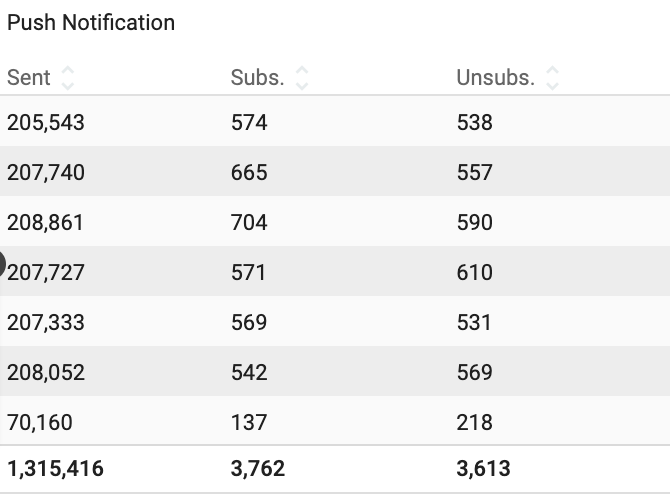
推送通知面板显示以下指标
| Metric | 说明 |
|---|---|
| 发送 | 向用户设备发送的推送信息数量。 |
| 替补席 | 接受推送通知的用户数量 |
| Unsubs. | 已移除并将不再接收推送通知的用户数量。 |
实时竞价面板

如果您的账户已启用实时竞价,则可以在统计数据中启用实时竞价面板。
实时竞价面板显示以下指标:
| Metric | 说明 |
|---|---|
| 平均出价 | 为您的查询登记的平均出价。 |
| 平均时间 | 请求与响应之间的平均时间。 |
| 错误 | 由于某些错误而未通过招标程序的投标申请数量。 |
| 误差比 | 有错误的投标请求占查询总数的百分比。 |
| 无投标 | 未收到投标书的招标数量。 |
| 无投标比率 | 未进入竞标的请求占查询总数的百分比。 |
| 查询 | 您发出的投标请求数量。 |
| 响应。比率 | 投标答复占投标请求总数的百分比。 |
| 成功 | 竞标成功并收到无差错答复的数量。 |
| 超时 | 超时的请求数 |
| 超时比率 | 超时请求占查询总数的百分比。 |
| 赢 | 赢得拍卖的出价次数。 |
| 胜率 | 获胜次数占总查询次数的百分比。 |
注:
- 如果竞价响应率为 0%,这意味着您正在发送请求,但广告商没有竞价,或者您的请求中出现了错误。检查 "无竞价比率",了解广告商是否对您的流量感兴趣;检查 "错误比率 "和 "超时比率",检查整合是否有问题。
- 如果您的跳转率很高,那么这意味着您的查询被节流以避免服务器饱和。通常,高跳转率发生在您的初始查询(即您开始通过区域发送流量时)出现大量错误之后。如果是这种情况,请检查您的请求,修复可能导致这种情况的错误。如果您需要帮助,请联系您的客户经理。
切换选项
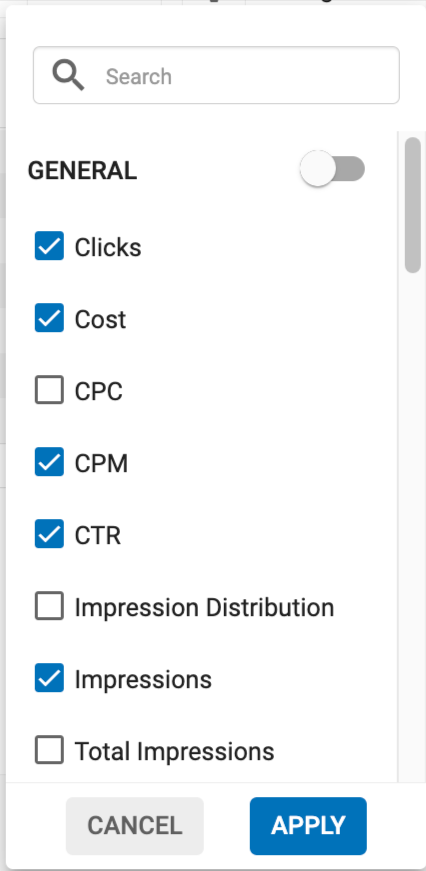
切换设置位于表数据面板的右上方。您可以使用这些设置来打开/关闭表数据中的特定列或面板。
下载数据
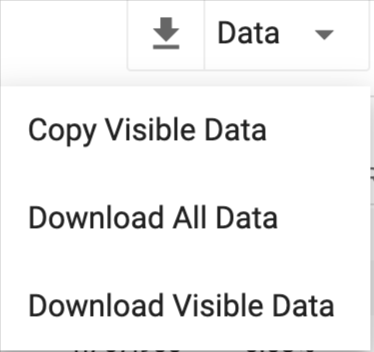
您可以点击设置旁边的数据按钮下载数据。您有 3 个选项:
- 选择下载可见数据,只下载表格中可见的数据。这将只下载您通过一般、视频、转换、实时竞价面板的切换设置选择查看的列。
- 选择下载所有数据下载所有可用数据。无论您选择在表格中查看什么,都将下载所有数据。
- 选择复制可见数据选项,将数据复制到剪贴板,以便粘贴到其他地方。这将只复制您通过一般、视频、转换、实时竞价面板的切换设置选择查看的列。