统计资料
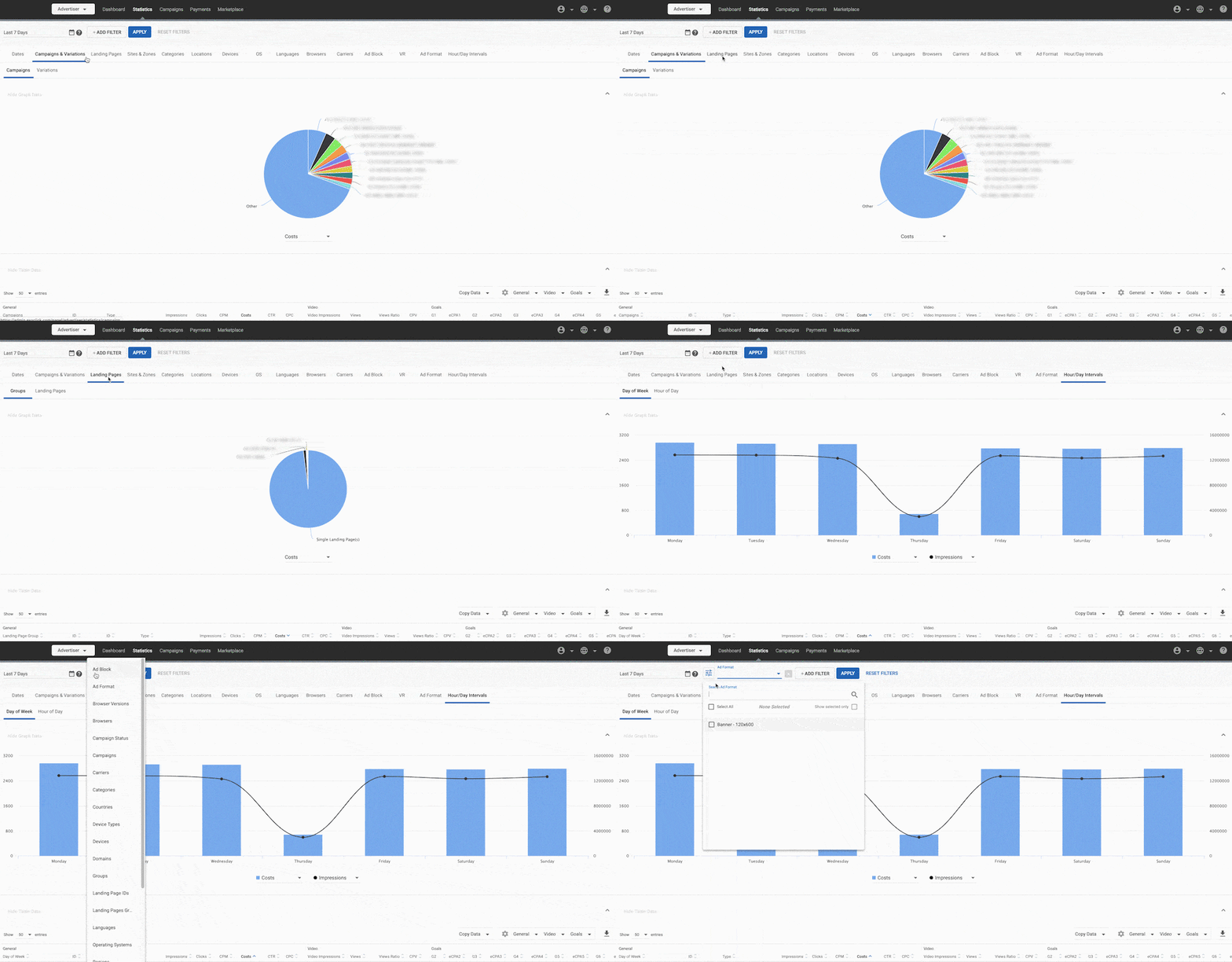
统计选项卡向您显示有关您的营销活动的各种信息。通过它,您可以深入了解广告系列的性能,并在出现问题时进行诊断。屏幕顶部的图表数据面板会显示与营销活动相关的数据图表,而底部的表格数据面板则会显示最近日期的重要数据表格,以及实现选定转化的成本。
统计"选项卡中的信息按多个组和维度细分。数据以纽约时区(东部标准时间或东部标准时间)显示。唯一的例外是日期中的小时维度。在此细分中,您可以通过在此选项卡的图表右下方选择相应的国家,选择相应的时区(如果有多个时区),然后单击应用**来更改统计时区:
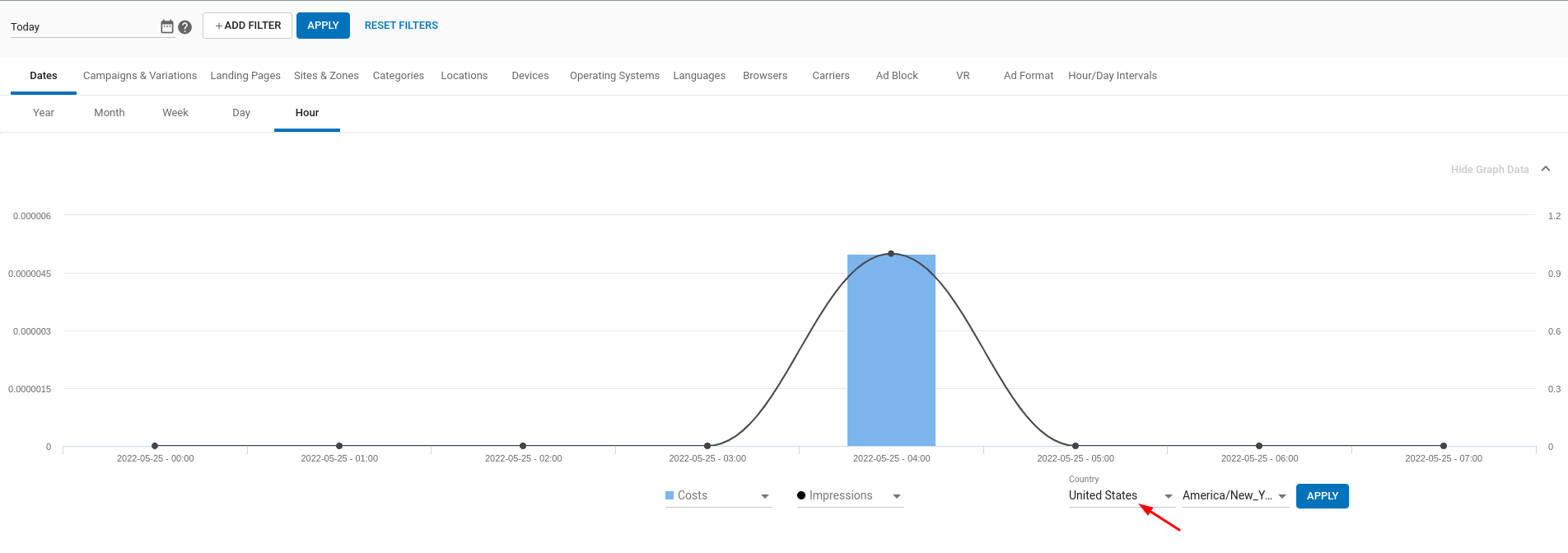
注: 每小时数据可提供至最近 30 天的数据。
可用尺寸
以下是可供广告商使用的所有尺寸列表:
| 组 | 尺寸名称 | 价值 |
|---|---|---|
| 日期 | 年、月、周、日、小时。 | |
| 运动与变化 | 运动 | 包含活动名称中定义的值。 |
| 变化 | 为广告系列上传的广告变体。 | |
| 着陆页 | 团体 | 包含创建广告系列时设置的广告目的地值。 |
| 登陆页面 | 包含创建广告系列时设置的广告目的地值。 | |
| 站点和区域 | 域名 | 包含出版商域的值。 |
| 网站类型 | 包含站点类型的值。 | |
| 网站 | 包含站点名称的值。 | |
| 广告区 | 包含区域名称的值。 | |
| 子标识 | 包含子 ID 编号的值。 | |
| 类别 | 类别 | 包含广告显示页面的分类。 |
| 地点 | 国家 | 包含按 IP 地址划分的国家值。 |
| 地区 | 包含按 IP 地址划分的区域值。 | |
| 设备 | 设备类型 | 包含台式机、手机、智能电视、控制台等设备类型的值。 |
| 设备 | 包含设备类型和制造商名称格式的设备值,如 Mobile-Iphone、Mobile-Samsung、Tablet-iPad 等。 | |
| 操作系统 | 包含请求广告的设备所使用操作系统的值。 | |
| 语言 | 包含最终用户语言的值。 | |
| 浏览器 | 包含最终用户浏览器的值。 | |
| 运营商 | 包含最终用户移动运营商的值。 | |
| 广告块 | 终端用户是否启用了广告拦截软件 | |
| VR 用户 | 通过 VR 申请广告的最终用户。 | |
| 广告格式 | 广告格式 | 包含广告显示的广告格式值。 |
| 区域类型 | 包含广告显示区域类型的值。 | |
| 小时/天间隔 | 星期 | 包含一周的天数值。 |
| 每天的小时 | 包含一天中各小时的值。 | |
| 交通类型 | 包含根据流量质量对流量进行分类的值:RON、Premium、Members Area 等。 | |
| 代理 | 包含终端用户连接类型的值 | |
| 年龄验证状态 | 包含用户是否已验证年龄的值 |
添加筛选器并确定数据的时间段

您可以为数据添加筛选器,以便更细致地了解结果。要根据所需的分段过滤当前选定的选项卡,请单击 +ADD FILTER 按钮,然后选择要过滤的项目。
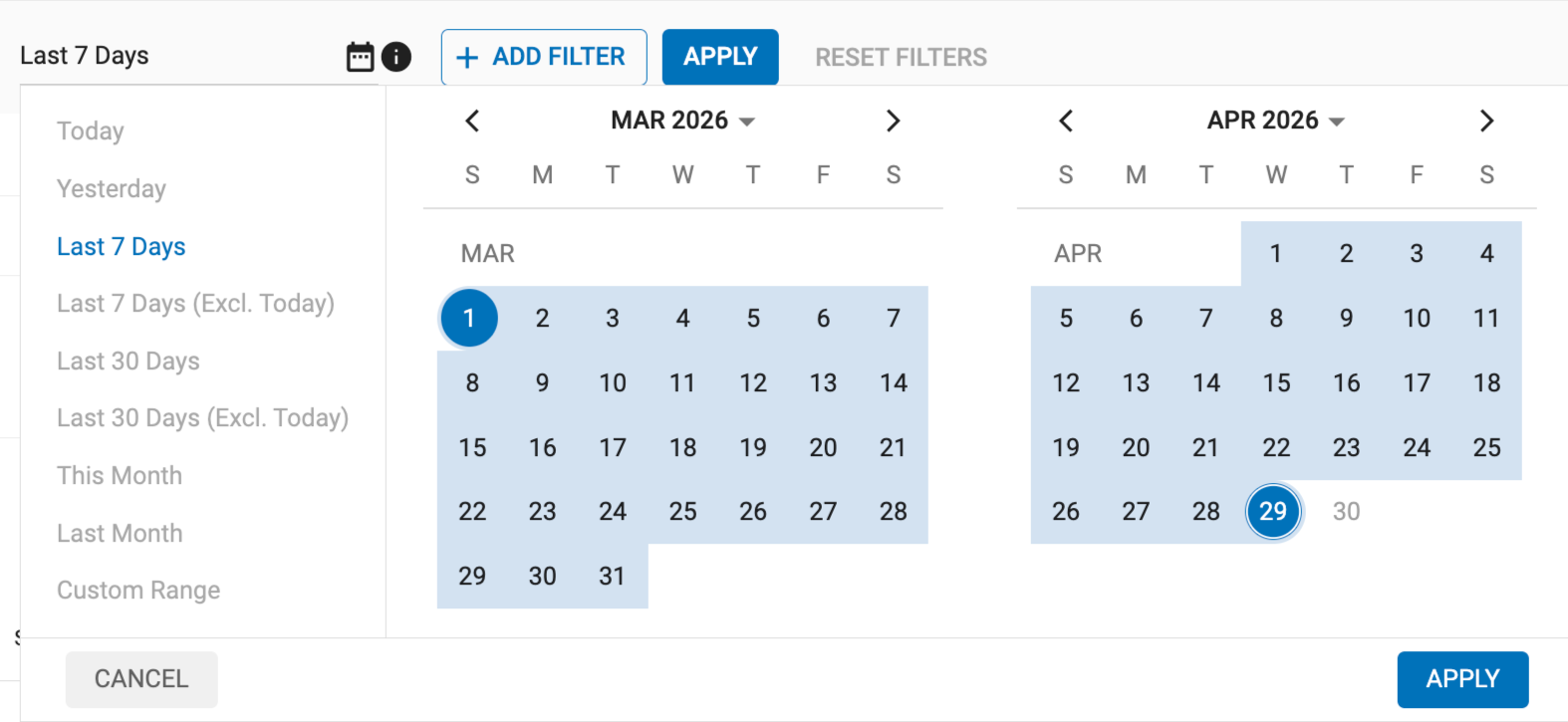
您还可以更改数据的时间段。统计默认显示过去 7 天,但您可以点击+添加筛选**按钮左侧的日历图标,选择不同的时间段。您可以选择最近两年的日期。
您还可以在表格数据面板中深入查看数据。如果您点击特定的数据行,该数据段将作为过滤器添加到现有的过滤器选择中,并将保留到您浏览的所有其他统计选项卡中。
按下重置筛选器按钮,可将筛选器和时间段恢复为默认值。
过滤器设置
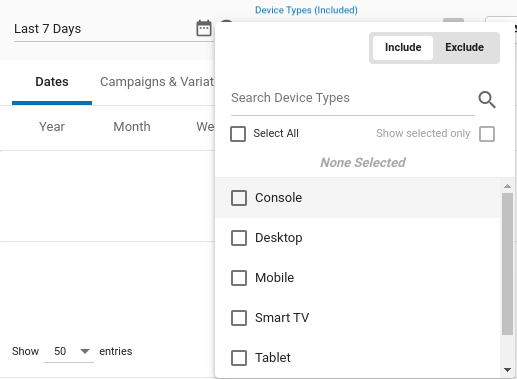
添加过滤器时,您可以包括或排除该过滤器。
当您选择包含过滤器时,您将限制数据的显示范围,只显示符合过滤器条件的数据段。例如,如果您选择 "包含 Chrome 浏览器和 Android 操作系统",那么您将只看到属于该特定浏览器和操作系统的流量。
如果您选择排除过滤器,您将删除符合您指定的任何条件的任何数据。例如,如果您选择 "排除 Chrome 浏览器和 Android 操作系统",那么您将看不到来自该浏览器或该操作系统的任何流量。
您可以使用搜索栏搜索所选筛选器中的特定项目。您还可以点击全选复选框,选择筛选器中的所有可用项目。最后,您可以点击显示所选选项复选框,查看所有已选选项。
保存自定义滤波器组
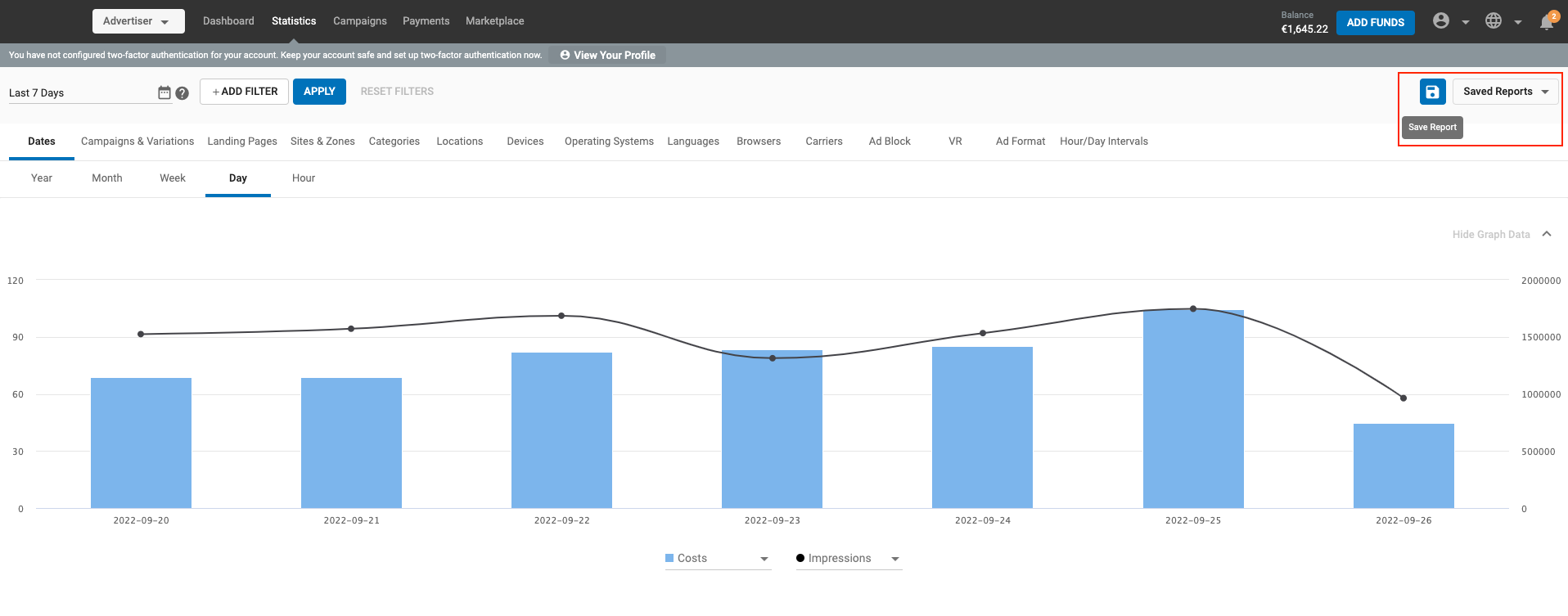
使用 "保存报告 "选项,可以在统计页面上保存过滤集,为过滤集自定义名称,并从先前保存的过滤集列表中进行选择。
保存报告
作为用户,统计选项卡的默认视图不会应用任何筛选器。您可以通过添加一些自选的筛选器来保存筛选器报告,或者从已保存的筛选器列表中进行选择,以获得所需的视图。
注:
- 一旦您离开进入管理面板中的其他页面,统计页面将被重置。
- 您可以在 "已保存报告 "下拉菜单中看到已保存筛选器的列表。
- 保存报告的排序顺序是最新创建的报告在前。
更新现有报告或另存为新报告
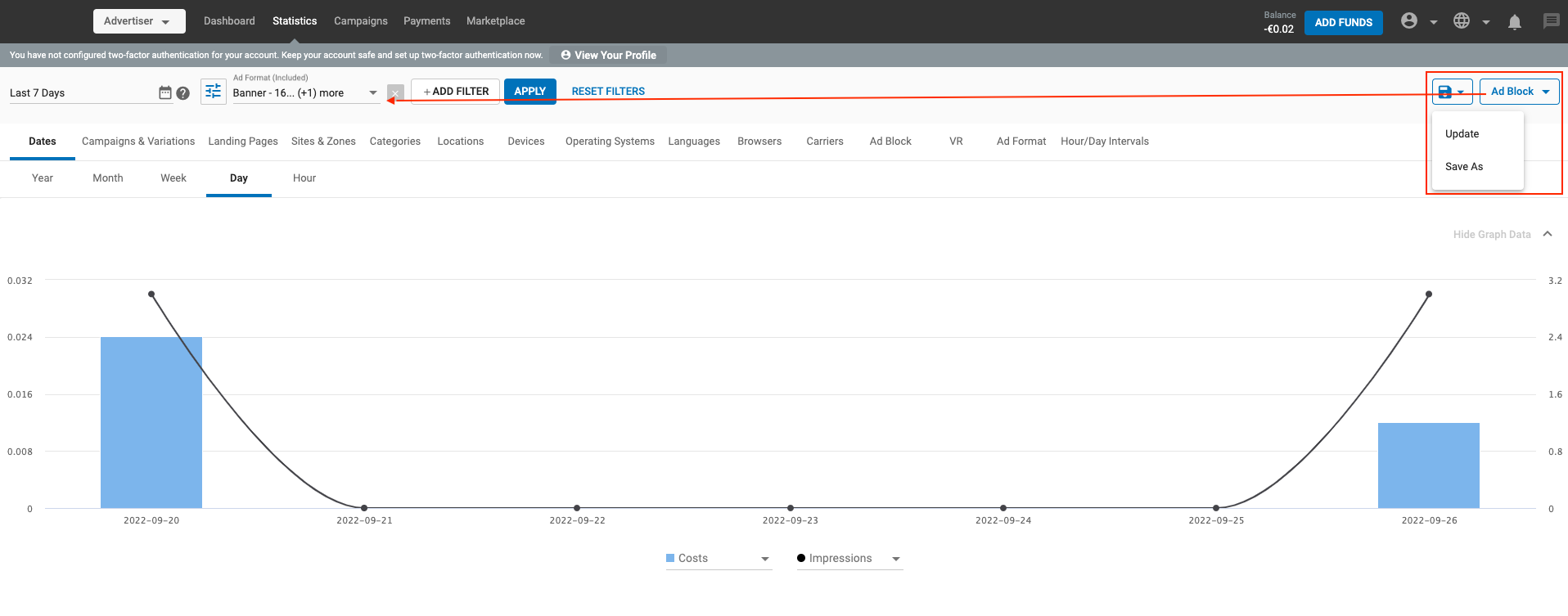
更新
- 您可以选择现有已保存的报告,更改筛选器,然后单击 "更新 "按钮进行更新。
- 筛选器设置将更新并保存在所选的 "已保存报告 "中。
*保存为***
- 您也可以单击 "另存为 "选项,以其他名称保存现有的筛选器设置。
- 或者,您也可以通过添加或删除这组过滤器来另存为一份新报告。
重命名、删除已保存的报告
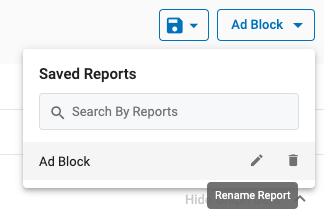
使用 "已保存报告 "下拉菜单中每个已保存报告的操作按钮,可以编辑或删除报告。
- 铅笔图标有助于重新命名保存的报告。请注意,没有两份报告可以使用相同的名称。
- Bin 图标有助于删除已保存报告。请注意,一旦删除了报告,就无法撤销该操作。
图表数据面板
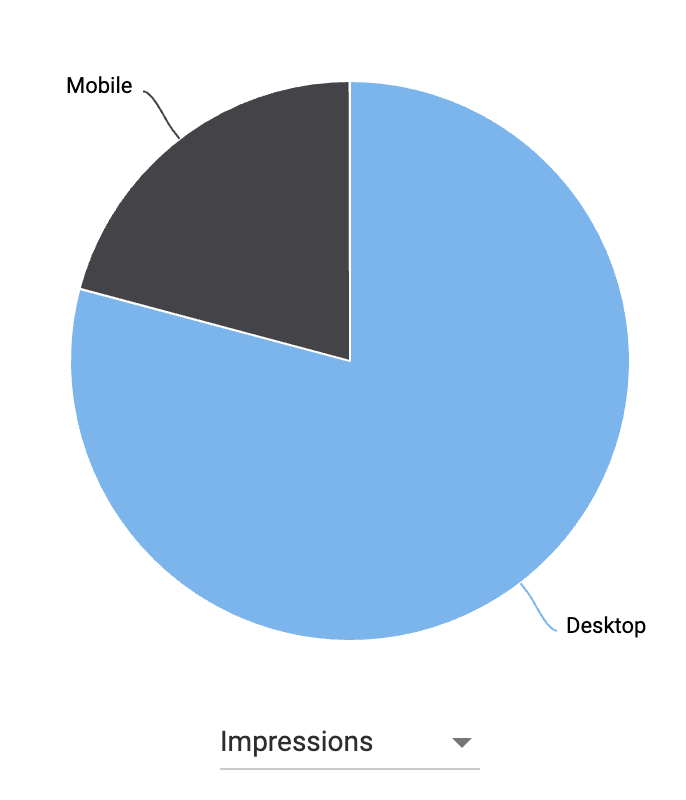
对于统计选项卡中的任何一个选项卡,您都可以选择希望在屏幕上半部分的图表中看到的信息: 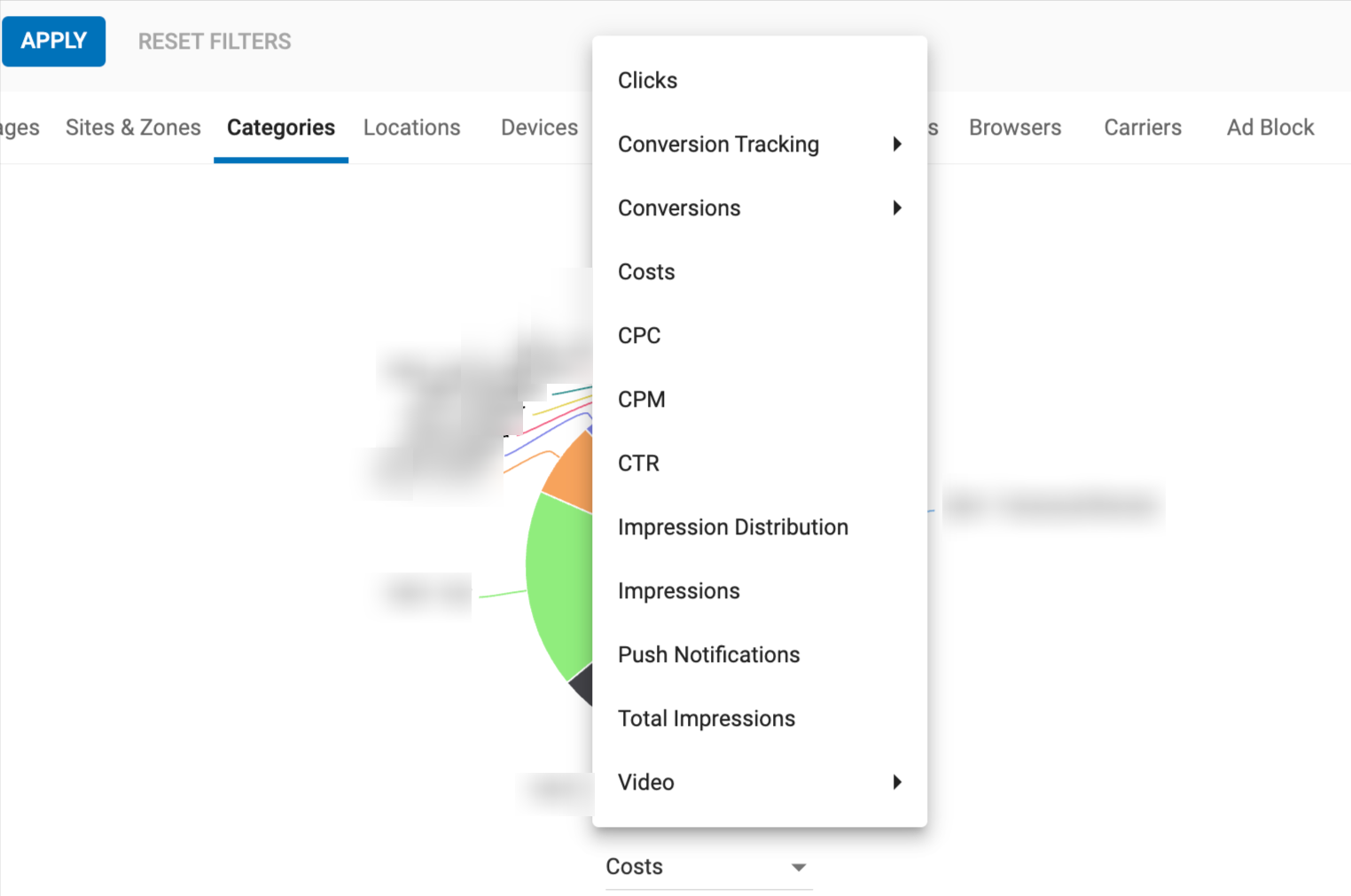
统计 "选项卡中的所有组都允许你查看任何可用指标的图表。图表类型因所选的组或维度而异:
- 在日期选项卡和小时/天间隔选项卡中,您可以选择两个指标,分别以线形和条形图同时显示。
- 位置将显示世界地图,您可以在该地图上看到按国家分列的数据。您可以使用左侧的+和-按钮放大或缩小地图。
- 所有其他组都将显示一个饼图。
表格数据面板
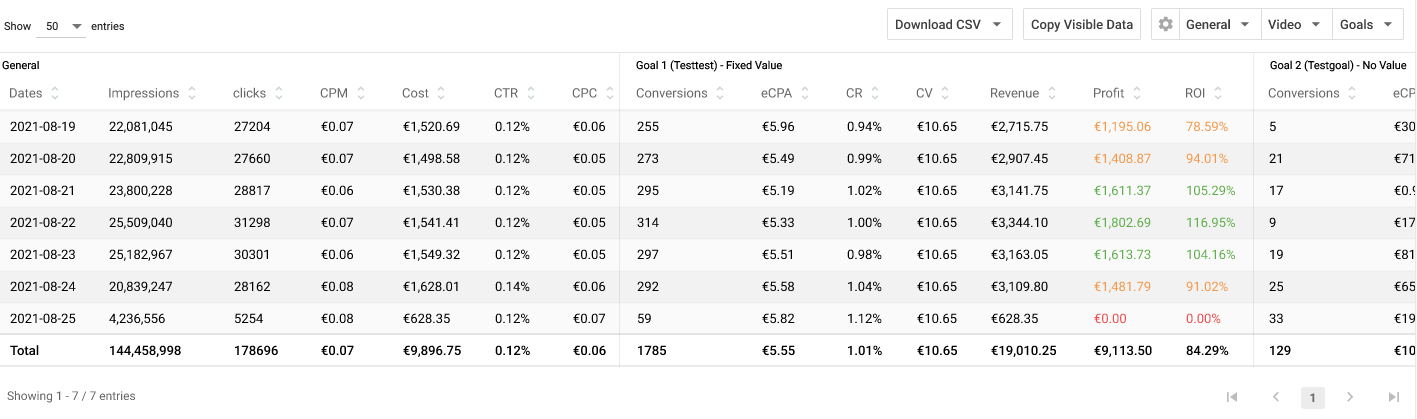
表格数据面板以表格格式显示图表中的数据。在表格数据面板右上方的显示 X 条目**下拉菜单中,您可以选择希望在表格中看到多少行数据。您还可以点击任何列标题旁边的箭头,将数据从最低值到最高值排序。
默认情况下,表数据面板只包含常规面板。不过,您可以通过切换选项在常规面板右侧添加视频、转换和RTB面板。
综合小组
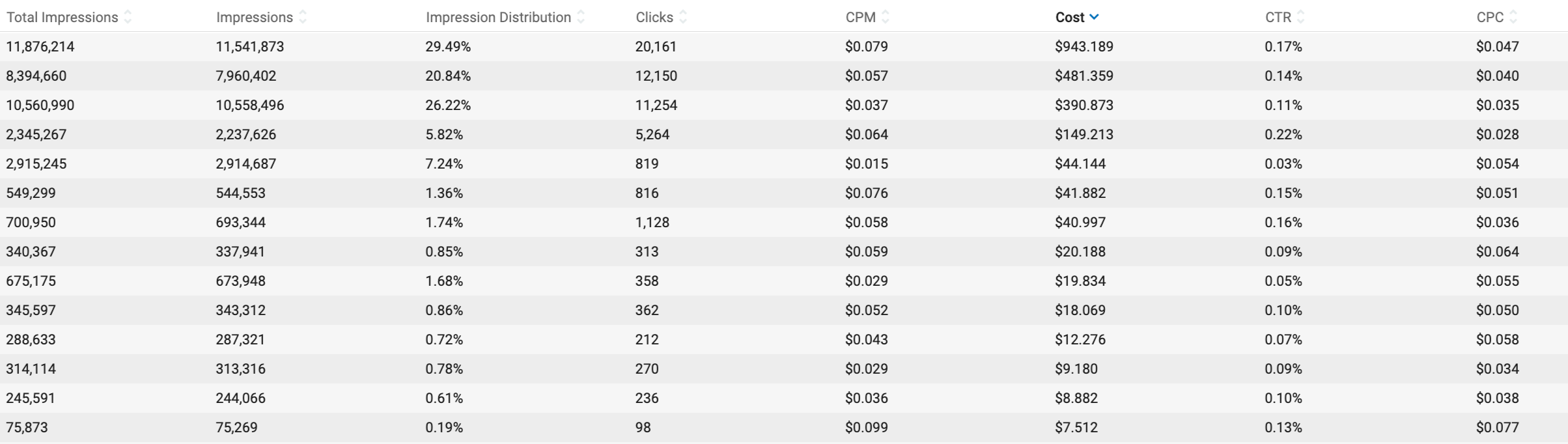
常规面板显示以下指标:
| Metric | 说明 |
|---|---|
| 印象 | 广告印象数 |
| 总印象 | 常规印象和视频印象之和 |
| 印象分布 | 这一特定维度在总印象中所占的比例为 |
| 点击次数 | 广告点击次数 |
| CPM | 每千米成本 |
| CPC | 每次点击成本 |
| CTR | 点击率 |
| 费用 | 展示广告的总成本 |
视频小组
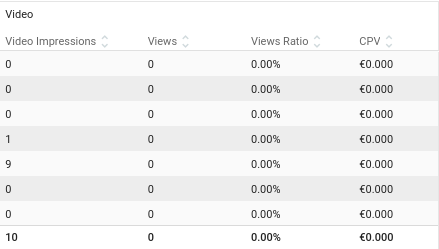
视频面板显示以下指标:
| Metric | 说明 |
|---|---|
| 视频印象 | 视频广告印象数 |
| 意见 | 视频广告浏览次数(视频播放 10 秒后出现一次视频广告浏览) |
| CPV | 每次观看成本 |
| 浏览比例 | 视频观看次数与印象次数之比 |
转换跟踪和转换目标面板

转换跟踪 "和 "转换 "面板显示了您产生的转换数量以及决定营销活动盈利能力的各种附加指标。转换跟踪面板显示账户中所有转换目标的总结果,而转换面板则分别显示每个目标的相同指标。
这些面板显示以下指标:
| Metric | 说明 |
|---|---|
| Cnvs. | 转化总量或为特定目标产生的转化量 |
| eCPA | 每次行动的有效成本。显示为实现每次转换所支付的实际费用 |
| CR | 转换率。转化次数除以点击次数。 |
| 简历 | 转换值。已发送转换的平均值。如果将转换目标设置为无值,则此列为空。 |
只有当您传递转换值时,以下列才会显示数据:
| Metric | 说明 |
|---|---|
| 收入 | 所有生成的转换值的总和。 |
| 利润 | 你的收入减去成本。 |
| 投资回报率 | 你的利润除以成本。 |
这些列只会出现在 "转换跟踪 "面板中,而且只有在传递转换值时才会出现:
| Metric | 说明 |
|---|---|
| ROAS | 广告支出回报率衡量的是每单位广告支出所产生的收入。 |
| 转速 | 每千次收入(Revenue per Mille)衡量的是每 1,000 次 "印象 "获得的收入。 |
| RPC | 每次点击收入(Revenue per Click)衡量的是每次点击能带来多少收入。 |
利润和投资回报率可以显示为 3 种不同的颜色:
- 数字是 绿色:投资回报率大于 0%。您的投资回报率为正,每次转换所支付的费用低于 COA。
- 数字为黑色:投资回报率等于 0%。您的投资回报率**基本正常。查看营销活动的详细统计数据,以改进某些流量来源。
- 号码是 红色:投资回报率低于 0%。您的投资回报率为负,您为每次转化支付的费用超过了您的承受能力(超过了您的 COA)。检查流量来源和营销活动设置是否有误。
转换跟踪和转换面板中的每一列都可以使用每列顶部的箭头从高到低排序。
实时竞价面板

如果您的账户已启用实时竞价,则可以在统计数据中启用实时竞价面板。
实时竞价面板显示以下指标:
| Metric | 说明 |
|---|---|
| 平均出价 | 为您的出价登记的平均出价。 |
| 平均时间 | 请求与响应之间的平均时间。 |
| 错误 | 由于某些错误而未通过招标程序的投标申请数量。 |
| 误差比 | 有错误的投标请求占查询总数的百分比。 |
| 无投标 | 您未回复的投标请求数量。 |
| 无投标比率 | 未进入竞标阶段的申请所占百分比。 |
| 查询 | 您收到的投标请求数量 |
| 响应。比率 | 投标答复占投标请求总数的百分比。 |
| 成功 | 竞标成功并收到无差错答复的数量。 |
| 超时 | 超时的请求数 |
| 超时比率 | 超时请求占查询总数的百分比。 |
| 赢 | 赢得拍卖的出价次数。 |
| 胜率 | 获胜次数占总查询次数的百分比。 |
切换选项
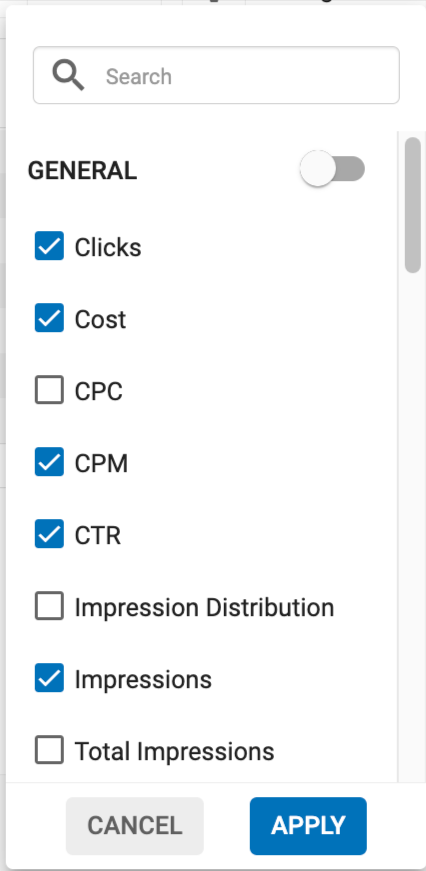
切换设置位于表数据面板的右上方。您可以使用这些设置来打开/关闭表数据中的特定列或面板。
下载数据
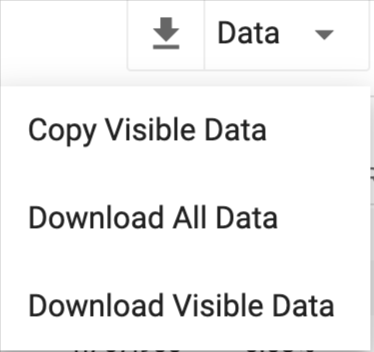
您可以点击设置旁边的数据按钮下载数据。您有 3 个选项:
- 选择下载可见数据,只下载表格中可见的数据。这将只下载您通过一般、视频、转换、实时竞价面板的切换设置选择查看的列。
- 选择下载所有数据下载所有可用数据。无论您选择在表格中查看什么,都将下载所有数据。
- 选择复制可见数据选项,将数据复制到剪贴板,以便粘贴到其他地方。这将只复制您通过一般、视频、转换、实时竞价面板的切换设置选择查看的列。
通过统计数据管理活动
统计**页面提供多个快速访问按钮,帮助您在管理营销活动时浏览管理面板。
在广告系列和变体> 广告系列选项卡中,按下表数据中广告系列名称旁边的编辑按钮,即可访问统计中显示的任何广告系列的广告系列设置:

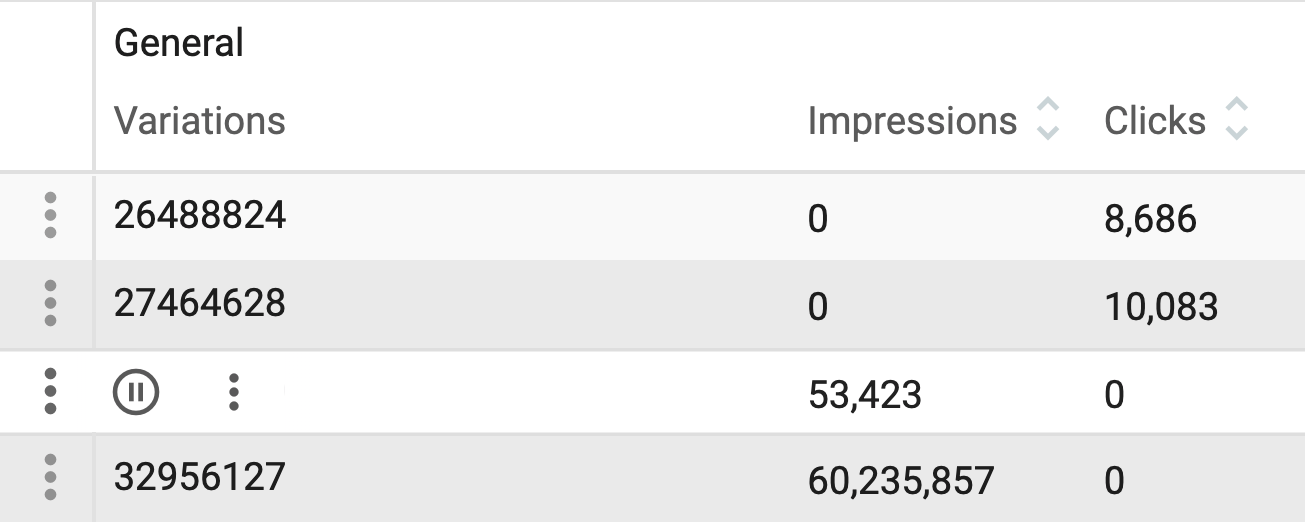
在活动和变体> 变体选项卡中,按下表数据面板上的暂停按钮,即可暂停变体。
如果您是通过特定广告系列过滤统计数据,那么您也可以按过滤设置旁边的编辑广告系列按钮访问该广告系列的设置:

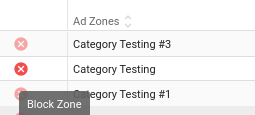
最后,在网站和区域> 区域选项卡并按特定营销活动过滤统计数据时,您可以按下表格数据面板中的暂停按钮,阻止区域并将其从营销活动中删除。
注:
- 如果您暂停了广告系列中唯一正在运行的变体,广告系列状态将更改为不运行,因为没有可用的变体可显示。
- 通过统计阻止区段可更改营销活动的区段目标。如果您在广告系列中针对或阻止一个区域,而您在广告系列中禁用或启用该区域,那么广告系列的针对将变为全部**。
通过统计数据更新目标定位维度
您可以在 "统计 "选项卡中阻止或取消阻止广告系列的定位维度。为此,请使用 "添加筛选器"选择单个广告系列。然后,您就可以访问以下维度:
- 网站
- 地点
- 设备
- 操作系统
- 语言
- 浏览器
- 移动运营商
要更新标注,请导航到相应的选项卡,然后查找阻止/取消阻止图标。
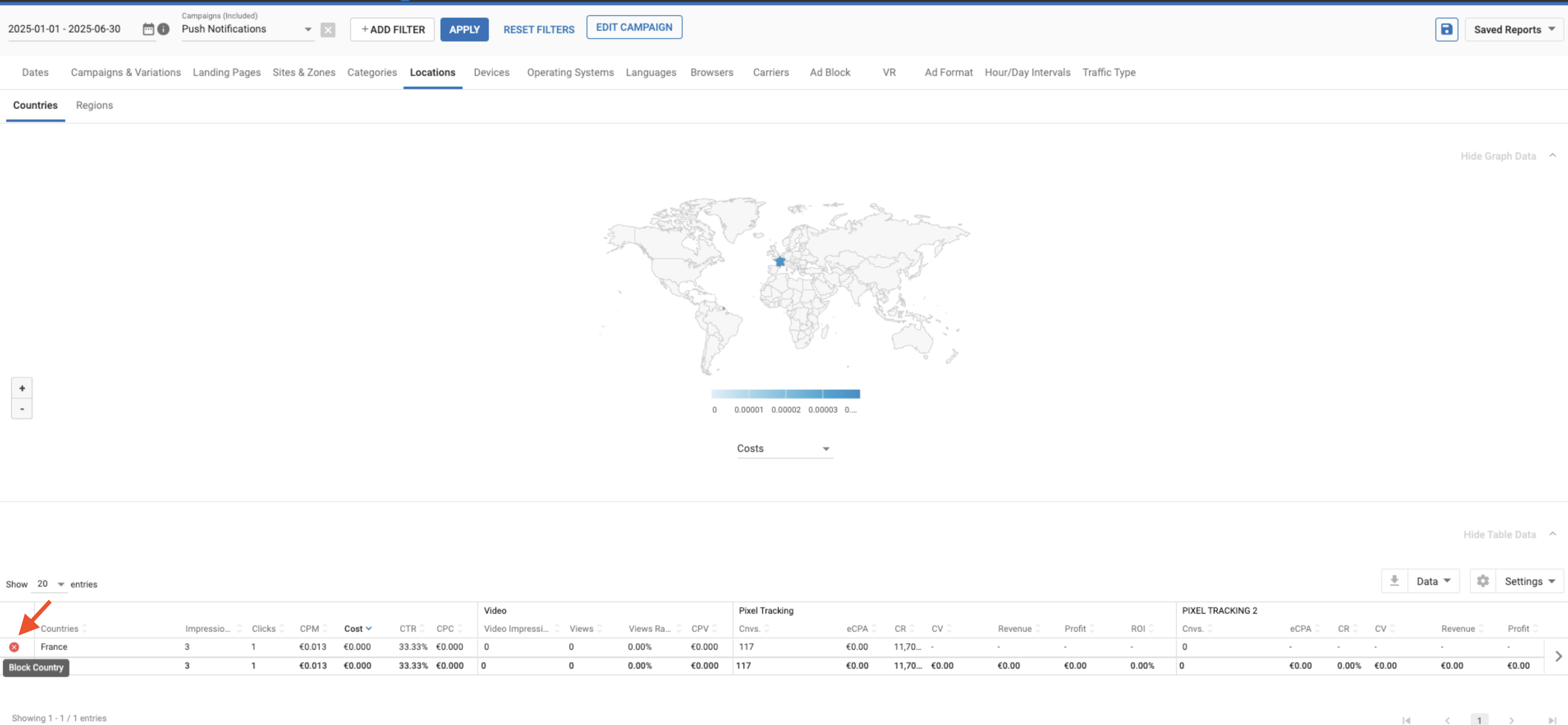
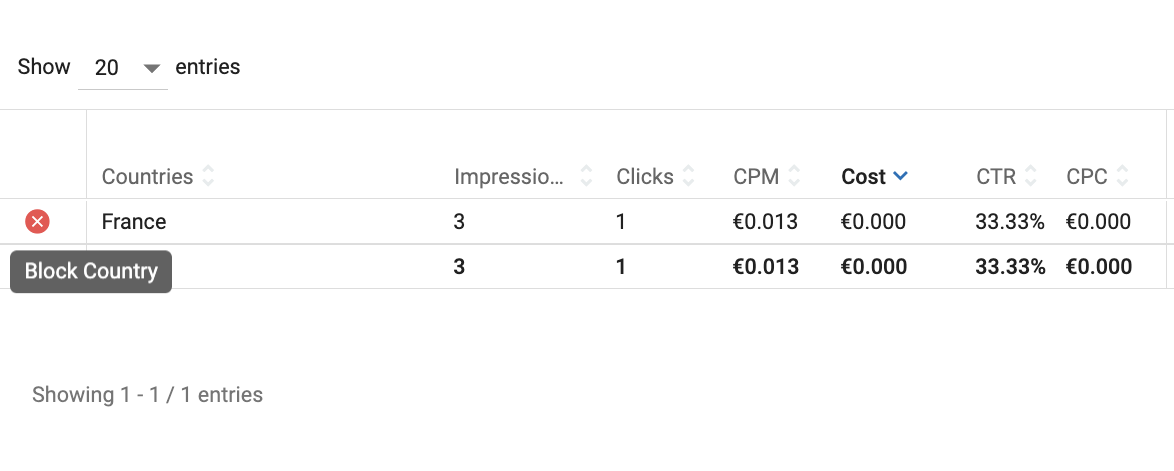
注意:您必须使用筛选器选择单个营销活动才能管理定位维度。选择多个营销活动时,这些选项不可用。