Statistik
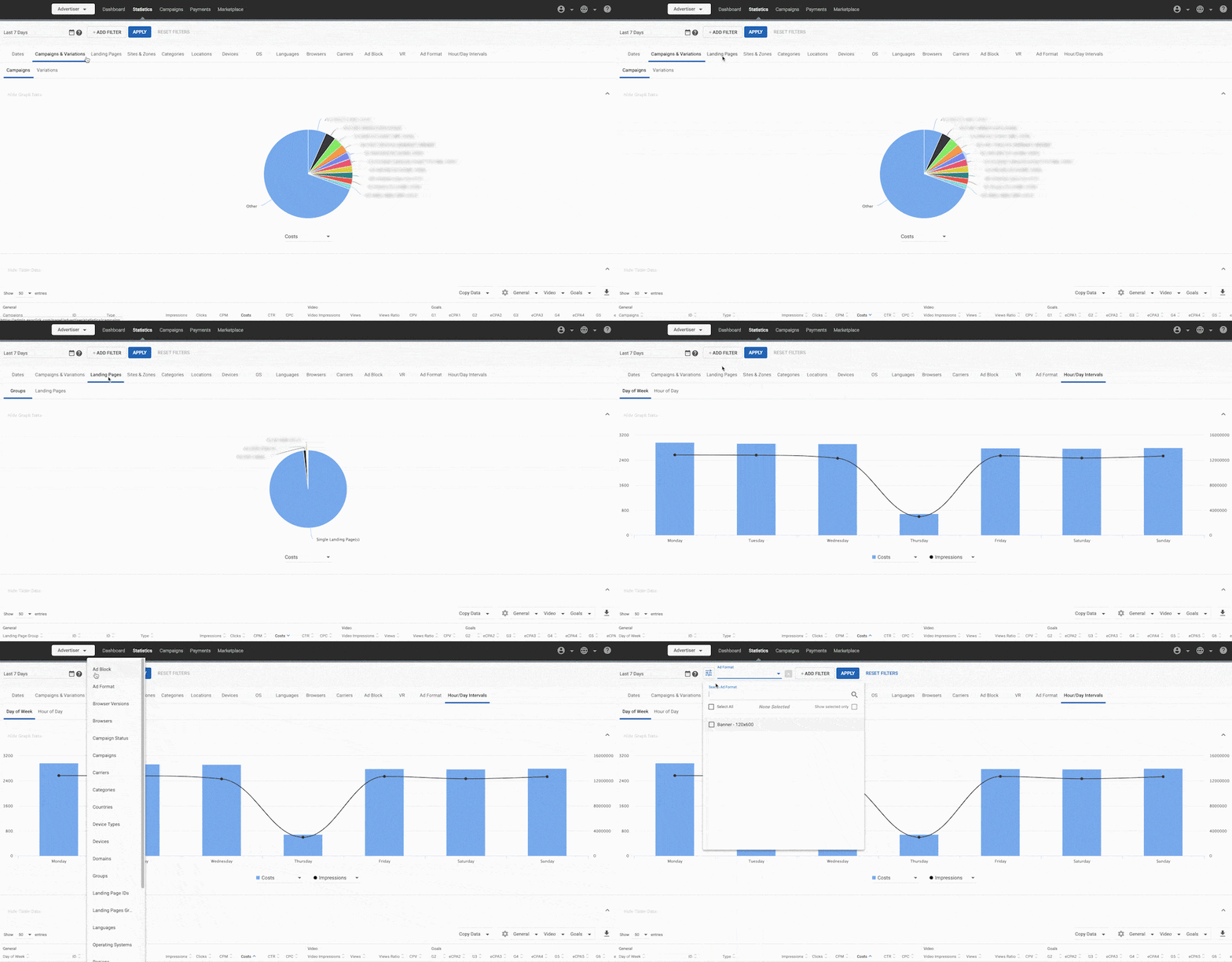
Die Registerkarte Statistik zeigt Ihnen eine breite Palette von Informationen über Ihre Kampagnen an. Sie ermöglicht es Ihnen, Einblicke in die Leistung Ihrer Kampagnen zu gewinnen und Probleme zu diagnostizieren, wenn sie auftreten. Der Bereich Grafische Daten im oberen Teil des Bildschirms zeigt Ihnen Diagramme mit Daten zu Ihren Kampagnen, während der Bereich Tabellendaten im unteren Teil des Bildschirms Tabellen mit wichtigen Daten für die letzten Daten sowie die Kosten für das Erreichen ausgewählter Conversions anzeigt.
Die Informationen auf der Registerkarte Statistik sind nach mehreren Gruppen und Dimensionen aufgeschlüsselt. Die Daten werden in der Zeitzone New York (EST oder EDT) angezeigt. Die einzige Ausnahme ist die Dimension Stunde innerhalb von Daten. In dieser Aufschlüsselung können Sie die Zeitzone der Statistik ändern, indem Sie das entsprechende Land unten rechts im Diagramm auf dieser Registerkarte auswählen, die entsprechende Zeitzone (falls es mehrere gibt) wählen und dann auf Anwenden klicken:
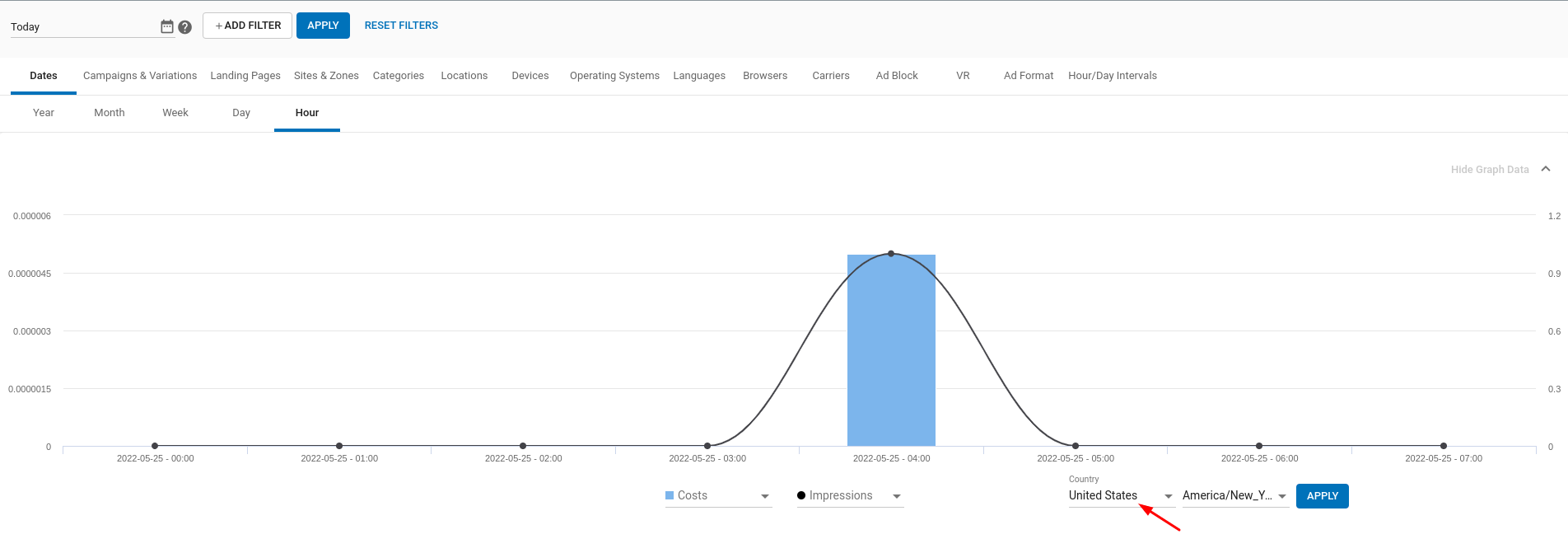
Hinweis: Stündliche Daten sind bis zu den letzten 30 Tagen der Daten verfügbar.
Abmessungen verfügbar
Nachstehend finden Sie eine Liste aller für Inserenten verfügbaren Dimensionen:
| Gruppe | Dimension Name | Werte |
|---|---|---|
| Daten | Jahr, Monat, Woche, Tag, Stunde. | |
| Kampagnen & Variationen | Kampagnen | Enthält Werte wie in Kampagnenname definiert. |
| Variationen | Für Kampagnen hochgeladene Anzeigenvariationen. | |
| Landing Pages | Gruppen | Enthält Werte für Anzeigenziele, die beim Erstellen von Kampagnen festgelegt wurden. |
| Landing Page | Enthält Werte für Anzeigenziele, die beim Erstellen von Kampagnen festgelegt wurden. | |
| Standorte & Zonen | Domains | Enthält Werte für die Verlagsdomänen. |
| Seitentypen | Enthält Werte für Standorttypen. | |
| Seiten | Enthält Werte für Standortnamen. | |
| Ad Zones | Enthält Werte für Zonennamen. | |
| Sub-IDs | Enthält Werte für SubIDs-Nummern. | |
| Kategorien | Kategorien | Enthält die Kategorien der Seiten, auf denen die Anzeige gezeigt wurde. |
| Standorte | Länder | Enthält Werte für Länder gemäß der IP-Adresse. |
| Regionen | Enthält Werte für Regionen gemäß IP-Adresse. | |
| Geräte | Gerätetyp | Enthält Werte für Gerätetypen wie Desktop, Mobile, Smart TV, Konsole usw. |
| Geräte | Enthält Werte für Geräte im Format des Gerätetyps und des Herstellernamens, wie z. B. Mobile-Iphone, Mobile-Samsung, Tablet-iPad, usw. | |
| Betriebliche Systeme | Enthält Werte für die Betriebssysteme, die auf den Geräten verwendet werden, für die Anzeigen angefordert wurden. | |
| Sprachen | Enthält Werte für die Sprachen der Endbenutzer. | |
| Browser | Enthält Werte für die Browser der Endbenutzer. | |
| Träger | Enthält Werte für die Mobilfunkbetreiber der Endnutzer. | |
| Ad Block | Endnutzer mit oder ohne aktivierter AdBlock-Software | |
| VR-Benutzer | Endnutzer, die Anzeigen über VR anfordern. | |
| Anzeigeformat | Anzeigeformat | Enthält Werte für die Anzeigenformate, in denen die Anzeige gezeigt wurde. |
| Zonentypen | Enthält Werte für die Zonentypen, in denen die Anzeige gezeigt wurde. | |
| Stunden-/Tagesintervalle | Tag der Woche | Enthält Werte für die Wochentage. |
| Stunde des Tages | Enthält Werte für die Stunden des Tages. | |
| Verkehrstyp | Enthält Werte für die Kategorisierung des Verkehrs auf der Grundlage der Qualität des Verkehrs: RON, Premium, Mitgliederbereich, etc. | |
| Proxy | Enthält Werte für die Verbindungsart der Endnutzer | |
| Altersverifikationsstatus | Enthält Werte, die angeben, ob der Nutzer sein Alter verifiziert hat oder nicht |
Hinzufügen von Filtern und Bestimmen des Zeitraums der Daten

Sie können Ihren Daten Filter hinzufügen, um einen detaillierteren Einblick in Ihre Ergebnisse zu erhalten. Um die aktuell ausgewählte Registerkarte nach dem gewünschten Segment zu filtern, klicken Sie auf die Schaltfläche +FILTER HINZUFÜGEN und wählen Sie die Elemente aus, nach denen Sie filtern möchten.
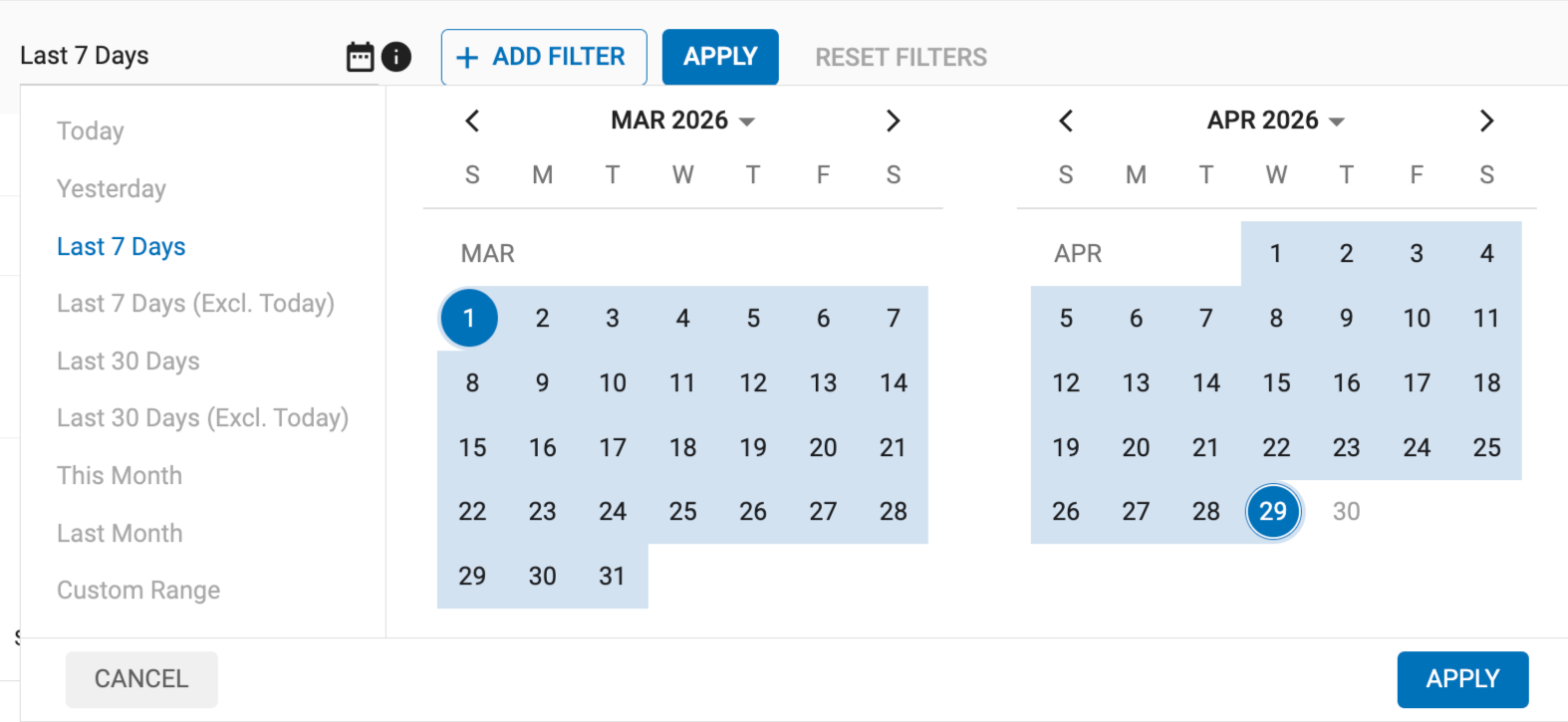
Sie können auch den Zeitraum für Ihre Daten ändern. Die Statistik zeigt standardmäßig die letzten 7 Tage an, aber Sie können einen anderen Zeitraum wählen, indem Sie auf das Kalendersymbol links neben der Schaltfläche +FILTER HINZUFÜGEN klicken. Sie können ein Datum wählen, das so weit zurückliegt wie die letzten zwei Jahre.
Sie können Ihre Daten auch im Bereich Tabellendaten aufschlüsseln. Wenn Sie auf eine bestimmte Datenzeile klicken, wird dieses Segment als Filter zur bestehenden Auswahl an Filtern hinzugefügt und bleibt für alle anderen Statistik-Registerkarten, zu denen Sie navigieren, erhalten.
Filter und Zeiträume können durch Drücken der Schaltfläche Filter zurücksetzen auf die Standardeinstellungen zurückgesetzt werden.
Filter-Einstellungen
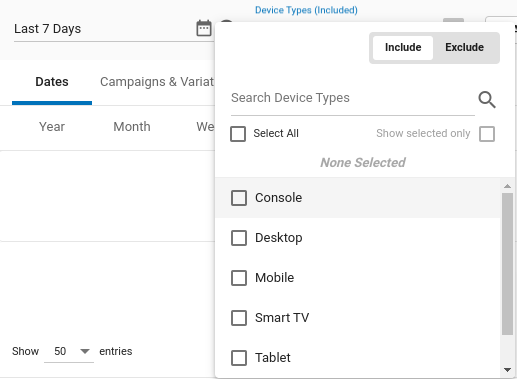
Wenn Sie einen Filter hinzufügen, können Sie diesen Filter entweder einschließen oder ausschließen.
Wenn Sie einen Filter einschließen, schränken Sie die Daten so ein, dass nur die Segmente angezeigt werden, die den Filterbedingungen entsprechen. Wenn Sie zum Beispiel Chrome Browser und Android OS einschließen, sehen Sie nur den Datenverkehr, der zu diesem speziellen Browser und OS gehört.
Wenn Sie einen Filter ausschließen, werden alle Daten entfernt, die einer der von Ihnen angegebenen Bedingungen entsprechen. Wenn Sie z. B. Chrome Browser und Android OS ausschließen, sehen Sie keinen Datenverkehr, der von diesem Browser oder von diesem OS kommt.
Über die Suchleiste können Sie nach bestimmten Artikeln innerhalb des gewählten Filters suchen. Sie können auch alle verfügbaren Elemente innerhalb des Filters auswählen, indem Sie auf das Kontrollkästchen Alle auswählen klicken. Schließlich können Sie alle ausgewählten Optionen überprüfen, indem Sie auf das Kontrollkästchen Ausgewählte Optionen anzeigen klicken.
Speichern des benutzerdefinierten Filtersatzes
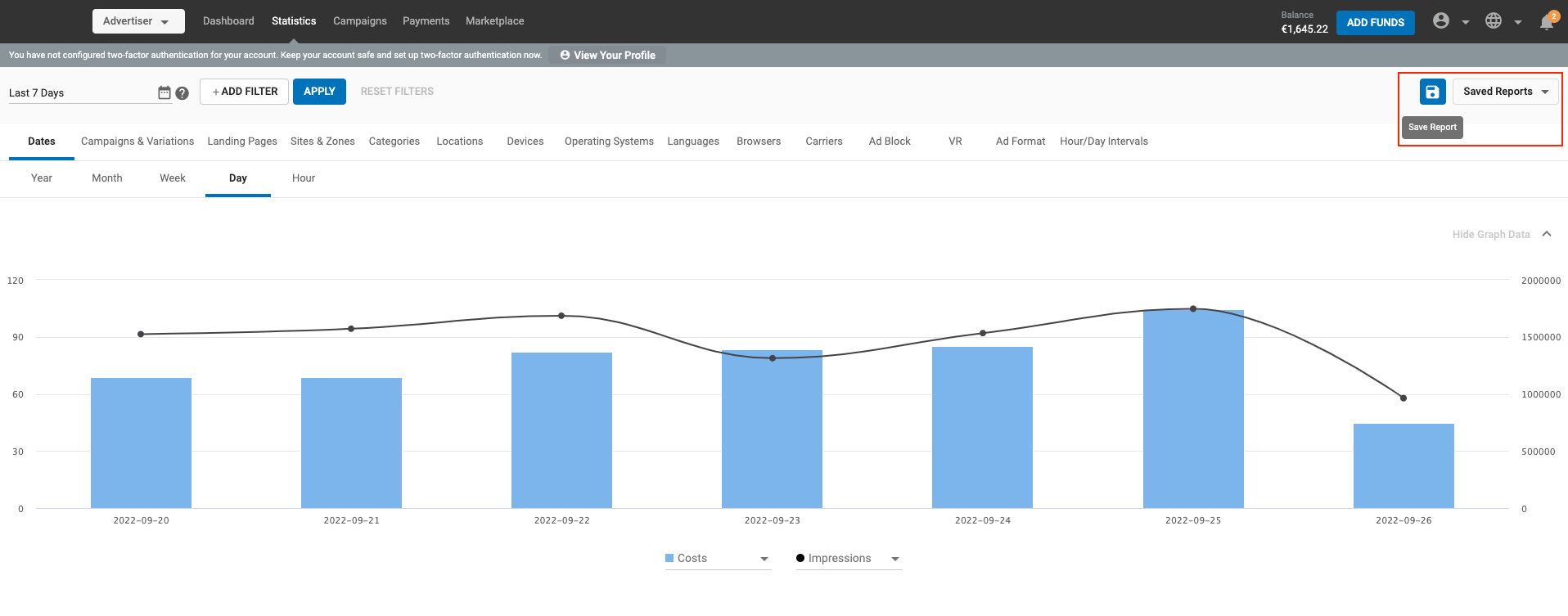
Mit der Option Bericht speichern können Sie Filtersätze auf der Statistikseite speichern, diesem Filtersatz einen eigenen Namen geben und aus einer Liste zuvor gespeicherter Filtersätze auswählen.
Speichern eines Berichts
Als Benutzer werden in der Standardansicht der Registerkarte Statistik keine Filter angewendet. Sie können entweder einen Filterbericht speichern, indem Sie einige Filter Ihrer Wahl hinzufügen, oder aus der Liste der bereits gespeicherten Filter wählen, um die gewünschte Ansicht zu erhalten.
Anmerkungen:
- Die Statistikseite wird zurückgesetzt, sobald Sie die Seite verlassen, um zu einer anderen Seite im Admin Panel zu wechseln.
- Sie können die Liste der gespeicherten Filter in der Dropdown-Liste Gespeicherte Berichte sehen.
- Bei der Sortierung der gespeicherten Berichte steht der zuletzt erstellte Bericht an erster Stelle.
Den vorhandenen Bericht aktualisieren oder als neuen Bericht speichern
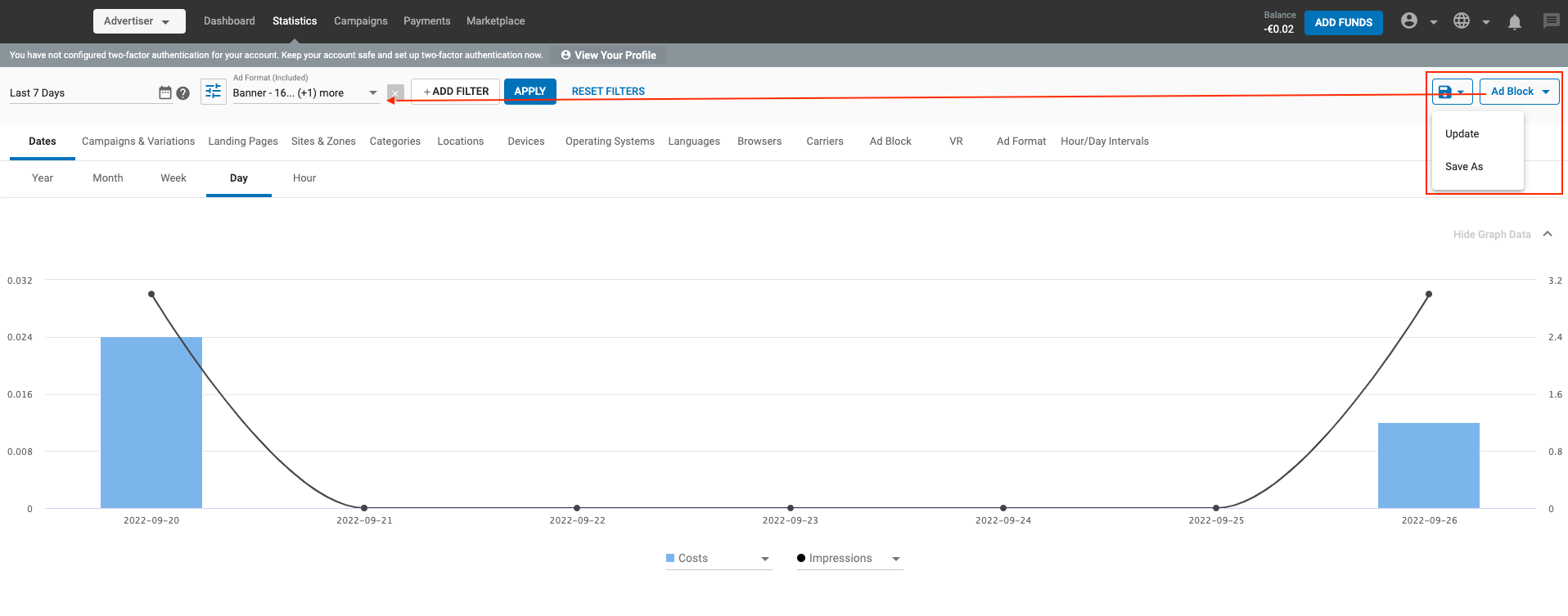
Update
- Sie können einen bereits gespeicherten Bericht aktualisieren, indem Sie ihn auswählen, die Filter ändern und dann auf die Schaltfläche Aktualisieren klicken.
- Die Filtereinstellung wird aktualisiert und unter dem gewählten Gespeicherten Bericht gespeichert.
Speichern unter
- Sie können einen bestehenden Filtersatz auch unter einem anderen Namen speichern, indem Sie auf die Option Speichern unter klicken.
- Sie können auch als neuen Bericht speichern, indem Sie einige Filter aus diesem Satz hinzufügen oder entfernen.
Gespeicherte Berichte umbenennen, löschen
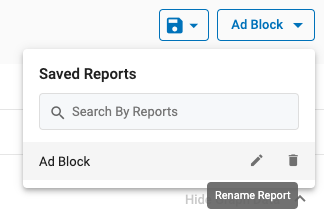
Mit den Aktionsschaltflächen für jeden gespeicherten Bericht in der Dropdown-Liste "Gespeicherte Berichte" können Sie einen Bericht entweder bearbeiten oder löschen.
- Das Bleistiftsymbol hilft beim Umbenennen eines gespeicherten Berichts. Beachten Sie, dass keine zwei Berichte den gleichen Namen haben können.
- Mit dem Mülleimer-Symbol können Sie einen gespeicherten Bericht löschen. Beachten Sie, dass Sie das Löschen eines Berichts nicht mehr rückgängig machen können.
Das Diagrammdatenfeld
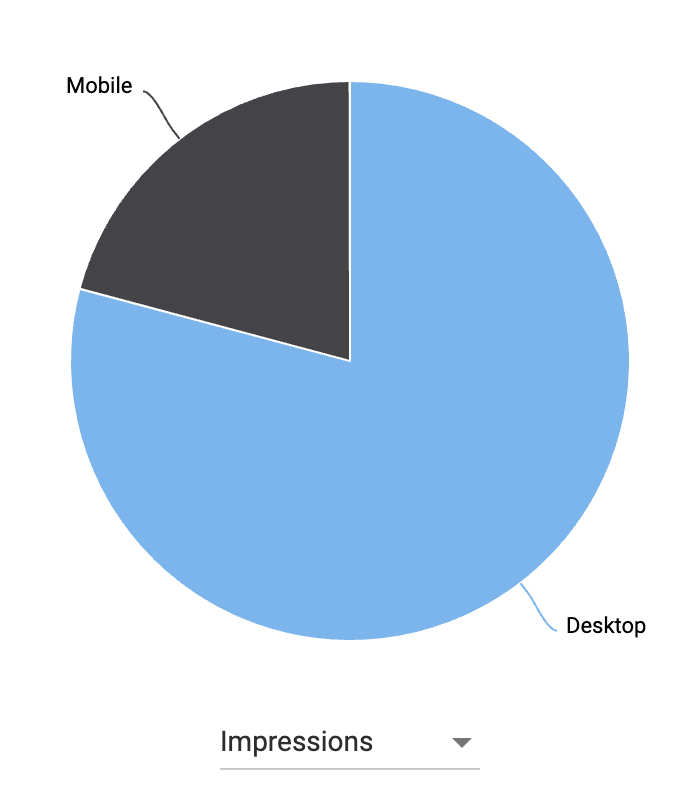
Für jede der Registerkarten auf der Registerkarte Statistik können Sie auswählen, welche Informationen Sie in den Diagrammen in der oberen Hälfte des Bildschirms sehen möchten: 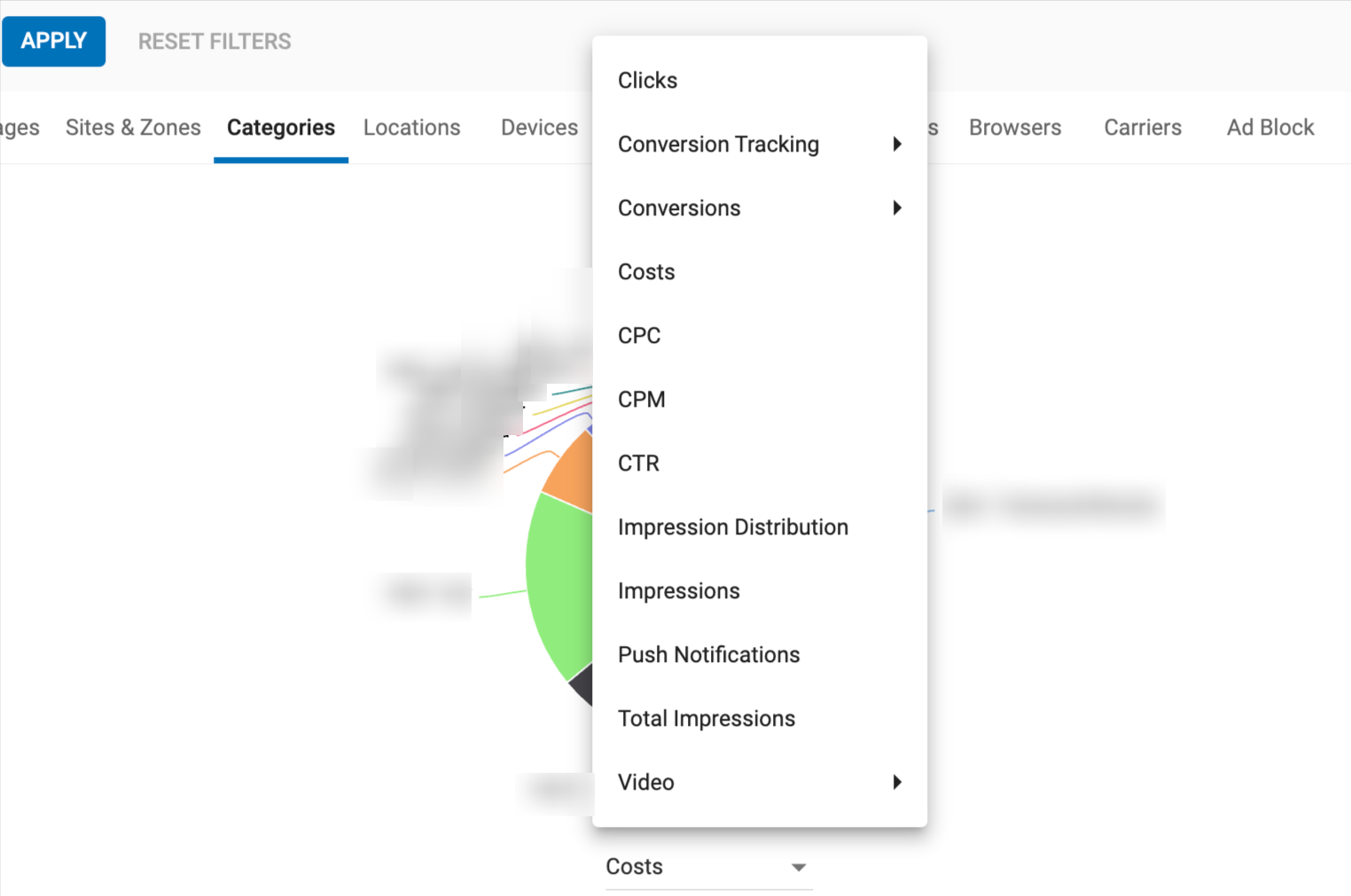
In allen Gruppen auf der Registerkarte Statistik können Sie Diagramme für alle verfügbaren Metriken anzeigen. Die Art des Diagramms hängt von der Gruppe oder Dimension ab, die Sie ausgewählt haben:
- Auf der Registerkarte Daten und auf der Registerkarte Stunden-/Tagesintervalle können Sie zwei Messgrößen auswählen, die in zwei gleichzeitigen Linien- und Balkendiagrammen dargestellt werden.
- unter Standorte wird Ihnen eine Weltkarte angezeigt, auf der Sie Ihre Daten nach Ländern aufgeschlüsselt sehen können. Sie können die Karte mit den Schaltflächen + und -** auf der linken Seite vergrößern und verkleinern.
- Alle anderen Gruppen zeigen ein einzelnes Kuchendiagramm.
Das Tabellendatenfeld
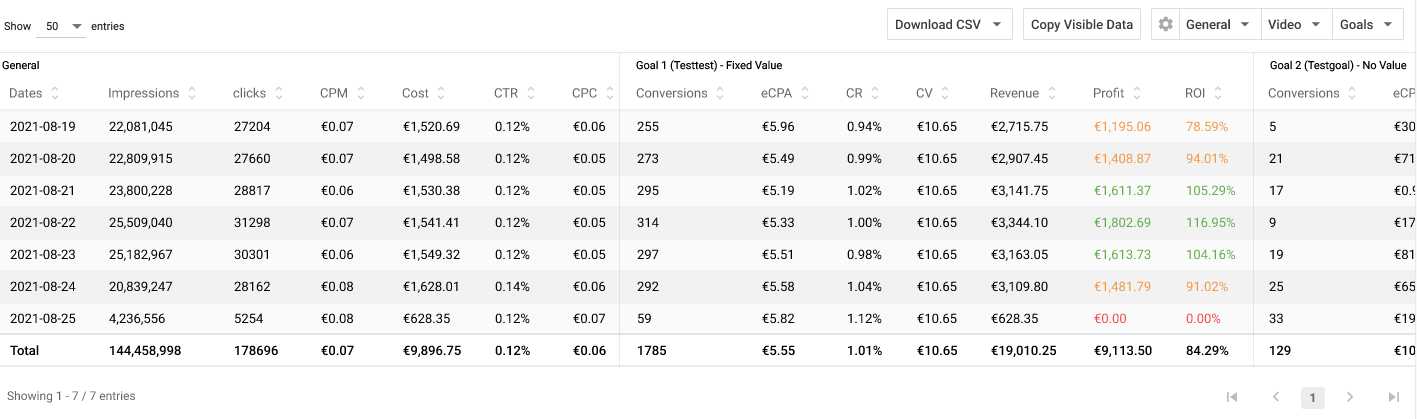
Im Bereich Tabellendaten werden die Daten aus dem Diagramm in Tabellenform angezeigt. In der Dropdown-Liste X Einträge anzeigen oben rechts im Bereich Tabellendaten können Sie auswählen, wie viele Datenzeilen Sie in der Tabelle sehen möchten. Sie können auch auf die Pfeile neben den Spaltenüberschriften klicken und die Daten vom niedrigsten zum höchsten Wert sortieren.
Standardmäßig enthält der Bereich Tabellendaten nur den Bereich Allgemein. Sie können jedoch die Panels Video, Conversions und RTB rechts vom Panel Allgemein über die Toggle Options hinzufügen.
Das allgemeine Gremium
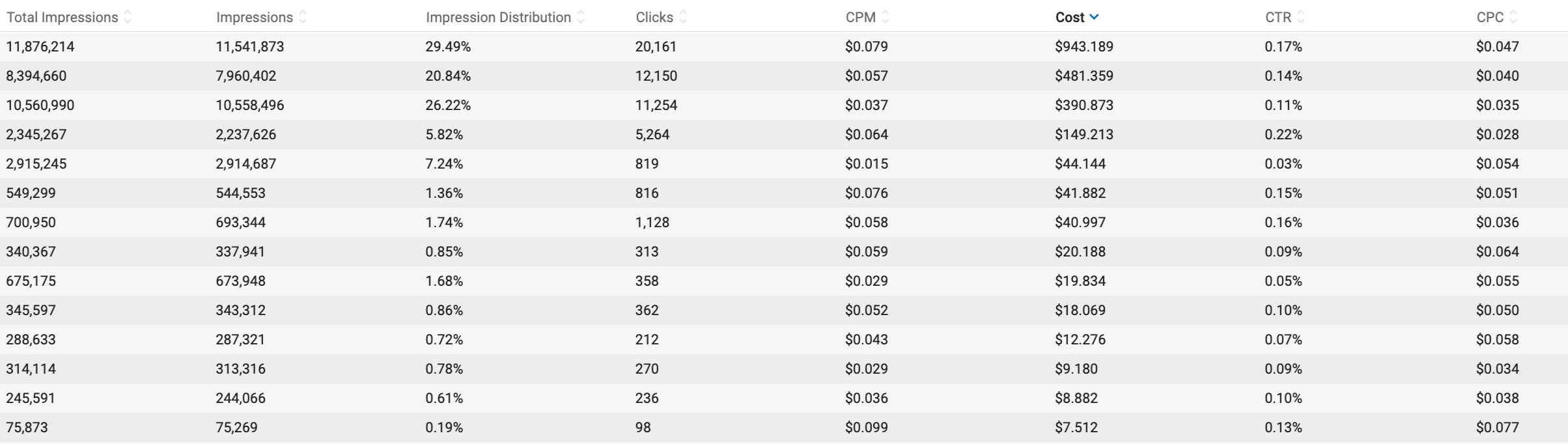
Im allgemeinen Bereich werden die folgenden Metriken angezeigt:
| Metrik | Beschreibung |
|---|---|
| Eindrücke | Anzahl der Werbeeinblendungen |
| Gesamte Eindrücke | Summe der regulären und Video-Impressionen |
| Verteilung der Eindrücke | Der Anteil der Gesamteindrücke in dieser spezifischen Dimension entspricht |
| Klicks | Anzahl der Anzeigenklicks |
| CPM | Kosten pro Milliliter |
| CPC | Kosten pro Klick |
| CTR | Durchklickrate |
| Kosten | Gesamtkosten für die Schaltung Ihrer Anzeigen |
Das Video-Panel
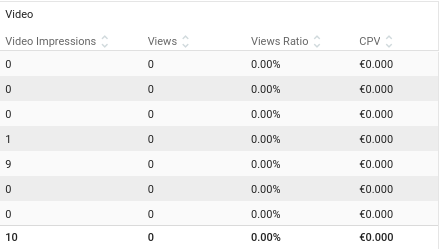
Das Videopanel zeigt die folgenden Metriken an:
| Metrik | Beschreibung |
|---|---|
| Video-Eindrücke | Anzahl der Videoanzeigenaufrufe |
| Ansichten | Anzahl der Videoanzeigenaufrufe (ein Videoanzeigenaufruf erfolgt nach 10 Sekunden Videowiedergabe) |
| CPV | Kosten pro Ansicht |
| Verhältnis der Ansichten | Anzahl der Videoaufrufe im Verhältnis zur Anzahl der Impressionen |
Die Panels für Conversion Tracking und Conversion Goals

Die Bereiche "Conversion Tracking" und "Conversions" zeigen die Anzahl der von Ihnen generierten Conversions und verschiedene zusätzliche Metriken, die die Rentabilität Ihrer Kampagnen bestimmen. Während das Panel "Conversion Tracking" die Gesamtergebnisse für alle Conversion-Ziele in Ihrem Konto anzeigt, zeigt das Panel "Conversions" die gleichen Metriken für jedes Ziel separat an.
In diesen Panels werden die folgenden Metriken angezeigt:
| Metrik | Beschreibung |
|---|---|
| Cnvs. | Gesamtzahl der Konversionen oder der für dieses spezifische Ziel generierten Konversionen |
| eCPA | Effektive Kosten pro Aktion. Zeigt den tatsächlichen Preis, den Sie für jede Konversion bezahlt haben |
| CR | Konversionsrate. Anzahl der Konversionen geteilt durch die Anzahl der Klicks. |
| CV | Umrechnungswert. Der Durchschnittswert der gesendeten Konversionen. Wenn Sie als Konversionsziel Kein Wert festgelegt haben, ist diese Spalte leer. |
In den folgenden Spalten werden nur Daten angezeigt, wenn Sie den Wert der Konvertierung übergeben:
| Metrik | Beschreibung |
|---|---|
| Einnahmen | Summe der Werte aller generierten Konvertierungen. |
| Gewinn | Ihre Einnahmen minus die Kosten. |
| ROI | Ihr Gewinn geteilt durch die Kosten. |
Und diese Spalten erscheinen nur im Panel Conversions Tracking und nur, wenn Sie den Wert der Conversion übergeben:
| Metrik | Beschreibung |
|---|---|
| ROAS | Der Return on Ad Spend misst die Einnahmen, die für jede Einheit der Werbeausgaben erzielt werden. |
| RPM | Der Promilleumsatz misst den Umsatz, der pro 1.000 Impressionen erzielt wird. |
| RPC | Der Umsatz pro Klick misst, wie viel Umsatz pro einzelnem Klick erzielt wird. |
Gewinn und ROI können in 3 verschiedenen Farben erscheinen:
- Die Nummer ist GRÜN: Der ROI ist größer als 0%. Ihre Kapitalrendite ist positiv und Sie zahlen für jede Umwandlung weniger als Ihren COA.
- Die Zahl ist SCHWARZ: ROI ist gleich 0%. Ihr Return on Investment ist fast OK. Überprüfen Sie die detaillierten Statistiken der Kampagne, um einige Traffic-Quellen zu verbessern.
- Die Nummer ist ROT: Der ROI ist kleiner als 0%. Ihre Kapitalrendite ist negativ und Sie zahlen für jede Konversion mehr, als Sie sich leisten können (mehr als Ihr COA). Überprüfen Sie die Quellen des Traffics und die Einrichtung Ihrer Kampagne auf Fehler.
Jede Spalte in den Bereichen Umsatzverfolgung und Umsätze kann mit Hilfe der Pfeile am oberen Rand jeder Spalte von oben nach unten sortiert werden.
Das Echtzeit-Bietungspanel

Wenn Sie Echtzeitgebote in Ihrem Konto aktiviert haben, können Sie das Echtzeitgebotspanel in den Statistiken aktivieren.
Im Bereich Echtzeitgebot werden die folgenden Metriken angezeigt:
| Metrik | Beschreibung |
|---|---|
| Durchschnittliches Gebot | Durchschnittliches Gebot für Ihre Gebote registriert. |
| Durchschnittliche Zeit | Durchschnittliche Zeit, die zwischen einer Anfrage und einer Antwort vergeht. |
| Fehler | Anzahl der Bieteranfragen, die aufgrund von Fehlern das Ausschreibungsverfahren nicht durchlaufen haben. |
| Fehlerquote | Prozentualer Anteil der Angebotsanfragen mit Fehlern an der Gesamtzahl der Anfragen. |
| Kein Gebot | Anzahl der Angebotsanfragen, auf die Sie nicht geantwortet haben. |
| Kein Gebotsverhältnis | Prozentualer Anteil der Anfragen, die nicht zum Zuge gekommen sind. |
| Abfragen | Anzahl der erhaltenen Angebotsanfragen |
| Resp. Verhältnis | Prozentualer Anteil der Angebote an der Gesamtzahl der Ausschreibungen. |
| Erfolg | Anzahl der erfolgreichen Angebotsanfragen, die eine fehlerfreie Antwort erhalten haben. |
| Zeitüberschreitung | Anzahl der Anfragen, bei denen die Zeit abgelaufen ist |
| Timeout-Verhältnis | Prozentualer Anteil der Anfragen mit Zeitüberschreitung an der Gesamtzahl der Anfragen. |
| Gewinnen Sie | Anzahl der Gebotsanfragen, die den Zuschlag für die Auktion erhalten haben. |
| Gewinn-Verhältnis | Prozentualer Anteil der Siege an der Gesamtzahl der Abfragen. |
Optionen umschalten
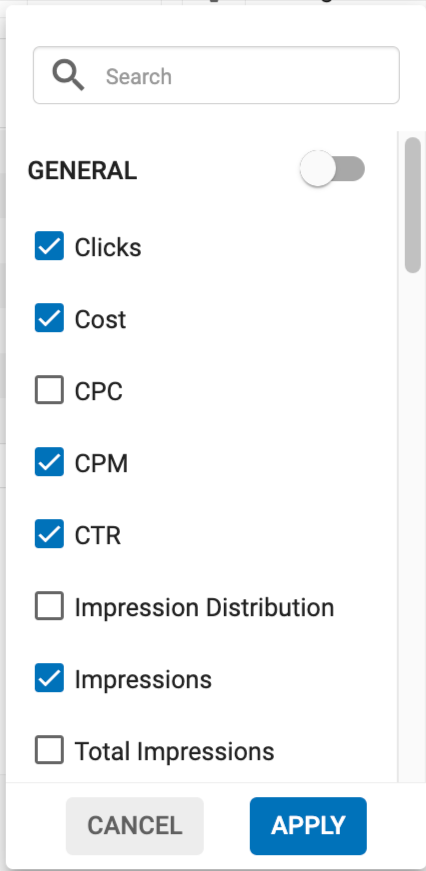
Die Umschalteinstellungen befinden sich oben rechts im Bereich Tabellendaten. Sie können diese Einstellungen verwenden, um bestimmte Spalten oder Bereiche der Tabelle Daten ein- oder auszuschalten.
Herunterladen der Daten
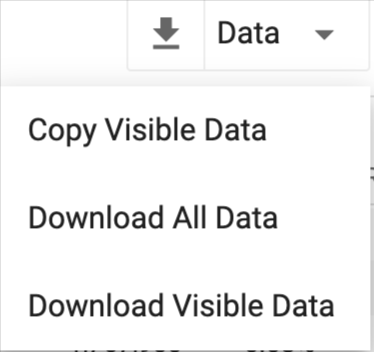
Sie können auf die Schaltfläche Daten neben den Einstellungen klicken, um die Daten herunterzuladen. Sie haben 3 Optionen:
- Wählen Sie Sichtbare Daten herunterladen, um nur die Daten herunterzuladen, die in der Tabelle sichtbar sind. Dadurch werden nur die Spalten heruntergeladen, die Sie mit den Umschalteinstellungen für die Bereiche Allgemein, Video, Umsätze und Echtzeitgebote angezeigt haben.
- Wählen Sie Alle Daten herunterladen, um alle verfügbaren Daten herunterzuladen. Damit werden alle Daten heruntergeladen, unabhängig davon, was Sie in der Tabelle sehen möchten.
- Wählen Sie die Option Sichtbare Daten kopieren, um die Daten in Ihre Zwischenablage zu kopieren, damit Sie sie an anderer Stelle einfügen können. Dabei werden nur die Spalten kopiert, die Sie mit den Umschalteinstellungen für die Panels Allgemein, Video, Umsätze und Echtzeitgebot ausgewählt haben.
Verwaltung von Kampagnen durch Statistiken
Die Seite Statistiken bietet mehrere Schnellzugriffsschaltflächen, die Ihnen die Navigation durch das Admin Panel bei der Verwaltung Ihrer Kampagnen erleichtern.
In der Registerkarte Kampagnen & Variationen > Kampagnen können Sie auf die Kampagneneinstellungen jeder in der Statistik angezeigten Kampagne zugreifen, indem Sie auf die Schaltfläche Bearbeiten in der Tabelle Daten neben dem Namen der Kampagne klicken:

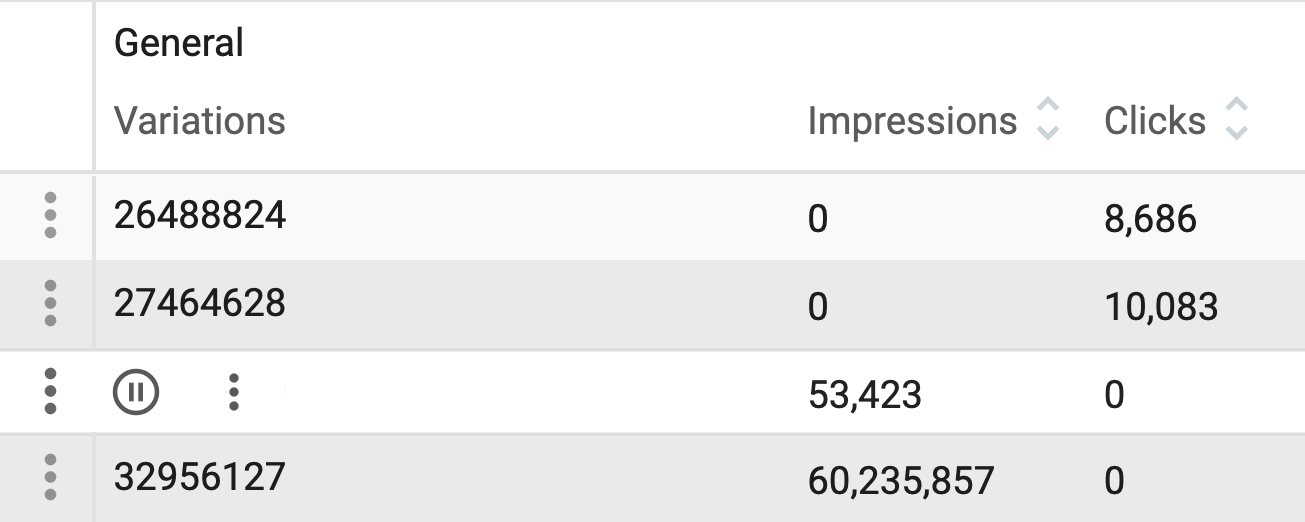
Wenn Sie sich im Bereich Kampagnen & Variationen > Variationen befinden, können Sie die Variationen durch Drücken der Schaltfläche Pause im Bereich Tabellendaten anhalten.
Wenn Sie Ihre Statistiken nach einer bestimmten Kampagne filtern, können Sie auch auf die Einstellungen für diese Kampagne zugreifen, indem Sie auf die Schaltfläche Kampagne bearbeiten neben den Filtereinstellungen klicken:

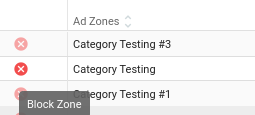
Schließlich können Sie in der Registerkarte Sites & Zonen > Zonen und beim Filtern der Statistiken nach einer bestimmten Kampagne Zonen blockieren und aus Ihrer Kampagne entfernen, indem Sie im Bereich Tabellendaten auf die Schaltfläche Pause klicken.
Anmerkungen:
- Wenn Sie die einzige laufende Variante Ihrer Kampagne pausieren, wird der Kampagnenstatus in Läuft nicht geändert, da keine verfügbaren Varianten angezeigt werden.
- Das Blockieren von Zonen durch Statistiken kann die Zonenausrichtung Ihrer Kampagne ändern. Wenn Sie eine Zone in Ihrer Kampagne ausrichten oder blockieren und sie in Ihrer Kampagne deaktivieren oder aktivieren, dann ändert sich die Ausrichtung der Kampagne auf Alle.
Aktualisierung der Zielgebietsdimensionen durch Statistiken
Auf der Registerkarte "Statistik" können Sie die Zielgrößen für Ihre Kampagne sperren oder freigeben. Wählen Sie dazu eine einzelne Kampagne mit "FILTER HINZUFÜGEN" aus. Sie haben dann Zugriff auf die folgenden Dimensionen:
- Standorte
- Standorte
- Geräte
- Betriebssysteme
- Sprachen
- Browser
- Mobilfunkanbieter
Um eine Dimension zu aktualisieren, navigieren Sie zu der entsprechenden Registerkarte und suchen Sie nach dem Symbol zum Sperren/Entsperren.
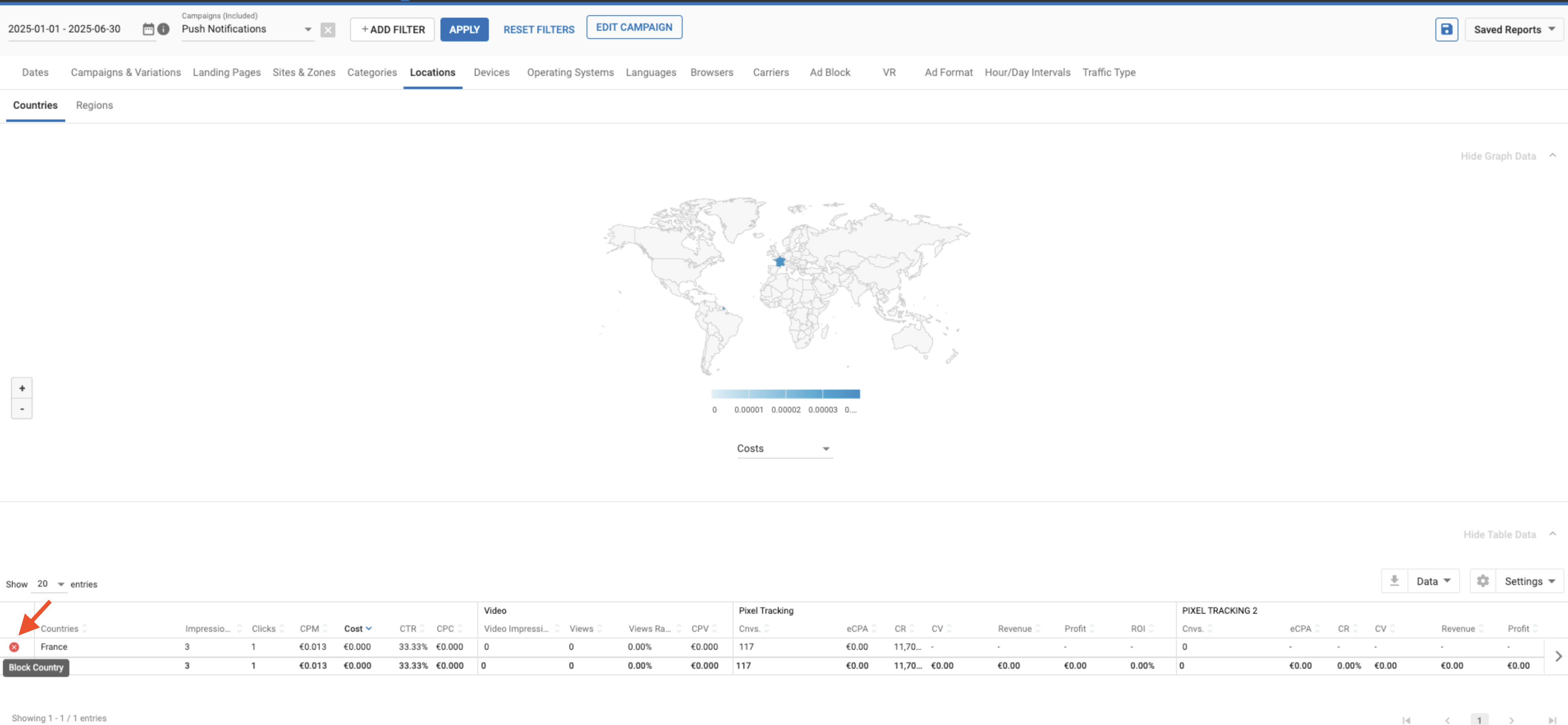
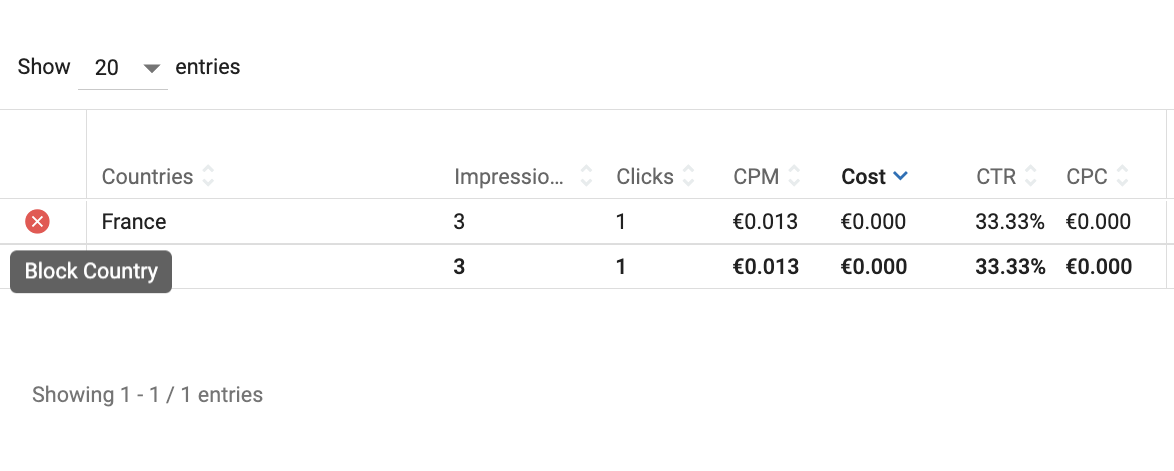
Hinweis: Sie müssen eine einzelne Kampagne mit dem Filter auswählen, um die Dimensionen der Zielgruppen zu verwalten. Diese Optionen sind nicht verfügbar, wenn mehrere Kampagnen ausgewählt sind.