ダイナミック・トークン
ダイナミック・トークン
これらはダイナミックトークン 、キャンペーンURLと広告主のトラッキングシステムを通じて興味深いデータを追跡するために使用されます:
{actual_cost}:各インプレッション/クリックに対して実際に支払われたCPM/CPC。
:::note サードパーティのトラッキングソリューションの中には、トラッキングURLに渡された非常に小さな小数値を丸めたり、切り捨てたりするものがあります。インプレッションベースのキャンペーンが非常に小さなコスト値(例えば0.00002)を送信する場合、特定のトラッカーは数値を丸めたり、先頭のゼロを削除したりすることがあります。これにより、有効な値が送信されたにもかかわらず、トラッカー内ではコストが0または大幅に低く表示されることがあります。この動作はトラッカーの精度に依存し、トラッキングの問題ではありません:
{campaign_id}:キャンペーンのID。
{category_id}:検出されたカテゴリの ID。
{conversions_tracking}:コンバージョンを通知するためのすべての詳細を含むユニークな文字列。詳細はコンバージョントラッキングを参照してください。
{コスト}:クリックまたはインプレッションのコスト。
{国}:訪問者の3文字の国コード。
{フォーマット}:バナーサイズ。例300×250.
{キーワード}:特定のキーワードを対象としたキャンペーンの場合、マッチしたキーワード。マッチしない場合は空になります。
{language}:訪問者の言語。
{pricing_model}:キャンペーンの価格設定モデル(1=CPC、2=CPM、4=スマートCPM、5=CPV、7=スマートCPC)。
{site_id}:広告が表示されているサイトのID番号。
{src_hostname}:パブリッシャーが広告を表示するために送信したサイト名。先頭にHTTPプロトコルは含まない(examplesite.comなど)。
{サブ}:広告ゾーンのサブID。
{タグ}:その広告インプレッションで特定されたキーワードのリスト。
{time}:キャッシュバスターとして使用されるタイムスタンプ。
{variation_id}:バリエーション(バナーまたはランディングページ)のID。
{zone_id}:広告が表示される広告ゾーンのID。
{url}:広告を表示するためにパブリッシャーが管理パネルに送信したサイトの完全なURL(HTTPプロトコルを含む)(例:https://examplesite.com)。注:このトークンでは、広告がユーザーに表示されたURLは表示されません。
{email_encoded}:このトークンは、ダイレクトリンク、Eメールクリック、ポップアンダー、ネイティブ広告のランディングページURLにログインユーザーのEメールを挿入するために使用できます。 *注***:このトークンはリクエストでのみ利用可能です。アカウントマネージャーにご連絡ください。
ネイティブ広告とプッシュ広告における動的トークン
ステップ2でネイティブ広告またはプッシュ広告を使用してキャンペーンを作成している場合、タイトルと説明文に{country},{region} または{day} などの項目に dynamic tokens を追加できます。これらのトークンは、訪問者の情報に基づいてローカライズされたテキストを表示し、より効果的に広告をターゲットにすることができます。
} 例えば、「今夜、{地域で女の子と出会おう!」というタイトルのネイティブ/プッシュ広告を作成した場合、バルセロナからの訪問者は、「今夜、カタルーニャで女の子と出会おう!」と表示されます。
ダイナミック・トークンの使い方については こちら を参照してください。
ネイティブ広告とプッシュ広告で動的トークンを使用する
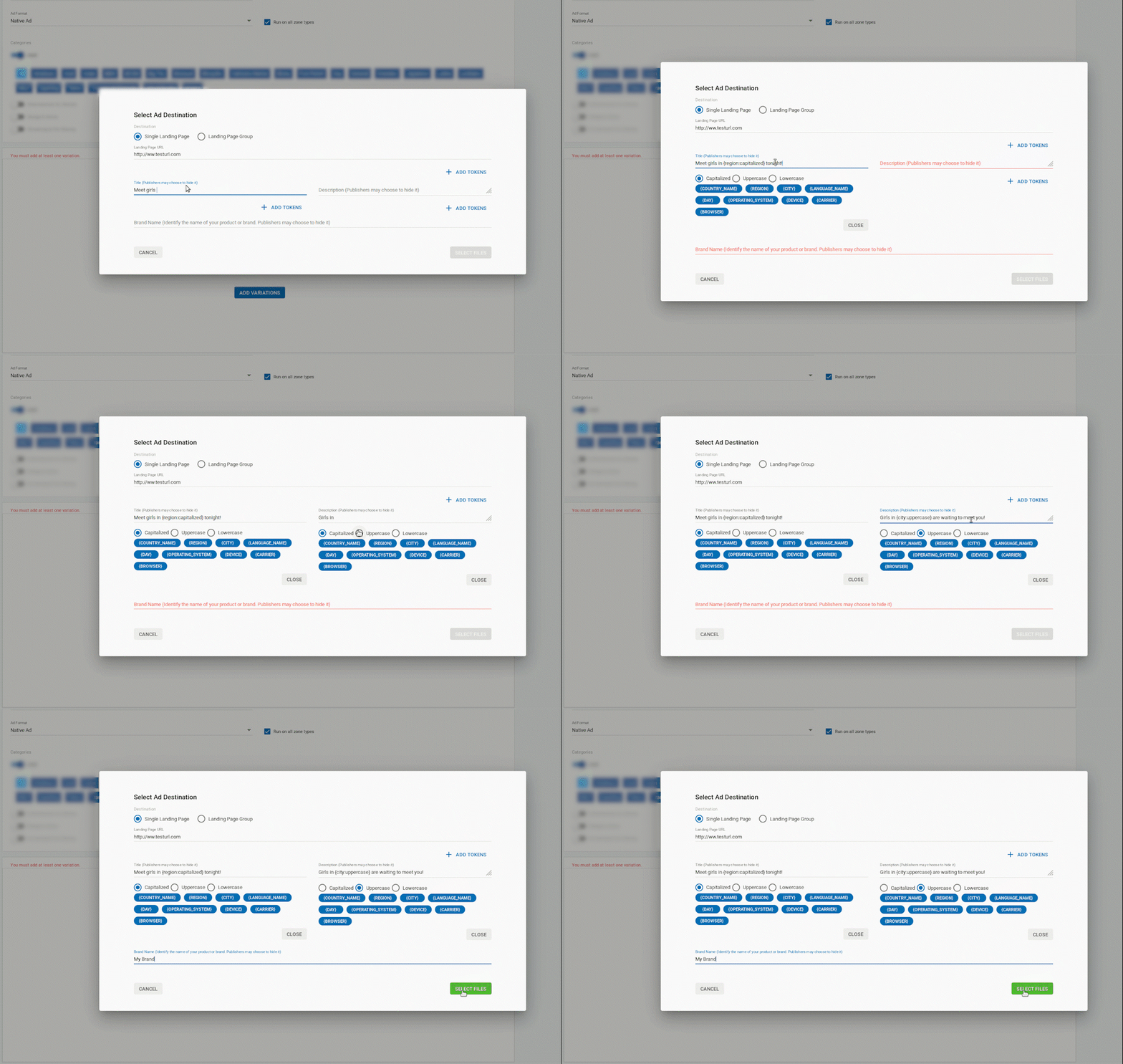
ネイティブ広告](/ja/docs/general/ad-formats#native-ad)またはプッシュ広告でダイナミックトークンを使う:
- まず、キャンペーンリストから新規キャンペーンをクリックするか、既存のネイティブ/プッシュ広告キャンペーンの編集をクリックして、ネイティブ/プッシュ広告を作成または編集します。
- 新しい広告を作成する場合は、ステップ1: General Details で、Ad Format ドロップダウンから Native Ad または Push Notifications を選択し、その他の詳細を入力して Add Variations をクリックします。
- Select Ad Destinationダイアログでは、TitleとDescriptionフィールドの下にある+ADD TOKENボタンをクリックすることで、TitleとDescriptionフィールドにダイナミックトークンを使用することができます。利用可能なトークンのリストがTitleとDescription**フィールドの下に表示されます。
- ラジオボタンでトークンの大文字と小文字を選択し、使用するトークンを選択します。
Capitalized(デフォルト):例:Cataluña。
大文字:例:CATALUÑA.
小文字:トークンはすべて小文字で表示されます。
利用可能なダイナミック・トークン
- {country_name}: 訪問者のローカライズされた国名。
- {地域}: 訪問者の地域名:例:Cataluña.
- {city}: 訪問者のローカライズされた都市名:例:バルセロナ。
- {language}: 訪問者のローカライズされた言語。
- {day}: 訪問者がサイトを訪問しているローカライズされた日:例:Lunes、Martes、Miércoles。
- {operating_system}: 訪問者のオペレーティング・システム:例えばWindows 10。
- {device}: 訪問者が使用しているデバイス:例:iPhone。
- {キャリア}: 訪問者がサイトにアクセスするために使用しているキャリア:例:ボーダフォン。
- {email_encoded}:このトークンは、ダイレクトリンク、Eメールクリック、ポップアンダー、ネイティブ広告のランディングページURLにログインユーザーのEメールを挿入するために使用できます。 *注***:このトークンはリクエストでのみ利用可能です。アカウントマネージャーにご連絡ください。
トークンの言語設定
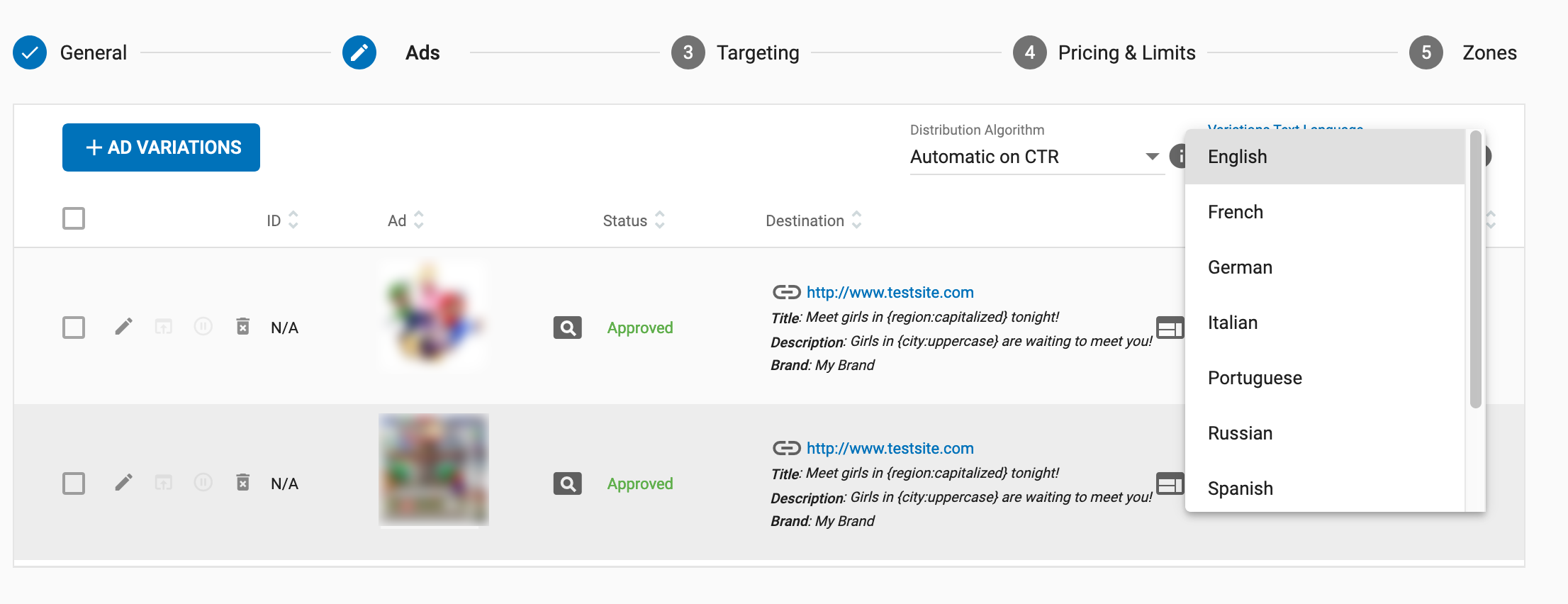
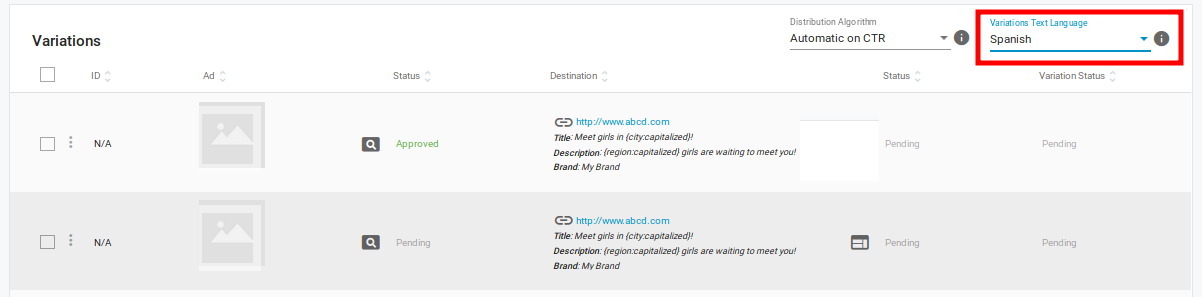
ダイナミックトークンはキャンペーンに設定した言語で表示されます。言語は、キャンペーンの作成/編集のステップ1:一般的な詳細のバリエーションリストの右上に設定されています。トークンの言語を広告テキストの言語ドロップダウンから選択します。デフォルトの言語は英語です。
注意:キャンペーンのすべてのバリエーションで選択できる言語は1つだけです。異なる言語で広告を掲載する場合は、言語ごとにキャンペーンを作成する必要があります。
例
このようなネイティブ/プッシュ広告を作成する:
広告タイトル今夜CATALUÑAで女の子に会いましょう!
広告の説明バルセロナの女の子があなたに会いたがっています!
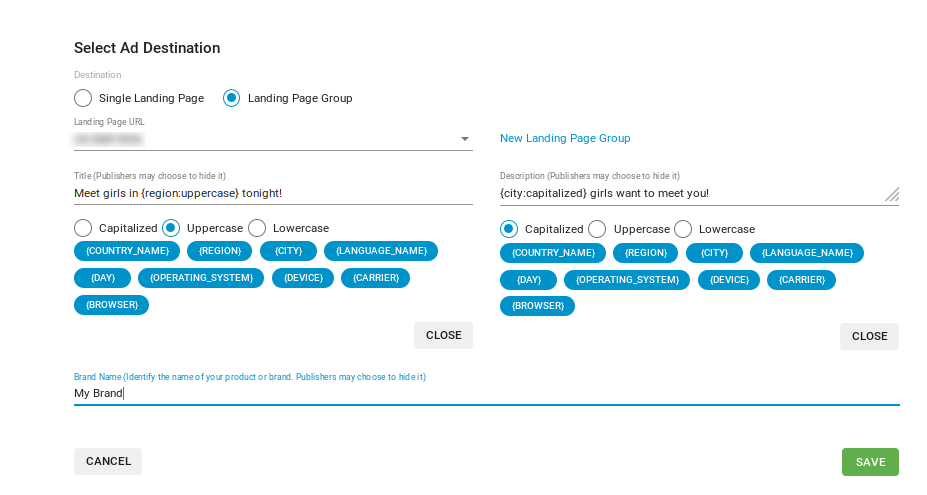
Titleフィールドで、Uppercaseラジオボタンを選択し、{region} を選択する。Descriptionフィールドでは、Capitalizedラジオボタンを選択したままにし、{city} を選択します。
トークンが正しい言語で表示されるようにするには、Variations リストの上部にあるドロップダウンから Spanish を選択します。