> For the complete documentation index, see [llms.txt](https://docs.exoclick.com/llms.txt). Markdown versions of documentation pages are available by appending `.md` to page URLs; this page is available as [Markdown](https://docs.exoclick.com/tutorials/pt/tutoriais/tutoriais-para-editores/wordpress-exoclick-ad-zone-set-up.md).
# Como usar os códigos das zonas de anúncios da ExoClick no WordPress
Integrar os códigos da Ad Zone do ExoClick no WordPress é simples e pode ser feito de várias formas.
Este guia irá guiá-lo por quatro métodos diferentes para adicionar zonas de anúncios do ExoClick ao seu site WordPress.
{% stepper %}
{% step %}
## Adicionar um bloco HTML personalizado no WordPress
Aceda ao Editor do WordPress
* Abra a publicação ou página onde pretende colocar o anúncio
Adicione um bloco HTML personalizado
* Clique no **“+”** botão (Adicionar bloco)
* Procure **“HTML personalizado”** e selecione-o
Obtenha o código da sua Ad Zone criada
* Copie o código da Ad Zone do ExoClick
Adicione o código do anúncio (banner, native, etc - **excluindo popunders**)
* Cole-o dentro do **bloco HTML personalizado**
Agora pode testar o anúncio ao pré-visualizá-lo
* Clique em Pré-visualizar para verificar se o anúncio aparece corretamente
* Se tudo estiver correto, clique em **Publicar/Atualizar** para guardar as alterações
{% endstep %}
{% step %}
## Utilizar o plugin Ad Inserter
Instalar o plugin Ad Inserter
* Aceda ao Painel de controlo do WordPress > Plugins > Adicionar novo
* Procure **"Ad Inserter"** plugin, instale-o e ative-o
Obtenha o código da sua Ad Zone criada
* Copie o código da Ad Zone do ExoClick
Configurar o Ad Inserter
* Aceda ao Painel de controlo do WordPress > Definições > Ad Inserter
* Cole o código do anúncio copiado no bloco de código apropriado
* Guardar definições
Inserir anúncios em publicações ou páginas
* Edite uma publicação ou página onde pretende exibir o anúncio
* Utilize o shortcode do Ad Inserter **\[adinserter blockID]** no editor
* Substitua **blockID** com o número do bloco configurado no Ad Inserter
Se tudo tiver sido configurado corretamente, deverá agora ver a sua zona de anúncio
{% endstep %}
{% step %}
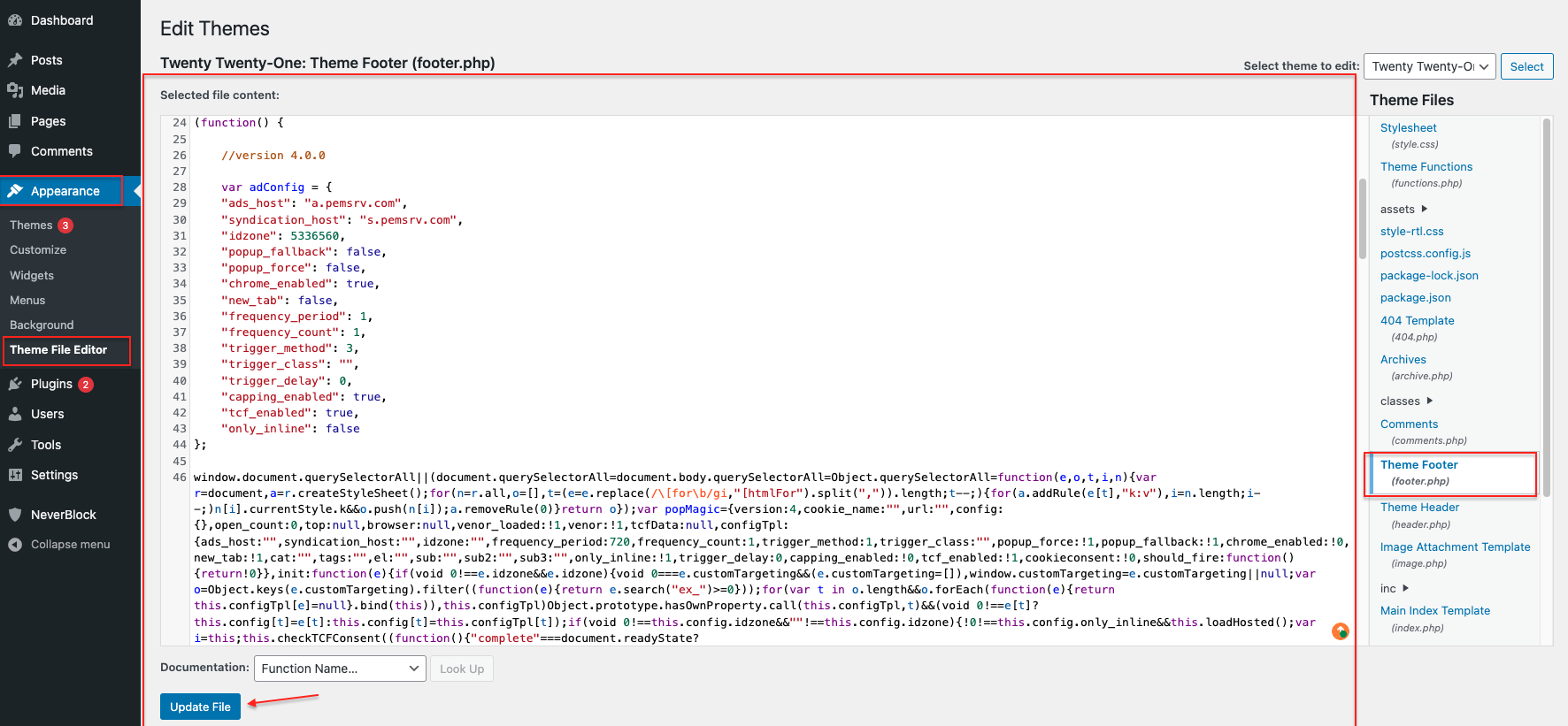
## Adicionar um código Popunder através do Editor de Ficheiros do Tema
* Aceda ao Painel de controlo do WordPress > Aparência > Editor de Ficheiros do Tema
* Localize o **footer.php** nos ficheiros do tema
* Copie o código da sua Popunder Ad Zone
* Cole um código da Popunder Ad Zone dentro do **footer.php** ficheiro
**Nota**: Também pode usar **Método 4** para adicionar o seu script Popunder ao rodapé.
{% endstep %}
{% step %}
## Utilizar Inserir Script nos Cabeçalhos e Rodapés
Aceda ao Painel de definições
* Aceda ao Painel de controlo do WordPress > Definições > Inserir Script nos Cabeçalhos e Rodapés
**Nota**: Neste exemplo, usamos o script da Popunder Ad Zone
{% endstep %}
{% endstepper %}
---
# Agent Instructions
This documentation is published with GitBook. GitBook is the documentation platform designed so that both humans and AI agents can read, navigate, and reason over technical content effectively. Learn more at gitbook.com.
## Querying This Documentation
If you need additional information that is not directly available in this page, you can query the documentation by asking a question.
Perform an HTTP GET request on the following URL with the `ask` and `goal` query parameters:
```
GET https://docs.exoclick.com/tutorials/pt/tutoriais/tutoriais-para-editores/wordpress-exoclick-ad-zone-set-up.md?ask=&goal=
```
`ask` is the immediate question: it should be specific, self-contained, and written in natural language.
`goal` is what the user is ultimately trying to achieve, the reason they need the answer. Sharing it helps GitBook give you a better, more relevant answer. A goal is most helpful when it describes the outcome the user wants rather than restating the question. For example, with `ask=how do I create an API token`, a goal like `automate deployments from our CI pipeline` lets GitBook tailor the answer to that use case.
The response will contain a direct answer to the question and relevant excerpts and sources from the documentation.
Use this mechanism when the answer is not explicitly present in the current page, you need clarification or additional context, or you want to retrieve related documentation sections.