> For the complete documentation index, see [llms.txt](https://docs.exoclick.com/llms.txt). Markdown versions of documentation pages are available by appending `.md` to page URLs; this page is available as [Markdown](https://docs.exoclick.com/tutorials/pt/tutoriais/tutoriais-para-editores/using-push-notifications-multiple-networks.md).
# Notificações Push: Utilizar notificações push de várias redes
Pode integrar as notificações push da ExoClick mesmo que já tenha configurado o seu site com outro fornecedor de notificações push. Ao fazê-lo, pode ampliar as suas opções para rentabilizar o tráfego das suas notificações push. Embora o tráfego continue a ser enviado através do domínio da ExoClick, pode então redirecionar este tráfego para a rede push da sua escolha. Neste tutorial, explicaremos como integrar sem problemas as notificações push da ExoClick sem afetar as notificações push de outras redes.
## Como implementar notificações push de várias redes
No seu Painel de Administração, vá a "Sites & Zones" e depois a "New Zone". Selecione "Push Notification" e clique em "Next".
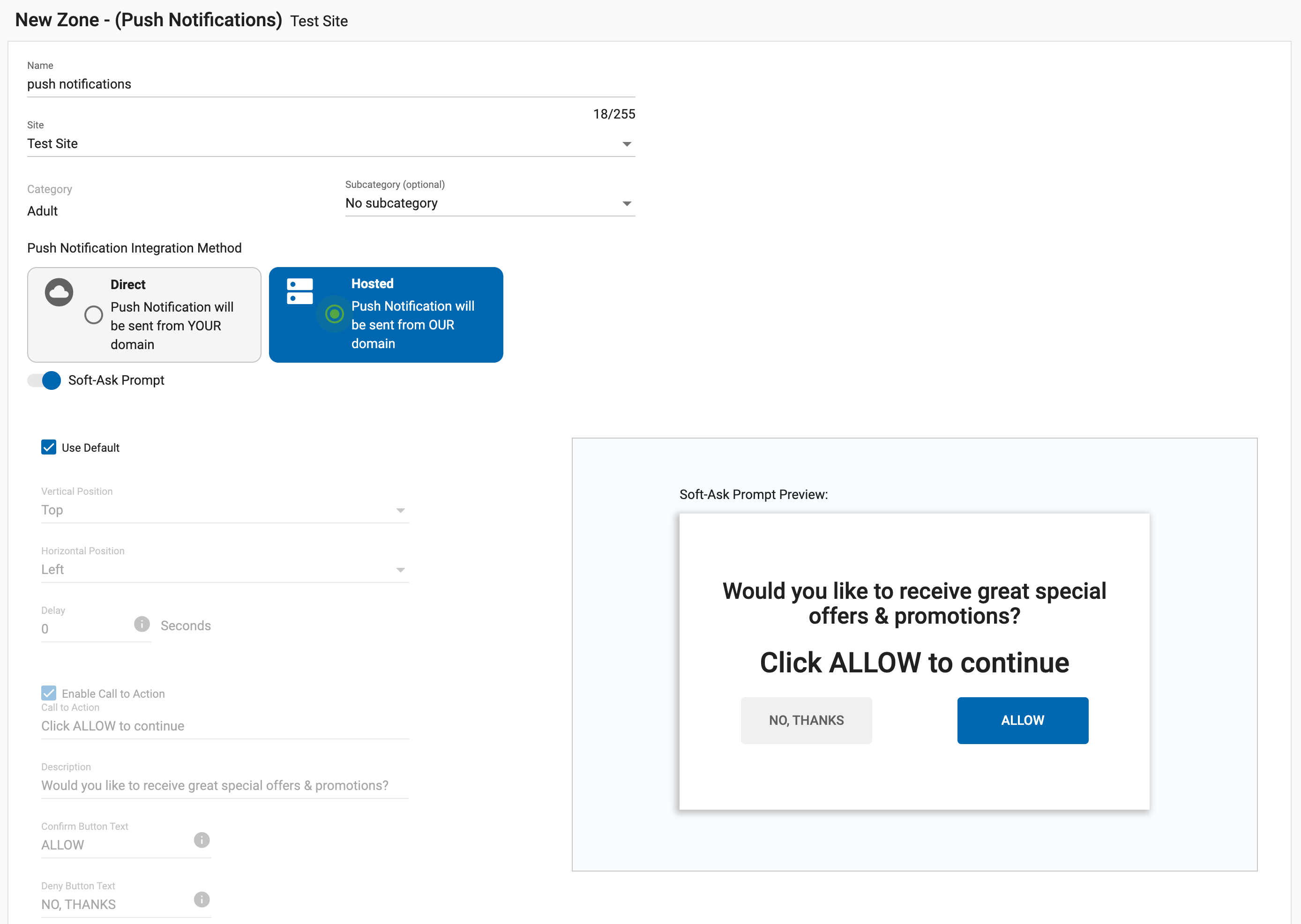
Se quiser usar outras redes, terá de selecionar o **Hosted** método ao criar a zona push. Pode escolher todas as outras definições:
Copie e cole o código fornecido no seu website dentro das tags \.
Depois de definir o código na página, a mensagem de subscrição aparecerá ao utilizador final como uma janela pop-up, mesmo que tenha outro fornecedor de notificações push configurado no seu website. É assim que ambos os sistemas podem funcionar em conjunto no seu website.
## Como verá o utilizador final a mensagem de adesão?
A mensagem da ExoClick aparecerá primeiro como uma janela pop-up (a que chamamos caixa de soft-ask) a perguntar ao utilizador final se deseja receber notificações push. A mensagem de subscrição predefinida é traduzida automaticamente para o idioma do utilizador. Também pode usar a sua mensagem de registo personalizada. O utilizador tem a opção de "Não, obrigado" e "Permitir".

Depois de o utilizador clicar em "Permitir", aparece uma segunda janela pop-up a pedir-lhe para "Permitir" ou "Bloquear" as mensagens. Mais um clique em "Permitir" garante que receberá as notificações push.

{% hint style="info" %}
**Nota**: Dentro da primeira caixa Soft-Ask, se um utilizador clicar em "Não, obrigado", será automaticamente novamente segmentado dentro de 2 dias. Se o utilizador clicar no botão "Bloquear" na segunda janela pop-up, nunca mais voltará a ser segmentado.
{% endhint %}
Embora o método de registo Soft-prompt seja uma excelente forma de combinar subscrições de notificações push em várias redes, recomendamos fortemente o uso da subscrição por ligação direta, que tem uma taxa de subscrição mais elevada. Veja como implementar a subscrição direta nesta [FAQ](/tutorials/pt/tutoriais/tutoriais-para-editores/how-implement-push-notifications.md).
---
# Agent Instructions
This documentation is published with GitBook. GitBook is the documentation platform designed so that both humans and AI agents can read, navigate, and reason over technical content effectively. Learn more at gitbook.com.
## Querying This Documentation
If you need additional information that is not directly available in this page, you can query the documentation by asking a question.
Perform an HTTP GET request on the following URL with the `ask` and `goal` query parameters:
```
GET https://docs.exoclick.com/tutorials/pt/tutoriais/tutoriais-para-editores/using-push-notifications-multiple-networks.md?ask=&goal=
```
`ask` is the immediate question: it should be specific, self-contained, and written in natural language.
`goal` is what the user is ultimately trying to achieve, the reason they need the answer. Sharing it helps GitBook give you a better, more relevant answer. A goal is most helpful when it describes the outcome the user wants rather than restating the question. For example, with `ask=how do I create an API token`, a goal like `automate deployments from our CI pipeline` lets GitBook tailor the answer to that use case.
The response will contain a direct answer to the question and relevant excerpts and sources from the documentation.
Use this mechanism when the answer is not explicitly present in the current page, you need clarification or additional context, or you want to retrieve related documentation sections.