> For the complete documentation index, see [llms.txt](https://docs.exoclick.com/llms.txt). Markdown versions of documentation pages are available by appending `.md` to page URLs; this page is available as [Markdown](https://docs.exoclick.com/tutorials/pt/tutoriais/tutoriais-para-editores/how-implement-push-notifications.md).
# Notificações Push: Como implementar uma zona de anúncios de notificações push
O formato de anúncio Push Notification já está disponível na ExoClick. Neste passo a passo da plataforma, mostramos-lhe como criar uma zona de anúncio Push Notification.
## Como configurar uma zona de anúncio Push Notification
{% stepper %}
{% step %}
### Criar Zona
No seu painel de administração, em Publisher, vá para ‘**Sites & Zonas**’ e depois clique em ‘**Nova Zona**’. Irá aparecer um menu suspenso com uma lista dos seus websites; selecione o website para o qual pretende ativar Notificações Push.
Isto abrirá a página de seleção do formato de anúncio. Clique no menu suspenso ‘**Nativo**’, selecione ‘**Notificações Push**’ e clique em ‘**Seguinte**.’
{% endstep %}
{% step %}
### Escolha o método de integração
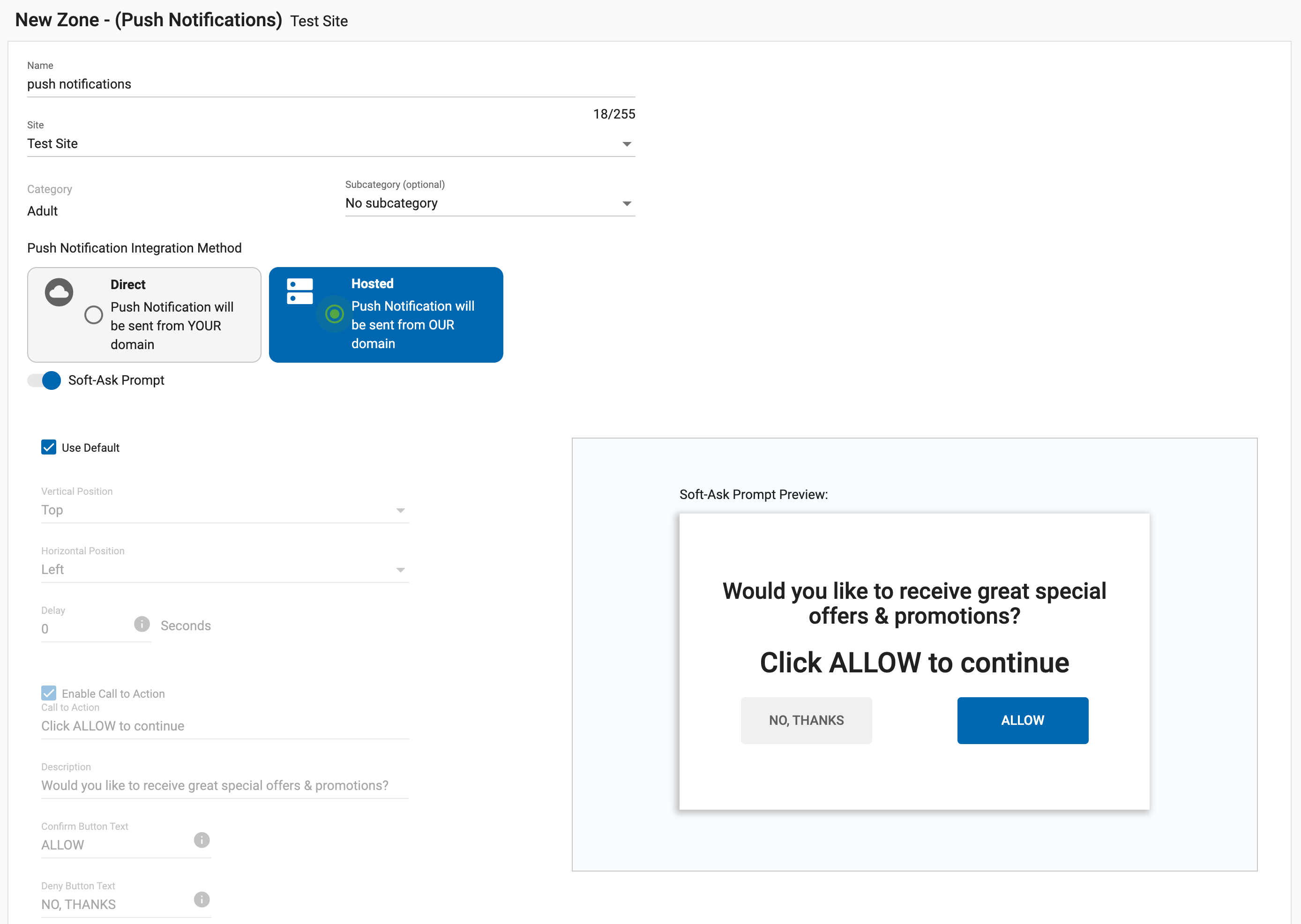
Agora precisa de decidir como pretende recolher utilizadores que optem por receber Notificações Push. Existem três opções:
Para usar o seu próprio domínio quando as notificações push são enviadas, pode escolher entre dois métodos de implementação. Pode selecionar entre ‘**Direto**’ e ‘**Direto com um prompt soft-ask**’:
* **Direto**: Isto mostrará uma caixa de opt-in (Direto) para os utilizadores do seu site. Na caixa, o utilizador pode escolher ‘**Permitir**’ ou ‘**Bloquear**’ Notificações Push
* **Direto com um prompt soft-ask**: Este é um processo em duas etapas e mostrará duas caixas consecutivas de opt-in no seu site. A primeira (Soft-ask) perguntará se o utilizador gostaria de receber Notificações Push; na caixa, o utilizador pode escolher ‘**Não, obrigado**’ ou ‘**Permitir.**’ Se o utilizador clicar em Permitir, aparecerá uma segunda caixa (Direto) onde o utilizador pode escolher ‘Permitir’ ou ‘Bloquear’. Para usar esta opção, selecione Direto e ative o botão Prompt Soft-Ask
Para usar o domínio da ExoClick, existe um método de implementação:
* **Hospedado**: Isto mostrará apenas a caixa de Soft-ask no seu site, perguntando se o utilizador gostaria de receber Notificações Push; na caixa, o utilizador pode escolher ‘Não, obrigado’ ou ‘Permitir.’
{% hint style="info" %}
Na caixa de Soft-Ask, se um utilizador clicar na caixa ‘**Não, obrigado**’, ele será automaticamente novamente segmentado daqui a 2 dias. Se implementar a implementação Direta, se o utilizador clicar no botão ‘Bloquear’, nunca mais voltará a ser segmentado.
{% endhint %}
**Usar o seu próprio domínio**: Isto resultará numa taxa de subscrição mais elevada, uma vez que os utilizadores diretos do seu site estão a optar pela subscrição. O seu domínio aparecerá na caixa de notificação quando as notificações push forem enviadas.
**Usar o domínio da ExoClick**: Isto é benéfico para os publishers porque o utilizador não associará as Notificações Push ao publisher, mas sim à rede de anúncios ExoClick. O domínio da ExoClick aparecerá nos anúncios de notificação push. Este método também lhe permite implementar as Notificações Push do seu site com outras redes, além da ExoClick. Leia [este artigo do blogue](https://www.exoclick.com/blog/push-notifications) para uma explicação detalhada.
{% endstep %}
{% step %}
### Personalização do Prompt Soft-Ask
Quando a caixa ‘**Usar predefinição**’ estiver assinalada, verá as definições abaixo apresentadas.
Com a caixa ‘**Usar predefinição**’ desmarcada, pode personalizar as seguintes definições:
* **Posição:** Aqui pode escolher a posição em que a caixa do prompt Soft-ask aparecerá no ecrã do utilizador; as opções são:
* **Vertical**: Topo, Meio, Fundo
* **Horizontal**: Esquerda, Centro ou Direita
* **Atraso**: Recomendamos que defina isto para menos de 5 segundos, para que o utilizador veja a caixa do Prompt Soft-Ask assim que chegar ao seu site
Também pode editar o texto apresentado na caixa a partir do texto predefinido fornecido: **Chamada para ação**, **Descrição**, **Texto do botão de confirmação**, **Texto do botão de recusa**
{% hint style="info" %}
Os textos predefinidos estão alojados no servidor da ExoClick e estão em 12 idiomas: inglês, espanhol, francês, alemão, italiano, português, checo, húngaro, croata, eslovaco, russo e chinês. Os textos serão apresentados automaticamente no idioma definido para o navegador do utilizador final. Se introduzir os seus próprios textos, a caixa do Prompt Soft-Ask será sempre apresentada no idioma que introduziu e não acionará os idiomas predefinidos que definimos.
{% endhint %}
{% endstep %}
{% step %}
### Gerar o código da zona de anúncio
Depois de clicar em ‘**Criar**’, o código da zona de anúncio é gerado automaticamente para si, para que o possa cortar e colar no seu site.
{% hint style="warning" %}
Tem de colocar o **worker.js** fornecido no diretório raiz da pasta do seu website para garantir que funciona corretamente.
{% endhint %}
{% endstep %}
{% step %}
### Estatísticas
Assim que um subscritor aceitar receber Notificações Push, há um atraso de até 2 horas antes de receber o seu primeiro anúncio.
Depois disso, um subscritor receberá um anúncio de Notificação Push a cada 3 horas, pelo que, por exemplo, se um utilizador subscrever às 7h, receberá o primeiro anúncio entre as 7h e as 9h
Por isso, tenha isto em conta ao consultar as suas estatísticas.
{% hint style="warning" %}
As Notificações Push não funcionam nos navegadores Safari e Safari para dispositivos móveis, nem em qualquer website que não seja HTTPS.
{% endhint %}
Se tiver algum problema ao configurar a sua zona de anúncio de Notificação Push, contacte o seu Gestor de Conta ou um Especialista de Sucesso do Cliente [aqui](https://www.exoclick.com/contact/).
{% endstep %}
{% endstepper %}
---
# Agent Instructions
This documentation is published with GitBook. GitBook is the documentation platform designed so that both humans and AI agents can read, navigate, and reason over technical content effectively. Learn more at gitbook.com.
## Querying This Documentation
If you need additional information that is not directly available in this page, you can query the documentation by asking a question.
Perform an HTTP GET request on the following URL with the `ask` and `goal` query parameters:
```
GET https://docs.exoclick.com/tutorials/pt/tutoriais/tutoriais-para-editores/how-implement-push-notifications.md?ask=&goal=
```
`ask` is the immediate question: it should be specific, self-contained, and written in natural language.
`goal` is what the user is ultimately trying to achieve, the reason they need the answer. Sharing it helps GitBook give you a better, more relevant answer. A goal is most helpful when it describes the outcome the user wants rather than restating the question. For example, with `ask=how do I create an API token`, a goal like `automate deployments from our CI pipeline` lets GitBook tailor the answer to that use case.
The response will contain a direct answer to the question and relevant excerpts and sources from the documentation.
Use this mechanism when the answer is not explicitly present in the current page, you need clarification or additional context, or you want to retrieve related documentation sections.