> For the complete documentation index, see [llms.txt](https://docs.exoclick.com/llms.txt). Markdown versions of documentation pages are available by appending `.md` to page URLs; this page is available as [Markdown](https://docs.exoclick.com/tutorials/ja/chtoriaru/paburisshkechtoriaru/how-implement-push-notifications.md).
# プッシュ通知:プッシュ通知広告ゾーンの実装方法
ExoClick でプッシュ通知広告フォーマットが利用可能になりました。このプラットフォームのウォークスルーでは、プッシュ通知広告ゾーンの作成方法をご紹介します。
## プッシュ通知広告ゾーンの設定方法
{% stepper %}
{% step %}
### ゾーンを作成
Publisher の管理画面で「**サイトとゾーン**」をクリックし、次に「**新しいゾーン**」をクリックします。ドロップダウンメニューが表示され、あなたのウェブサイト一覧が表示されるので、プッシュ通知を有効にしたいウェブサイトを選択してください。
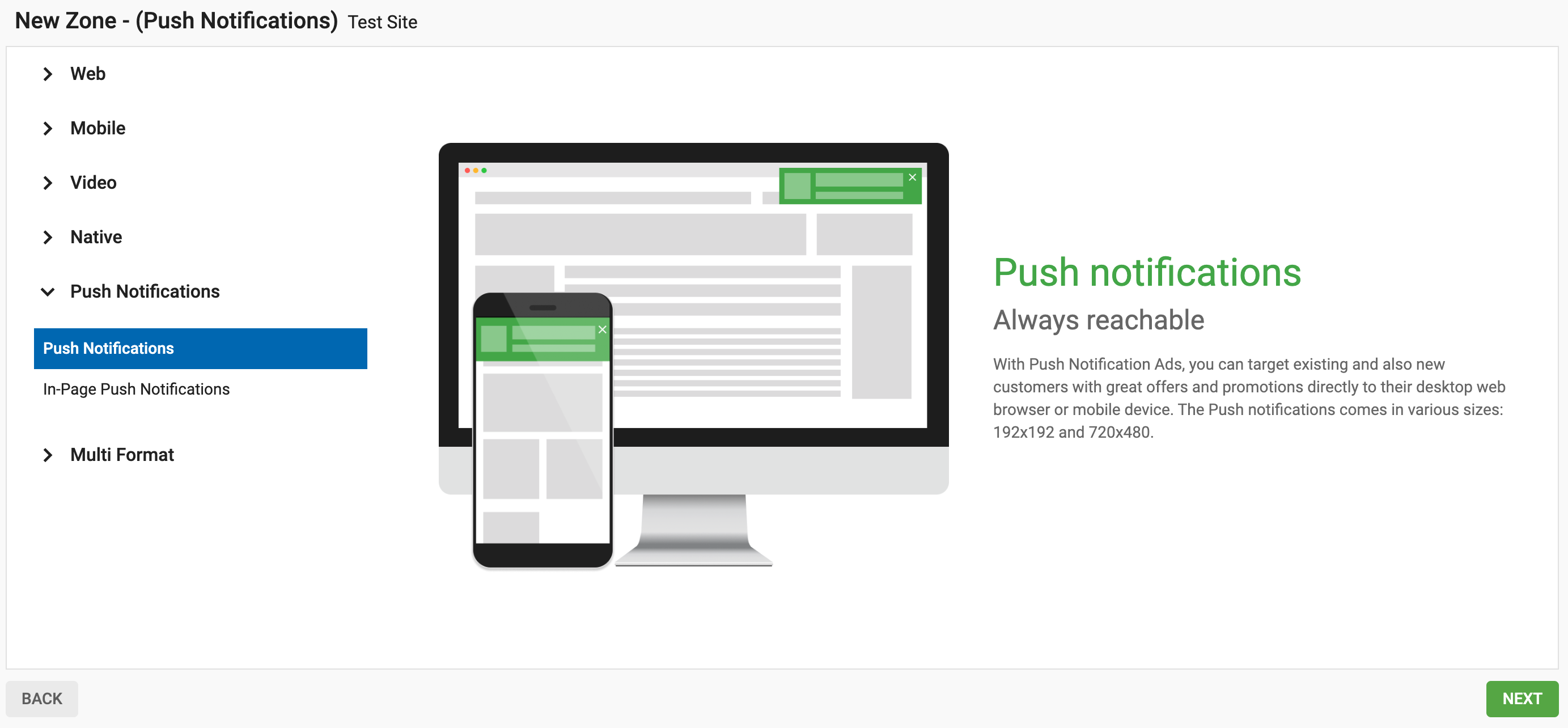
広告フォーマット選択ページが開きます。ドロップダウンメニュー「**ネイティブ**」をクリックし、「**プッシュ通知**」を選択して「**次へ**」をクリックします。
{% endstep %}
{% step %}
### 統合方法を選択する
次に、プッシュ通知の送信先としてオプトインユーザーをどのように集めたいかを決める必要があります。選択肢は3つあります。
プッシュ通知送信時に独自ドメインを使用する場合、2つの実装方法から選べます。「**Direct**」と「**ソフトアスクのプロンプト付き Direct**」のいずれかを選択できます:
* **Direct**: これにより、サイト上のユーザーに1つのオプトインボックス(Direct)が表示されます。ボックス内でユーザーは「**許可**」または「**ブロック**」を選択してプッシュ通知を許可できます
* **ソフトアスクのプロンプト付き Direct**: これは2段階のプロセスで、サイト上に連続して2つのオプトインボックスが表示されます。最初の(Soft-ask)では、ユーザーがプッシュ通知の受信を希望するかを尋ねます。ボックス内でユーザーは「**いいえ、結構です**」または「**許可します。**」を選択できます。ユーザーが「許可」をクリックすると、2つ目のボックス(Direct)が表示され、そこでユーザーは「許可」または「ブロック」を選べます。これを実行するには、Direct を選択し、Soft-Ask Prompt ボタンをオンにします
ExoClick のドメインを使用する場合、実装方法は1つあります:
* **Hosted**: これにより、サイト上には Soft-ask ボックスのみが表示され、ユーザーにプッシュ通知の受信を希望するかを尋ねます。ボックス内でユーザーは「いいえ、結構です」または「許可」を選択できます。
{% hint style="info" %}
Soft-Ask ボックスでユーザーが「**いいえ、結構です**」ボックスをクリックすると、2日後に自動的に再ターゲティングされます。Direct 実装を行い、ユーザーが「ブロック」ボタンをクリックした場合、そのユーザーは以後二度とターゲットされません。
{% endhint %}
**独自ドメインを使用する**: これは、サイトの直接ユーザーがオプトインするため、より高い登録率につながります。プッシュ通知が送信される際、通知ボックスにあなたのドメインが表示されます。
**ExoClick のドメインを使用する**: これは、ユーザーがプッシュ通知を配信元のパブリッシャーではなく ExoClick 広告ネットワークに関連付けるため、パブリッシャーにとって有益です。プッシュ通知広告には ExoClick のドメインが表示されます。この方法では、ExoClick に加えて他のネットワークでもサイトのプッシュ通知を実装できます。詳細については [このブログ記事](https://www.exoclick.com/blog/push-notifications) をお読みください。
{% endstep %}
{% step %}
### Soft-Ask Prompt のカスタマイズ
「**デフォルトを使用**」にチェックを入れると、以下の設定が表示されます。
「**デフォルトを使用**」のチェックを外すと、次の設定をカスタマイズできます:
* **位置:** ここでは、Soft-ask プロンプトボックスをユーザーの画面のどこに表示するかを選べます。選択肢は次のとおりです:
* **縦**: 上、中央、下
* **横**: 左、中央、右
* **遅延**: ユーザーがサイトに到着してすぐに Soft-Ask Prompt ボックスが表示されるよう、5秒未満に設定することをおすすめします
ボックス内に表示されるテキストも、用意されたデフォルトテキストから編集できます: **行動喚起**, **説明**, **確認ボタンのテキスト**, **拒否ボタンのテキスト**
{% hint style="info" %}
デフォルトのテキストは ExoClick のサーバーでホストされており、英語、スペイン語、フランス語、ドイツ語、イタリア語、ポルトガル語、チェコ語、ハンガリー語、クロアチア語、スロバキア語、ロシア語、中国語の12言語に対応しています。テキストは、エンドユーザーのブラウザに設定された言語で自動的に表示されます。独自のテキストを入力した場合、Soft-Ask Prompt ボックスは常に入力した言語で表示され、当社で設定したデフォルト言語は適用されません。
{% endhint %}
{% endstep %}
{% step %}
### 広告ゾーンコードの生成
「**作成**」をクリックすると、広告ゾーンコードが自動的に生成され、サイトにコピー&ペーストできるようになります。
{% hint style="warning" %}
提供された **worker.js** ファイルをウェブサイトディレクトリのルートフォルダに配置して、正しく動作するようにしてください。
{% endhint %}
{% endstep %}
{% step %}
### 統計
購読者がプッシュ通知の受信をオプトインすると、最初の広告を受け取るまで最大2時間の遅延があります。
その後は、購読者は3時間ごとにプッシュ通知広告を受け取ります。たとえば、ユーザーが午前7時に登録すると、最初の広告は午前7時から9時の間に受け取ります
したがって、統計を見る際はこの点を考慮してください。
{% hint style="warning" %}
プッシュ通知は Safari および Mobile Safari ブラウザ、ならびに HTTPS でないサイトでは機能しません。
{% endhint %}
プッシュ通知広告ゾーンの設定で問題がある場合は、アカウントマネージャーまたはカスタマーサクセススペシャリストまでご連絡ください [こちら](https://www.exoclick.com/contact/).
{% endstep %}
{% endstepper %}
---
# Agent Instructions
This documentation is published with GitBook. GitBook is the documentation platform designed so that both humans and AI agents can read, navigate, and reason over technical content effectively. Learn more at gitbook.com.
## Querying This Documentation
If you need additional information that is not directly available in this page, you can query the documentation by asking a question.
Perform an HTTP GET request on the following URL with the `ask` and `goal` query parameters:
```
GET https://docs.exoclick.com/tutorials/ja/chtoriaru/paburisshkechtoriaru/how-implement-push-notifications.md?ask=&goal=
```
`ask` is the immediate question: it should be specific, self-contained, and written in natural language.
`goal` is what the user is ultimately trying to achieve, the reason they need the answer. Sharing it helps GitBook give you a better, more relevant answer. A goal is most helpful when it describes the outcome the user wants rather than restating the question. For example, with `ask=how do I create an API token`, a goal like `automate deployments from our CI pipeline` lets GitBook tailor the answer to that use case.
The response will contain a direct answer to the question and relevant excerpts and sources from the documentation.
Use this mechanism when the answer is not explicitly present in the current page, you need clarification or additional context, or you want to retrieve related documentation sections.