> For the complete documentation index, see [llms.txt](https://docs.exoclick.com/llms.txt). Markdown versions of documentation pages are available by appending `.md` to page URLs; this page is available as [Markdown](https://docs.exoclick.com/tutorials/ja/chtoriaru/paburisshkechtoriaru/how-implement-mobile-fullpage-intestitial-ad-zone.md).
# MFPI:モバイルフルページインタースティシャル広告ゾーンの実装方法
モバイル全ページインタースティシャルは、クリックで発火するポスティシャル広告で、ナビゲーション時に遷移元ページと遷移先ページの間に表示されます。
インタースティシャルは、そのサイズゆえに人気のある広告形式であり、Mobile Popunder 形式の優れた代替手段です。CTR が高く、視認性も高いです。
広告フィルターのオプション(製品とラベル)が利用可能で、ユーザーに表示できる広告の種類を制御できます。
インタースティシャルは完全にレスポンシブで、Google および Better Ads Coalition に準拠しており、簡単に閉じられる「広告を閉じる」ボタンを備えています。
この形式はユーザーフレンドリーで、900x1600 の縦長バナー(最大150KB)を採用し、Google と IAB に準拠しています。
## ステップ1
管理パネルで、Publisher > Sites & Zones に移動し、New Zone をクリックします。ドロップダウンからウェブサイトを選び、Mobile > Mobile Fullpage Interstitial を選択して Next をクリックします。

## ステップ2
**名前**: 広告ゾーン名を用途に合わせて自由に設定してください(少なくとも5文字必要です)。
**カテゴリ(デフォルト)**: これは、前のステップで選択したサイトのカテゴリに基づいて自動的に選択されます。
**サブカテゴリ(任意)**: 収益の可能性を最大化するため、サブカテゴリは選択しないことをおすすめします。
**頻度キャップ**: これでラジオボタンを使って、クリックと時間のどちらかを選択できます。
* **時間**: インタースティシャルが一定期間内に何回表示されるかを決定します。
* **クリック**: 広告を初めて表示するまでに何回のクリックが必要か、またその後は何回ごとに表示するかを決定します。なお、この方法で考慮されるのは **リンクのクリックのみ**
**例**: 「3回クリック後に初回表示、その後は15クリックごと」に設定すると、広告はユーザーの最初の3回のクリック後に表示され、その後は15クリックごとに表示されます。
 **トリガー方法**: Mobile Fullpage Interstitial を発火させるために、リンクに特定のクラスが必要かどうかを決定します。
**ブラウザ設定**: 広告をどのブラウザで表示するかを決定します:
* **すべて**: このオプションを選択すると、すべてのブラウザで広告ゾーンを表示します。
* **Chrome のみ**: このオプションを選択すると、Chrome でのみ広告ゾーンを表示します。
* **Chrome 以外のみ**: このオプションを選択すると、Chrome を除くすべてのブラウザで広告ゾーンを表示します。
* **レスポンシブディスプレイ広告**: レスポンシブディスプレイ広告は、さまざまな広告枠に合わせて適応し、在庫を増やして収益化を最適化します。
* **広告の透明性(DSA)**: 広告の透明性により、広告主の識別情報などを含め、広告が規制に準拠し、明確な情報を提供して信頼を築き、透明性を促進します。
**フォールバックHTML**: 表示できるキャンペーンがない場合にカスタムHTMLを表示するには、このオプションを有効にします。このオプションをオンにすると、ゾーン向けの追加オプションがいくつか表示されます:
* **タイプ**: ソフトフロアでは、平均eCPMが設定したフロアCPMより高くなる可能性があるCPCおよびCPAキャンペーンも配信されるため、フロアが100%保証されるわけではありません。ハードフロアでは、このゾーンではCPMおよびSmart CPMキャンペーンのみが配信されるため、フロアは100%保証されます。
* **フロアCPM**: このゾーンにキャンペーンを表示するために必要な最低CPMです。
**注:** Fallback HTML を有効にする場合は、代替HTMLタグを追加する必要があります。
## ステップ3
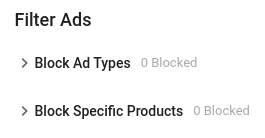
**広告タイプをブロック**: トラフィックのオーディエンスに基づいて広告をブロックできます。「一般」広告は、すべての訪問者に適した製品を宣伝します。
**特定の製品をブロック**: 広告ゾーンに表示する特定の製品タイプをブロックできます。注:製品をブロックしすぎると、広告が表示されなくなったり、収益が大幅に減少したりする可能性があります。
**トリガー方法**: Mobile Fullpage Interstitial を発火させるために、リンクに特定のクラスが必要かどうかを決定します。
**ブラウザ設定**: 広告をどのブラウザで表示するかを決定します:
* **すべて**: このオプションを選択すると、すべてのブラウザで広告ゾーンを表示します。
* **Chrome のみ**: このオプションを選択すると、Chrome でのみ広告ゾーンを表示します。
* **Chrome 以外のみ**: このオプションを選択すると、Chrome を除くすべてのブラウザで広告ゾーンを表示します。
* **レスポンシブディスプレイ広告**: レスポンシブディスプレイ広告は、さまざまな広告枠に合わせて適応し、在庫を増やして収益化を最適化します。
* **広告の透明性(DSA)**: 広告の透明性により、広告主の識別情報などを含め、広告が規制に準拠し、明確な情報を提供して信頼を築き、透明性を促進します。
**フォールバックHTML**: 表示できるキャンペーンがない場合にカスタムHTMLを表示するには、このオプションを有効にします。このオプションをオンにすると、ゾーン向けの追加オプションがいくつか表示されます:
* **タイプ**: ソフトフロアでは、平均eCPMが設定したフロアCPMより高くなる可能性があるCPCおよびCPAキャンペーンも配信されるため、フロアが100%保証されるわけではありません。ハードフロアでは、このゾーンではCPMおよびSmart CPMキャンペーンのみが配信されるため、フロアは100%保証されます。
* **フロアCPM**: このゾーンにキャンペーンを表示するために必要な最低CPMです。
**注:** Fallback HTML を有効にする場合は、代替HTMLタグを追加する必要があります。
## ステップ3
**広告タイプをブロック**: トラフィックのオーディエンスに基づいて広告をブロックできます。「一般」広告は、すべての訪問者に適した製品を宣伝します。
**特定の製品をブロック**: 広告ゾーンに表示する特定の製品タイプをブロックできます。注:製品をブロックしすぎると、広告が表示されなくなったり、収益が大幅に減少したりする可能性があります。
 これらの手順が完了したら、 **作成**.
## ステップ4
作成をクリックすると、広告スニペットコードが生成されます。このコードをコピーして次の場所に貼り付けてください: **body** あなたのサイトの。生成されたゾーンIDは、作成した広告ゾーンごとに固有のものになります。
これらの手順が完了したら、 **作成**.
## ステップ4
作成をクリックすると、広告スニペットコードが生成されます。このコードをコピーして次の場所に貼り付けてください: **body** あなたのサイトの。生成されたゾーンIDは、作成した広告ゾーンごとに固有のものになります。
 HTMLの例:
```html
HTMLの例:
```html
フルページインタースティシャル
```
**注**: ページはモバイル対応である必要があります。そうでないと広告が正しく表示されません。
## Popunder と Fullpage Interstitial の使用:
異なるトリガーオプションを設定することで、同じウェブページ上で Mobile Fullpage Interstitial と Mobile Popunder を組み合わせることができます:
### オプション1 - どちらの形式も、一定回数のユーザークリック後に発火
Popunder広告を24時間に1回表示し、Mobile Fullpage Interstitial を3回目のクリックで表示、その後は15クリックごとに表示するよう設定し、どちらもリンクのクリックで発火させた場合、次のようになります:ユーザーは最初のクリックで Popunder を見て、3回目のクリックで Mobile Fullpage Interstitial を見て、その後さらに15回クリックすると別の Interstitial 広告が表示されます。
### オプション2 - ユーザーのクリック場所に応じて、どちらの形式も発火
また、ウェブページ内にトリガーを配置して、ユーザーが異なるサムネイルをクリックしたときや、たとえば動画の再生や一時停止のために動画をクリックしたときに、両方の広告形式を表示することもできます。これは、各広告形式ごとに特定の個別クラスをトリガーとして設定することで機能します。
同じページ上の Mobile Fullpage と Pop の HTML 例。
```html
ナビゲーション
モバイルフルページ
モバイルポップアンダー
```
**注**:
* クラスはリンクタグ内に含める必要があります `` 単純なテキストまたは画像を含む。
* クラス名にスペースを含めてはいけません。例:「thumb nail」。代わりにダッシュを使ってください:「thumb-nail」。
* 複数のクラスを使用できますが、カンマで区切って設定してください:「test, thumb, etc」。
### オプション3 - ブラウザ選択
さらに、ブラウザ設定を使えば、Mobile Fullpage Interstitial をあるブラウザで、Popunder を別のブラウザで表示できます。どちらの形式にもこのオプションが用意されています。たとえば:
Chrome Enabled オプションを無効にすると、Popunder は Chrome では表示されなくなりますが、他のブラウザでは表示されます。

Mobile Fullpage Interstitial に対して Chrome Only オプションも選択すると、この形式は Chrome でのみ表示されます。
このシナリオでは、両方の形式が同じページ内に組み込まれますが、ユーザーがページにアクセスするために使用するブラウザに応じて発火します。
## 1つの場所に複数の Mobile Fullpage Interstitial を置くこと
1つの場所に複数のフルページインタースティシャルを置くことは推奨しません。よりよい視認性を得るためにトラフィックをフィルタリングする他の方法(キーワードやサブIDなど)があるためです。
それでも別々の Mobile Fullpage Interstitial のゾーンIDを持ちたい場合は、どうか **各ゾーンIDに異なるクラスのトリガーを設定してください**。同様の実装は [Popunder + Fullpage interstitials のオプション2](#option-2---triggering-both-formats-depending-where-the-user-clicks).
Mobile FullPage Interstitial ゾーンの設定で問題がある場合は、アカウントマネージャーまたはカスタマーサクセススペシャリストまでご連絡ください [こちら](https://www.exoclick.com/contact/).
---
# Agent Instructions
This documentation is published with GitBook. GitBook is the documentation platform designed so that both humans and AI agents can read, navigate, and reason over technical content effectively. Learn more at gitbook.com.
## Querying This Documentation
If you need additional information that is not directly available in this page, you can query the documentation by asking a question.
Perform an HTTP GET request on the following URL with the `ask` and `goal` query parameters:
```
GET https://docs.exoclick.com/tutorials/ja/chtoriaru/paburisshkechtoriaru/how-implement-mobile-fullpage-intestitial-ad-zone.md?ask=&goal=
```
`ask` is the immediate question: it should be specific, self-contained, and written in natural language.
`goal` is what the user is ultimately trying to achieve, the reason they need the answer. Sharing it helps GitBook give you a better, more relevant answer. A goal is most helpful when it describes the outcome the user wants rather than restating the question. For example, with `ask=how do I create an API token`, a goal like `automate deployments from our CI pipeline` lets GitBook tailor the answer to that use case.
The response will contain a direct answer to the question and relevant excerpts and sources from the documentation.
Use this mechanism when the answer is not explicitly present in the current page, you need clarification or additional context, or you want to retrieve related documentation sections.