> For the complete documentation index, see [llms.txt](https://docs.exoclick.com/llms.txt). Markdown versions of documentation pages are available by appending `.md` to page URLs; this page is available as [Markdown](https://docs.exoclick.com/tutorials/it/tutorial/tutorial-per-publisher/how-implement-mobile-fullpage-intestitial-ad-zone.md).
# MFPI: come implementare una zona annunci Mobile Fullpage Interstitial
L'interstitial mobile a pagina intera è un annuncio postitial attivato dai clic, che appare tra la pagina di origine e quella di destinazione durante la navigazione.
Gli interstitial sono una scelta pubblicitaria popolare grazie alle loro dimensioni e rappresentano un'ottima alternativa al formato Mobile Popunder. Hanno un CTR elevato e un'elevata visibilità.
Sono disponibili opzioni di filtro degli annunci (Prodotti ed Etichette) così puoi controllare quali tipi di annunci possono essere mostrati ai tuoi utenti.
L'interstitial è completamente responsive, conforme a Google e alla Better Ads Coalition, e include un pulsante 'Chiudi annuncio' per una facile chiusura.
Il formato è facile da usare, con un banner verticale 900x1600 (max 150 KB), in linea con Google e l'IAB.
## Passaggio 1
Nel pannello di amministrazione, vai su Publisher > Sites & Zones e fai clic su New Zone. Seleziona il tuo sito dal menu a discesa, quindi scegli Mobile > Mobile Fullpage Interstitial e fai clic su Next.

## Passaggio 2
**Nome**: Personalizza il nome della zona pubblicitaria in base alle tue esigenze (lungo almeno 5 caratteri).
**Categoria (predefinita)**: Viene selezionata automaticamente in base alla categoria del sito che hai scelto nel passaggio precedente.
**Sottocategoria (facoltativa)**: Ti consigliamo di non selezionare una sottocategoria per massimizzare il tuo potenziale di guadagno.
**Limitazione della frequenza**: Ora puoi usare il pulsante di opzione per scegliere tra Clic e Tempo.
* **Tempo**: Determina quante volte l'interstitial apparirà in un determinato periodo di tempo.
* **Clic**: Determina quanti clic sono necessari per mostrare l'annuncio per la prima volta e quanti clic lo faranno apparire ogni volta successivamente. Nota che questo metodo considera solo **i clic sui link**
**Esempio**: Se imposti "la 1ª volta dopo 3 clic, poi ogni 15 clic", l'annuncio apparirà dopo i primi 3 clic dell'utente, e poi ogni 15 clic successivi.
**Metodo di attivazione**: Determina se i link devono avere una classe specifica affinché l'Interstitial a pagina intera mobile si attivi.
**Impostazioni del browser**: Determina su quali browser deve essere visualizzato il tuo annuncio:
* **Tutti**: Scegli questa opzione per mostrare la zona pubblicitaria su tutti i browser.
* **Solo Chrome**: Scegli questa opzione per mostrare la zona pubblicitaria solo su Chrome.
* **Solo non Chrome**: Scegli questa opzione per mostrare la zona pubblicitaria su tutti i browser tranne Chrome.
* **Annunci display responsive**: Gli Annunci display responsive si adattano per adattarsi a diversi spazi pubblicitari, aumentando l'inventario e ottimizzando la monetizzazione.
* **Trasparenza degli annunci (DSA)**: La Trasparenza degli annunci garantisce che gli annunci siano conformi alle normative e forniscano informazioni chiare, inclusa l'identità dell'inserzionista, per creare fiducia e promuovere la trasparenza.
**HTML di fallback**: Abilita questa opzione per mostrare un HTML personalizzato quando non sono disponibili campagne da mostrare. L'attivazione di questa opzione apre alcune opzioni aggiuntive per la tua zona:
* **Tipo**: Un Soft Floor significa che eseguiremo anche campagne CPC e CPA che potrebbero avere un eCPM medio superiore al tuo CPM minimo, quindi il minimo non è garantito al 100%. Un Hard Floor significa che eseguiremo solo campagne CPM e Smart CPM su questa zona, quindi il minimo è garantito al 100%.
* **CPM minimo**: Il CPM minimo richiesto affinché le campagne appaiano in questa zona.
**Nota:** È necessario aggiungere un tag HTML alternativo quando si abilita l'HTML di fallback.
## Passaggio 3
**Blocca tipo di annuncio**: Questo ti consente di bloccare gli annunci in base al pubblico del tuo traffico. Gli annunci "Generali" promuovono prodotti adatti a tutti i visitatori.
**Blocca prodotti specifici**: Puoi bloccare la visualizzazione di tipi di prodotto specifici nella tua zona pubblicitaria. Nota: bloccare troppi prodotti può comportare la mancata visualizzazione di annunci o ridurre significativamente i tuoi guadagni.
Una volta completati questi passaggi fai clic su **CREA**.
## Passaggio 4
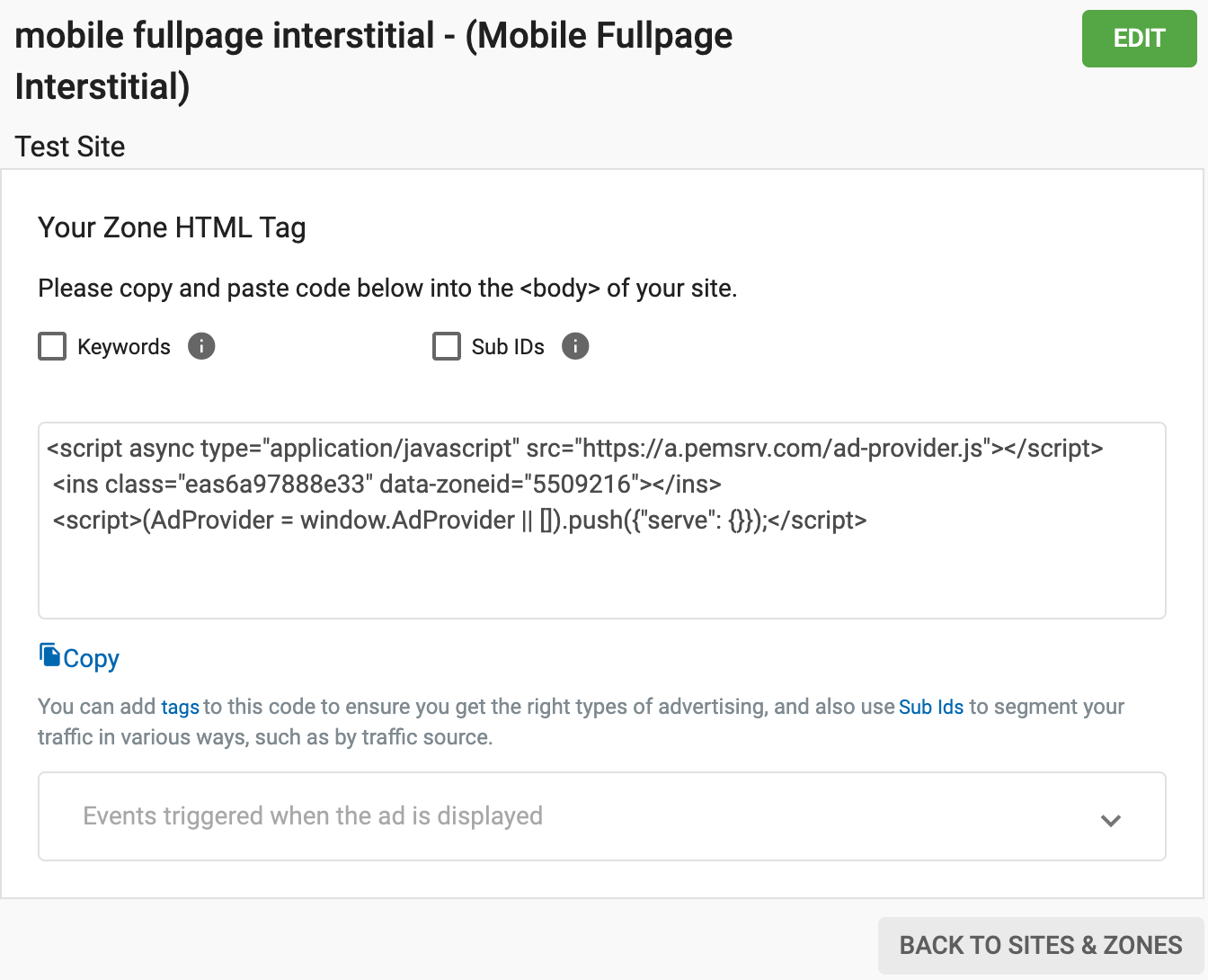
Una volta fatto clic su Crea, verrà generato il codice snippet dell'annuncio. Copia e incolla questo codice nel **body** del tuo sito. L'ID della zona generato sarà univoco per la zona pubblicitaria che hai creato.
Esempio HTML:
```html