> For the complete documentation index, see [llms.txt](https://docs.exoclick.com/llms.txt). Markdown versions of documentation pages are available by appending `.md` to page URLs; this page is available as [Markdown](https://docs.exoclick.com/tutorials/fr/tutoriels/tutoriels-pour-les-editeurs/how-implement-in-stream-part1.md).
# In-Stream : comment implémenter In-Stream. Partie 1.
Les zones publicitaires in-stream vous permettent de proposer des publicités vidéo de haute qualité pendant la lecture des vidéos sur votre site. Les publicités In-Stream sont une simple ligne de code qui fonctionnera dans n'importe quel lecteur compatible VAST. Nous avons तैयार?
## Créer une zone publicitaire In-Stream
Commencez par aller dans l'onglet **Sites et zones** et cliquez sur **Nouvelle zone**.
Un menu déroulant liste tous vos sites web ; sélectionnez celui sur lequel vous souhaitez placer la zone publicitaire in-stream.
Cliquez sur le **Vidéo** menu déroulant et sélectionnez **In-Stream** puis cliquez sur **Suivant**.
Ensuite, remplissez tous les paramètres de la zone publicitaire In-Stream.
* **Nom :** personnalisez le nom de la zone publicitaire selon vos besoins **(d'au moins 5 caractères)**.
* **Catégorie (par défaut) :** elle est sélectionnée automatiquement en fonction de la catégorie du site que vous avez choisi à l'étape précédente.
* **Sous-catégorie (facultative) :** Nous vous recommandons, sauf si vous souhaitez diffuser des vidéos In-Stream sur un site gay, de ne pas sélectionner de sous-catégorie afin de maximiser votre potentiel de gains.
* **Fréquence :** Nous vous recommandons de la régler sur « **Toutes les heures** », car cela tend à générer de bons résultats. Comme maximum, nous suggérons de ne pas dépasser **Toutes les 15 minutes** , en fonction de la durée de la visite et du nombre de vues vidéo par visite.
* **Bouton « Ignorer » :** La norme du secteur est un réglage de **5 secondes**. Nous vous recommandons fortement de ne pas désactiver l'option d'ignorance, car cela pourrait amener les annonceurs à mettre votre ou vos zones publicitaires sur liste noire, en plus de perturber votre trafic en raison d'une mauvaise expérience utilisateur.
* **Prise en charge du wrapper VAST :** Par défaut, la case Prise en charge du wrapper VAST est cochée. Désactivez cette option si votre lecteur vidéo ne prend pas en charge les balises VAST tierces (wrappers VAST)
* **URL de secours :** Cela vous donne la possibilité de définir le prix plancher minimum que les annonceurs doivent enchérir afin de pouvoir cibler votre zone. Lorsque l'URL de secours est activée, vous devrez sélectionner un type de plancher : **Plancher souple** et **Plancher ferme**. Un plancher souple signifie que nous essaierons de nous adapter à votre prix plancher, bien qu'il ne soit pas forcément respecté puisque nous autoriserons les campagnes CPC à être diffusées. Un plancher ferme garantit que votre plancher sera respecté, car seules les campagnes CPM pourront être diffusées.
Lorsque l'URL de secours est activée, vous devez également spécifier l' **URL alternative** qui sera affichée au cas où aucun annonceur ne pourrait atteindre cette enchère.
{% hint style="warning" %}
**Attention :** Si c'est la première fois que vous utilisez **In-Stream** nous vous recommandons fortement de ne pas activer l'URL de secours tant que vous n'avez pas diffusé votre zone In-Stream pendant quelques jours et que vous n'avez pas une meilleure idée de l'eCPM que vous pouvez atteindre avec nous. Sinon, vous risquez de ne recevoir aucune publicité dans la zone publicitaire.
{% endhint %}
Vous pouvez également configurer des **Filtres** si vous souhaitez empêcher certains produits ou fichiers vidéo d'être promus sur votre site. Vous pouvez en savoir plus sur les filtres [**ici**](/tutorials/fr/tutoriels/tutoriels-pour-les-editeurs/dynamically-block-ad-types-for-exoclick-in-stream-zones.md). Dans ce tutoriel, nous allons ignorer ces filtres et nous concentrer sur l'intégration.
Une fois ces étapes terminées, cliquez sur **Enregistrer et prévisualiser**.
## Sélection de votre lecteur vidéo
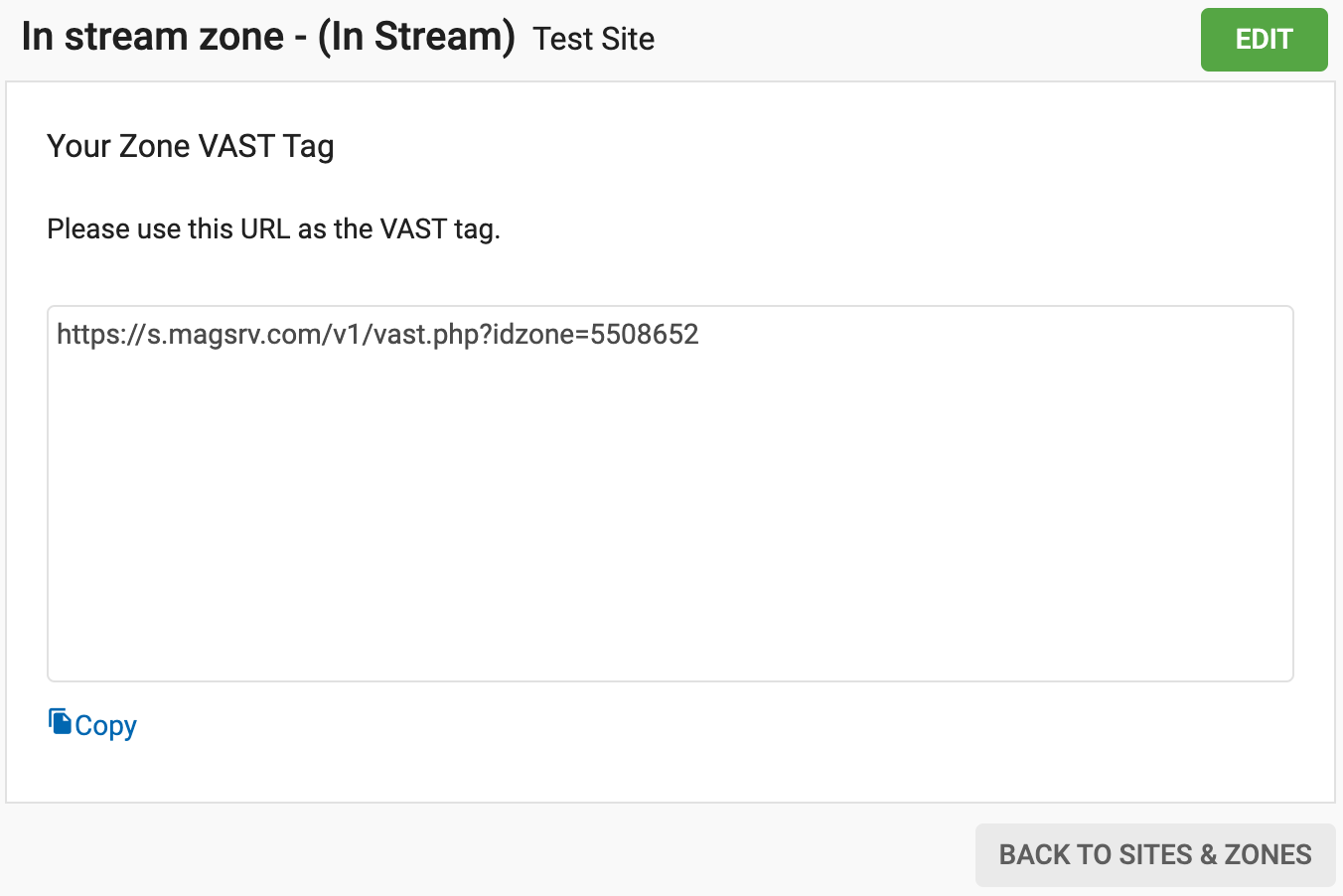
Lorsque votre zone publicitaire aura été créée, vous verrez l'URL de la balise VAST que vous devrez utiliser dans le lecteur vidéo que vous utilisez sur votre site.
{% hint style="info" %}
**Remarque** Si vous ne savez pas quel lecteur utiliser, nous vous recommandons vivement d'utiliser [**Fluid Player**](https://www.fluidplayer.com/) car il est compatible à 100 % avec nos codes publicitaires.
{% endhint %}
Sinon, certaines intégrations spécifiques pour les lecteurs compatibles seront présentées dans la section suivante de notre guide. [**Cliquez ici pour continuer**](/tutorials/fr/tutoriels/tutoriels-pour-les-editeurs/how-implement-in-stream-part2.md)
## Informations supplémentaires : structure du XML VAST
Le **XML VAST** est le « squelette » de la publicité in-stream. Il contient un ensemble d'instructions permettant aux lecteurs vidéo de savoir quelles publicités afficher, comment les afficher et comment suivre leurs performances.
Dans la [section VAST de notre documentation](/tutorials/fr/tutoriels/tutoriels-pour-les-editeurs/how-implement-in-stream-part1.md), vous pouvez trouver des exemples détaillés de XML VAST renvoyés par nos zones publicitaires. En tant qu'éditeur, vous n'avez pas à vous soucier de ce qui est renvoyé dans le XML VAST, sauf dans ces situations :
* La plupart de nos publicités VAST sont en VAST 3.0. Cependant, certaines campagnes peuvent être diffusées dans des versions plus récentes de VAST (4.x). Assurez-vous que votre lecteur vidéo est compatible avec les publicités VAST de version 3 et supérieure.
* **Lorsque le XML VAST renvoie un élément Wrapper au lieu d'un élément Inline**. Un élément Wrapper est une redirection vers une publicité située sur un serveur tiers. Les publicités VAST Wrapper sont traitées dans un [article séparé](/tutorials/fr/tutoriels/tutoriels-pour-les-editeurs/compatible-vast-wrapper-players.md).
* **Lorsque le XML VAST est vide**, auquel cas aucune publicité ne sera affichée. Ce scénario sera abordé dans [l'étape 3 de ce guide](/tutorials/fr/tutoriels/tutoriels-pour-les-editeurs/how-implement-in-stream-part3.md).
## Comprendre les versions de VAST
* VAST 3.0 : la version largement adoptée, prenant en charge les principales fonctionnalités des publicités vidéo, telles que les publicités vidéo, les URL de clic et les événements de suivi. Elle est compatible avec la plupart des lecteurs vidéo et constitue la version par défaut pour de nombreux annonceurs.
* VAST 4.3 : une version plus récente qui inclut des améliorations supplémentaires, telles qu'un suivi amélioré, une meilleure gestion des erreurs et une meilleure compatibilité avec les lecteurs vidéo modernes. Si votre lecteur prend en charge VAST 4.x, il se peut que vous voyiez des publicités diffusées au format VAST 4.3.
---
# Agent Instructions
This documentation is published with GitBook. GitBook is the documentation platform designed so that both humans and AI agents can read, navigate, and reason over technical content effectively. Learn more at gitbook.com.
## Querying This Documentation
If you need additional information that is not directly available in this page, you can query the documentation by asking a question.
Perform an HTTP GET request on the following URL with the `ask` and `goal` query parameters:
```
GET https://docs.exoclick.com/tutorials/fr/tutoriels/tutoriels-pour-les-editeurs/how-implement-in-stream-part1.md?ask=&goal=
```
`ask` is the immediate question: it should be specific, self-contained, and written in natural language.
`goal` is what the user is ultimately trying to achieve, the reason they need the answer. Sharing it helps GitBook give you a better, more relevant answer. A goal is most helpful when it describes the outcome the user wants rather than restating the question. For example, with `ask=how do I create an API token`, a goal like `automate deployments from our CI pipeline` lets GitBook tailor the answer to that use case.
The response will contain a direct answer to the question and relevant excerpts and sources from the documentation.
Use this mechanism when the answer is not explicitly present in the current page, you need clarification or additional context, or you want to retrieve related documentation sections.