

Mi perfil
La Mi perfil página contiene toda la información esencial sobre tu cuenta. Esta sección cubre cada pestaña disponible en la Perfil página, explicando su propósito y cómo configurarlas correctamente.
Pestaña de perfil

La Perfil es donde proporcionas toda la información necesaria sobre ti o tu empresa. Los datos que incluyas aquí se usarán para tus facturas de publicación y publicidad, así como para contactarte si hubiera algún problema con tu cuenta.
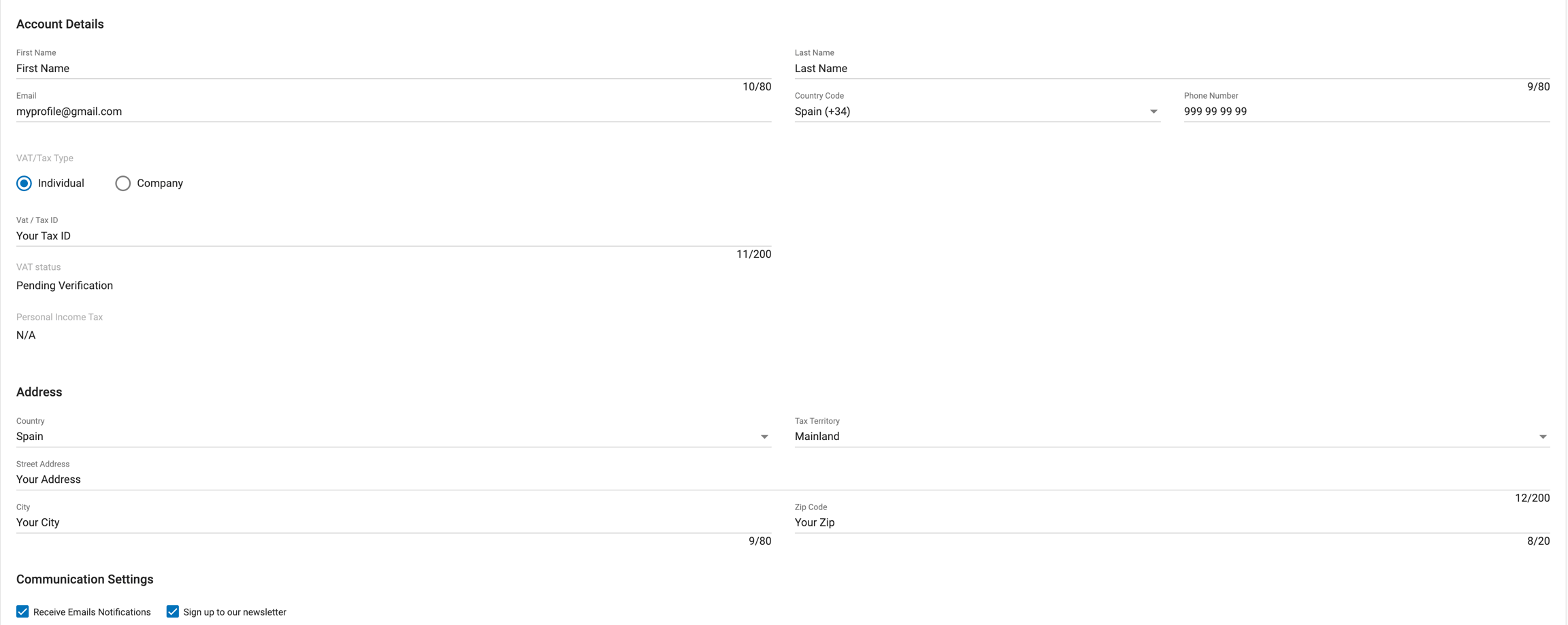
Para más detalles, visita:
Anunciantes: Configuración de una cuenta de anunciante
Nota importante: IVA / NIF
Para anunciantes con sede en la UE: Debes verificar tu número de IVA antes de añadir fondos a tu cuenta.
Para editores con sede en España: Debes presentar un certificado del Censo de obligados tributarios para recibir pagos. Por favor, contacta con nuestro equipo de Cumplimiento para verificar tus datos.
Para cuentas con sede fuera de la UE: el IVA no es obligatorio, pero el campo no puede dejarse en blanco. Puedes introducir cualquier NIF o número de identificación empresarial que quieras que aparezca en tus facturas.
Ajustes de comunicación
En esta sección, puedes gestionar tus preferencias de comunicación, incluidas:
Recibir notificaciones por correo electrónico – Mantente al día con alertas importantes relacionadas con la cuenta.
Suscríbete a nuestro boletín – Recibe las últimas noticias, ofertas y actualizaciones de ExoClick.
Seguridad

La Perfil la pestaña también incluye ajustes de seguridad donde puedes cambiar tu contraseña.
Autenticación de dos factores (2FA)

La autenticación de dos factores (2FA) añade una capa extra de seguridad a tu cuenta al requerir un segundo paso de verificación al iniciar sesión. Recomendamos encarecidamente activar la 2FA para aumentar la seguridad.
Para más detalles, visita: Activar la autenticación de dos factores
Pestaña de ajustes

Presupuesto diario global
Establece un presupuesto diario para tus campañas publicitarias. Puedes elegir cualquier cantidad entre $50 y $200,000 para controlar tus gastos.
Una vez que Presupuesto diario global se alcance, todas tus campañas activas se pausarán automáticamente hasta el día siguiente, cuando el presupuesto se restablece. Esto garantiza que no excedas el gasto previsto.
Alerta por correo electrónico de saldo
Recibe una notificación por correo electrónico cuando el saldo de tu cuenta baje de una determinada cantidad. Puedes establecer este umbral entre $100 y $100,000 para mantenerte informado y asegurarte de que tus campañas sigan funcionando sin problemas.
Pestaña de ajustes de pago
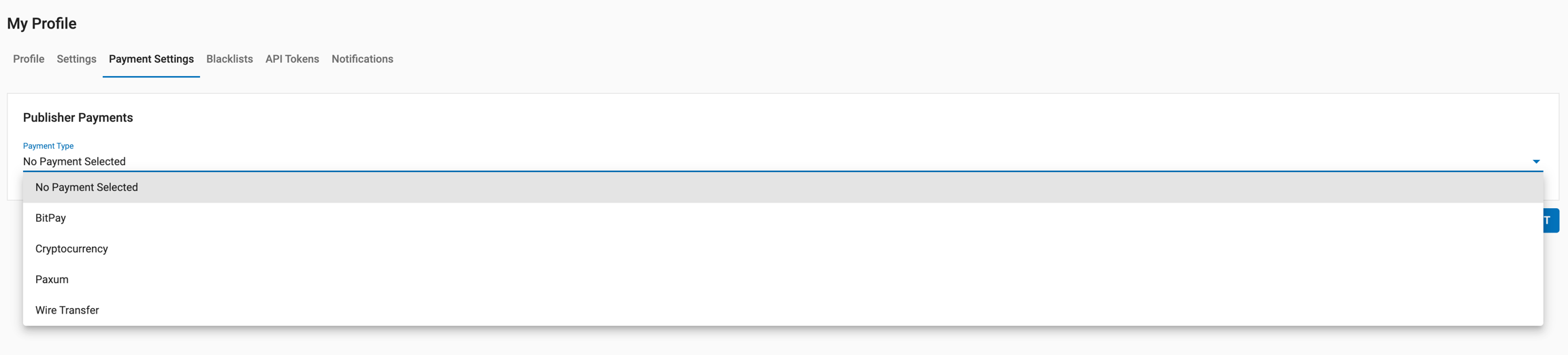
Tipo de pago
De forma predeterminada, no hay ningún método de pago seleccionado. Los editores deben elegir su método de pago preferido para recibir pagos.
Importe mínimo de pago y frecuencia de pago
Establece tu importe mínimo de pago, que puede oscilar entre $20 y $20,000.
Elige con qué frecuencia recibes los pagos: Semanal o mensualmente.
Para más detalles, visita: Opciones de pago y plazos
Pestaña de listas negras
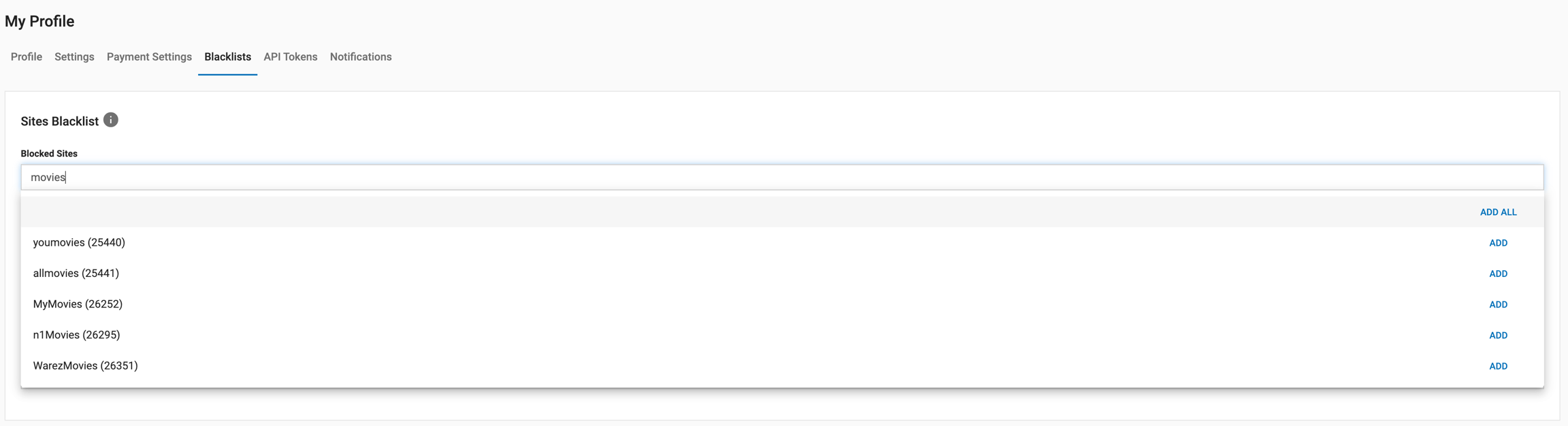
La pestaña de listas negras te permite bloquear tráfico en todas tus campañas a la vez, en lugar de campaña por campaña.
Lista negra de sitios – Buscar sitios específicos y añádelos a tu lista negra. Puedes buscar por nombre del sitio o ID del sitio para encontrar los sitios que quieres bloquear. Cualquier sitio añadido aquí queda bloqueado para enviar tráfico a cualquiera de tus campañas.
Lista negra de dominios – Introduce uno o más dominios en el Lista negra de sitios campo para evitar que todas tus campañas reciban tráfico de esos dominios.
¿En qué se diferencia esto del bloqueo en las campañas?
El bloqueo a nivel de campaña solo se aplica a una única campaña, lo que significa que los sitios bloqueados aún podrán enviar tráfico a tus otras campañas.
La pestaña de listas negras crea una lista negra para toda la cuenta que se aplica a todas tus campañas, actuales y futuras.
Si quieres volver a recibir tráfico de un sitio o dominio incluido en la lista negra en el futuro, puedes eliminarlo de tu lista negra en cualquier momento.
Para más detalles, visita: Sitios en lista negra
Pestaña de tokens de API

La Tokens de API la pestaña muestra todos los tokens de API que has creado. Para cada token, puedes ver:
Estado – Indica si el token está activo o inactivo.
Fecha de creación – Muestra cuándo se generó el token.
Token – La clave única utilizada para acceder a la API de ExoClick.
Usa estos tokens para integrarte con la API de ExoClick.
Pestaña de notificaciones
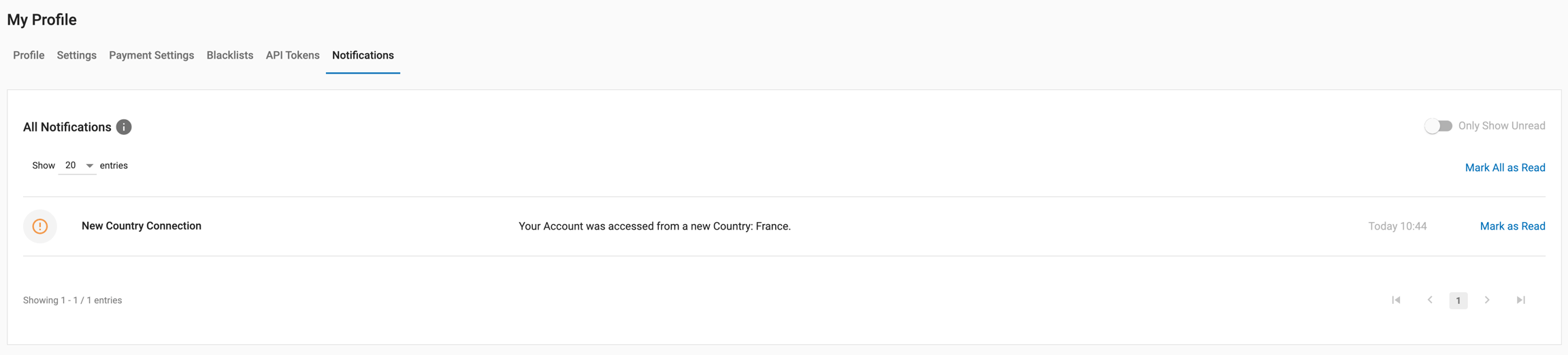
La Notificaciones la pestaña almacena todas tus notificaciones de los últimos 90 días. Después de este período, las notificaciones se eliminan automáticamente y ya no estarán disponibles.
Para más detalles, visita: Notificaciones
Última actualización
¿Te fue útil?