> For the complete documentation index, see [llms.txt](https://docs.exoclick.com/llms.txt). Markdown versions of documentation pages are available by appending `.md` to page URLs; this page is available as [Markdown](https://docs.exoclick.com/advertisers/ru/otslezhivanie-konversii/rukovodstva-po-otslezhivaniyu/bemob-tracking.md).
# Как отслеживать конверсии с BeMob
*Это руководство предназначено только для BeMob. Если вы хотите узнать общие шаги по S2S-отслеживанию, пожалуйста, ознакомьтесь с* [*раздел рекламодателей*](/advertisers/ru/otslezhivanie-konversii/otslezhivanie-konversii.md#using-conversion-tracking-api---s2s-recommended)*.*
Это руководство состоит из двух разделов:
а) Как настроить отслеживание конверсий в Bemob. Этот раздел будет посвящён тому, как настроить Postback URL в Bemob, как отправлять уведомления о конверсиях в Bemob и как отображать эти конверсии как в Bemob, так и в ExoClick.
б) Как интегрировать ExoClick в Bemob через API.
Если вы хотите получить дополнительную информацию, пожалуйста, ознакомьтесь с [Руководство по интеграции Bemob.](https://docs.bemob.com/en/add-traffic-source-from-templates)
## Как настроить отслеживание конверсий в Bemob
ExoClick даёт вам доступ к глобальным источникам трафика, функциям таргетинга, большим данным и статистическим аналитическим инструментам для фильтрации результатов и оптимизации ваших кампаний. Это руководство объясняет, как отслеживать конверсии в сети ExoClick при использовании трекингового ПО BeMob. Чтобы отслеживать ваше предложение, вам нужно, чтобы BeMob и ExoClick обменивались данными через свои серверы.
### Шаг 1: Создайте Goal ID для Postback URL
Войдите в свою панель администратора ExoClick и перейдите в **Кампании > Отслеживание конверсий**. Это позволит вам создать код отслеживания конверсий, который будет использоваться в вашем **URL постбэка**:
Нажмите «New Conversion Goal». Вам нужно заполнить три поля: **Название**, **Значение конверсии** и **Порядок**. В **Название**, просто добавьте название для цели, например: «Postback».
Доступные значения Conversion Value:
* **Без значения:** значение равно 0.
* **Фиксированное:** вы вручную определяете выплату по конверсии при настройке цели.
* **Динамическое:** значение выплаты будет передаваться через URL постбэка. Передача динамического значения будет подробно объяснена далее в руководстве.
**Порядок** используется для организации различных целей, которые вы создали в своем аккаунте. Если вы создали несколько Conversion Goals, Order поможет вам организовать отображение этих целей в ваших Statistics и в Campaigns List.
После того как вы добавите все эти поля, нажмите кнопку «Создать». В панели администратора будет показана структура URL постбэка, а также **ID цели** соответствующий только что созданной цели. Это должно выглядеть примерно так:
```
http://s.magsrv.com/tag.php?goal=66a8605e6cce49fbb8056f273f8e1a2e&tag=
```
Вы также можете ознакомиться с нашей [Отслеживание конверсий](/advertisers/ru/otslezhivanie-konversii/otslezhivanie-konversii.md) страницей, чтобы узнать больше подробностей о процессе создания целей.
### Шаг 2: Добавьте ExoClick в качестве источника трафика в BeMob и настройте Postback
Чтобы отслеживать конверсии в ExoClick, вам нужно добавить в ваш **URL кампании** динамический трекер под названием **{conversions\_tracking}**, который уникально идентифицирует каждую конверсию.
Вы должны хранить этот трекер в BeMob и настроить его так, чтобы он уведомлял API ExoClick каждый раз, когда пользователь совершает конверсию. Это очень просто сделать, настроив ExoClick как источник трафика с использованием заранее определённого шаблона. Для этого:
1. Войдите в свой аккаунт BeMob
2. Нажмите на вкладку «Traffic sources»
3. Нажмите кнопку «New from template»
4. Выберите ExoClick из шаблонов источников трафика и нажмите кнопку «Next».
BeMob предварительно заполнит все настройки источника трафика. **{externalId}** параметр будет автоматически добавлен в Postback URL, чтобы передать информацию из **{conversions\_tracking}** тега вашего URL кампании. Единственное изменение, которое вам нужно сделать, — это обновить **REPLACE** значение на **ID цели** которое мы сгенерировали в ШАГЕ 1.
**Примечание**: Если при создании вашей цели конверсии вы выбрали значение «Dynamic», то вам нужно добавить **value={payout}** в конец Postback URL. В этом случае ваш Postback URL будет выглядеть следующим образом:
```
http://s.magsrv.com/tag.php?goal=66a8605e6cce49fbb8056f273f8e1a2e&tag={externalId}&value={payout}
```
В **разделе «Параметры»** в Bemob единственный обязательный параметр, необходимый для отслеживания конверсий, — External ID, все остальные необязательны. Все доступные токены вы всегда можете найти [в нашем разделе Advertisers](/advertisers/ru/kampanii/macros.md)
Параметр стоимости **{actual\_cost}** определяется как стоимость фактически оплаченного CPM/CPC за каждый показ/клик. Поэтому этот параметр следует использовать для **баннерных CPC** и **попандеров CPM/Smart CPM**.
Если вы хотите отслеживать конверсии для кампаний Banner CPM или любого другого формата в CPM, рассмотрите возможность использования [API-отслеживание в Bemob](#exoclick-api-bemob-integration).
Если вы не хотите добавлять больше параметров, нажмите «Save». Вы можете в любой момент внести изменения, выбрав свой источник трафика из списка.
### Шаг 3: Создайте кампанию с ExoClick в качестве источника трафика в BeMob
Прежде чем выполнять эти шаги, убедитесь, что **настройки вашего оффера и партнёрской сети** (если требуется) **настроены правильно**.
После того как вы подтвердите, что данные о продукте/оффере верны, выполните следующие действия:
1. Нажмите **«Кампании»** вкладка
2. Нажмите **«Новая»** чтобы открыть меню настройки новой кампании
3. Выберите **«ExoClick»** в качестве источника трафика для этой кампании и заполните все остальные обязательные поля. Если выбрана опция «Auto», стоимость клика будет взята из **«{actual\_cost}»** параметра, который определён в Шаге 2 этого руководства. В противном случае, если ваш поставщик трафика не передаёт параметр стоимости клика, вам придётся задать стоимость вручную
После того как вы закончите настройку целевых путей вашей кампании, нажмите «Save». Ссылка **URL кампании** появится после перехода в «Actions» → «Campaign links»
Ссылка из **URL кампании** — это то, что вы будете использовать в настройках кампании ExoClick при создании кампании в ExoClick. Вот пример:
Пример URL:
```
http://2p6gu.bemobtrk.com/go/992266f6-ed46-48ba-aaeb-03e1e7d9b8b5?cost={actual_cost}&tag={conversions_tracking}&campid={campaign_id}&varid={variation_id}&source={src_hostname}&siteid={site_id}&zoneid={zone_id}&catid={category_id}&country={country}&format={format}&keyword={tags}&payout={conversion_value}
```
Учтите, что в зависимости от настроек вашей кампании в Bemob ваш домен отслеживания может отличаться. Тем не менее, **URL кампании** должна выглядеть похожей на приведённую выше.
С этой информацией вы должны быть готовы настроить свою кампанию в ExoClick. Однако есть несколько дополнительных настроек, которые вы можете выбрать, чтобы настроить отчёты в Bemob:
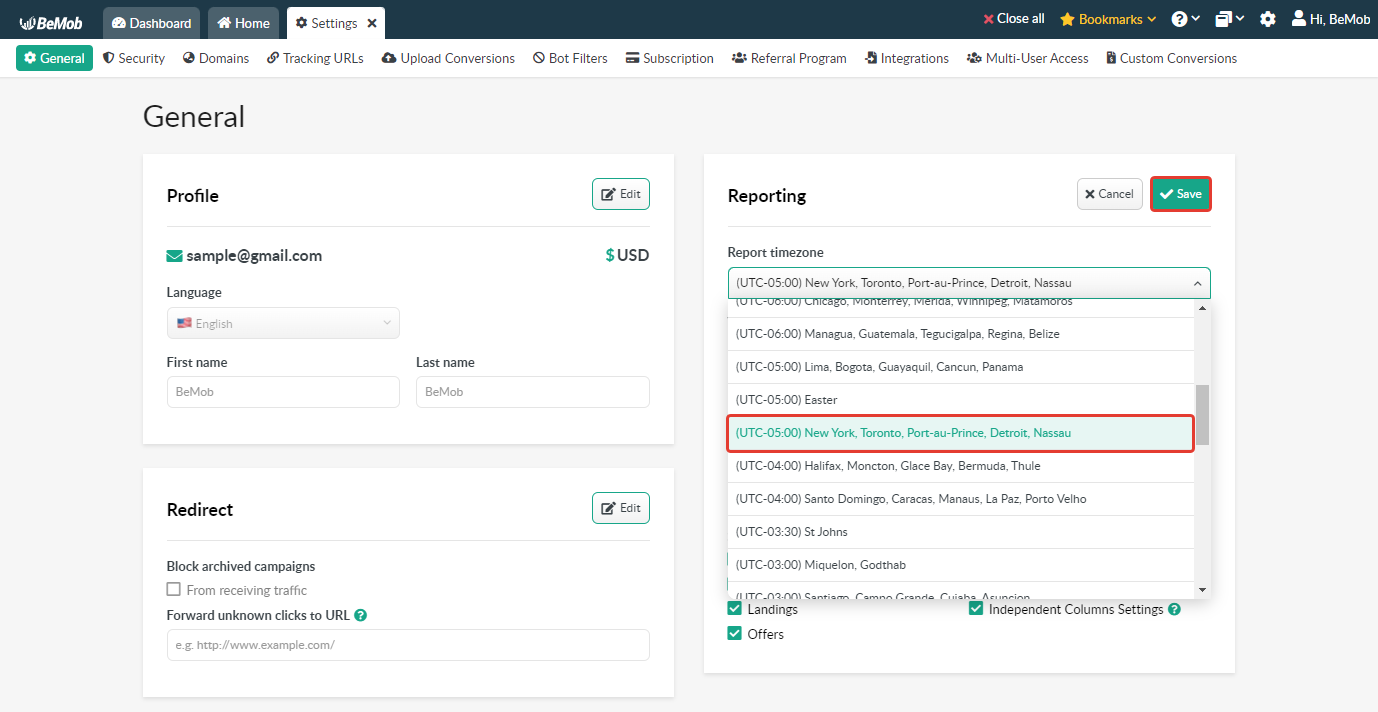
* **Часовой пояс**: В BeMob есть возможность выбрать часовой пояс для отчётов. Рекомендуется использовать **США — Нью-Йорк** часовой пояс, чтобы он совпадал с часовым поясом сервера ExoClick.
* **Валюта**: В настоящее время BeMob поддерживает несколько валют и предлагает выбрать одну при настройке аккаунта. ExoClick поддерживает **USD** и **EUR**
### Шаг 4: Настройте кампанию в ExoClick
Вставьте URL кампании, созданный на предыдущем шаге, в качестве вашего "Variation" для кампании ExoClick
Вы можете найти **подробное руководство по созданию кампании в ExoClick** [**здесь**](/advertisers/ru/kampanii/sozdanie-kampanii/create-campaign-step1.md)
Если настройка выполнена правильно, вы начнёте видеть конверсии как в Bemob, так и в ExoClick. Не забудьте включить соответствующий столбец Goal в вашем [списке кампаний](/advertisers/ru/kampanii/campaigns-list.md) и в вашей [статистике](/advertisers/ru/advertiser-statistics.md)
Если вам нужна дополнительная помощь по настройке отслеживания конверсий в Bemob, не стесняйтесь обратиться в [службу поддержки Bemob](https://help.bemob.com/). Вы также можете связаться с [службой поддержки клиентов ExoClick](https://www.exoclick.com/contact/) чтобы проверить эти шаги.
## Интеграция BeMob с ExoClick через API
Интегрировав BeMob с ExoClick через API, вы можете автоматизировать процесс сбора стоимости для ExoClick.
### Требования
Прежде чем интегрироваться с Bemob, вам нужно сгенерировать **API-токен** в ExoClick.
Чтобы получить API-токен ExoClick:
1. Откройте **Профиль** настройки.
2. Перейдите в **API-токены** раздел.
3. Нажмите **кнопку «New API Token»** кнопку.
1. Укажите **Имя токена** в соответствующем поле.
2. **Включите** статус токена.
3. Нажмите **Сохранить** чтобы сохранить настройки.
1. Скопируйте сгенерированный API-токен.
### Инструкции
После того как вы успешно скопируете API-токен ExoClick на платформе ExoClick, вам нужно будет продолжить интеграцию в ваш аккаунт BeMob.
Чтобы начать интеграцию, выполните следующие шаги:
* Перейдите в **Настройки** вашего аккаунта BeMob.
* Откройте **Интеграции** раздел.
* Нажмите **Добавить интеграцию** кнопку.
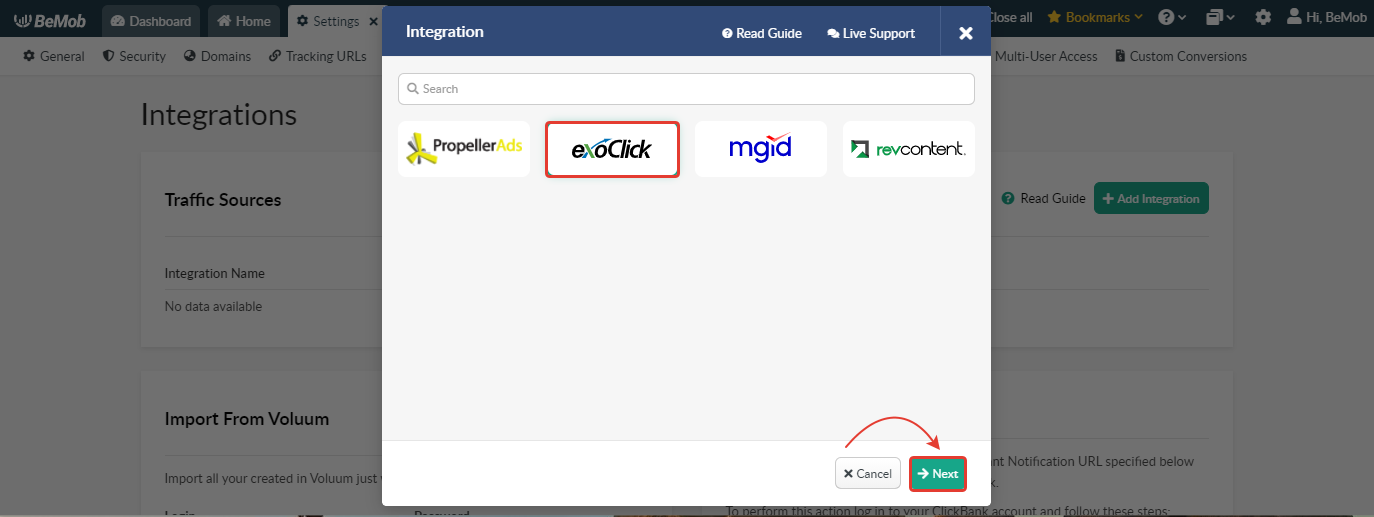
* Выберите **ExoClick** из списка и нажмите **Далее** кнопку.
* Введите пользовательское **Имя интеграции**, убедившись, что оно не превышает 250 буквенно-цифровых символов.
* Укажите **API-токен** из вашего аккаунта ExoClick.
* Нажмите **Создать интеграцию** кнопку.
**Примечание**: Если вы используете недействительный API-токен, интеграция не будет создана.
Если ключ действителен и принят BeMob, запись появится в разделе Integration, а **интеграция** будет отображаться как **активная**.
Интеграцию можно **изменить** или **удалить** при необходимости.
**Примечание**: Если вы удалите интегрированный источник трафика, передача стоимости через API для всех связанных кампаний будет остановлена. Однако ранее полученные данные будут сохранены.
После успешного создания интеграции с ExoClick в **Настройки**, необходимо выбрать эту интеграцию на уровне шаблона источника трафика ExoClick.
Если вы уже настроили ExoClick для своих кампаний и хотите настроить для них автоматический сбор стоимости, необходимо выполнить следующие шаги:
* Перейдите в **Источники трафика** вкладка;
* Выберите ExoClick → **Изменить**;
* Выберите соответствующую интеграцию;
* Сохраните настройки.
**Примечание**: Вам нужно придерживаться формулы: **1 кампания BeMob = 1 кампания ExoClick**. Если вы используете один и тот же URL кампании BeMob в нескольких кампаниях ExoClick, интеграция будет работать только для одной кампании.
Данные автоматически переданной стоимости будут доступны в **Стоимость** столбце.
Если вам нужна дополнительная помощь или подсказки по настройкам, обратитесь в [BeMob](https://bemob.com/en/) службу поддержки. Вы также можете связаться с [службу поддержки клиентов ExoClick](https://www.exoclick.com/contact/) чтобы проверить эти шаги.
---
# Agent Instructions
This documentation is published with GitBook. GitBook is the documentation platform designed so that both humans and AI agents can read, navigate, and reason over technical content effectively. Learn more at gitbook.com.
## Querying This Documentation
If you need additional information that is not directly available in this page, you can query the documentation by asking a question.
Perform an HTTP GET request on the following URL with the `ask` and `goal` query parameters:
```
GET https://docs.exoclick.com/advertisers/ru/otslezhivanie-konversii/rukovodstva-po-otslezhivaniyu/bemob-tracking.md?ask=&goal=
```
`ask` is the immediate question: it should be specific, self-contained, and written in natural language.
`goal` is what the user is ultimately trying to achieve, the reason they need the answer. Sharing it helps GitBook give you a better, more relevant answer. A goal is most helpful when it describes the outcome the user wants rather than restating the question. For example, with `ask=how do I create an API token`, a goal like `automate deployments from our CI pipeline` lets GitBook tailor the answer to that use case.
The response will contain a direct answer to the question and relevant excerpts and sources from the documentation.
Use this mechanism when the answer is not explicitly present in the current page, you need clarification or additional context, or you want to retrieve related documentation sections.