> For the complete documentation index, see [llms.txt](https://docs.exoclick.com/llms.txt). Markdown versions of documentation pages are available by appending `.md` to page URLs; this page is available as [Markdown](https://docs.exoclick.com/advertisers/ru/otslezhivanie-konversii/rukovodstva-po-otslezhivaniyu/adsbridge-tracking.md).
# Как отслеживать конверсии с AdsBridge
*Это руководство предназначено только для AdsBridge. Если вы хотите узнать общие шаги для S2S-трекинга, пожалуйста, ознакомьтесь с* [*разделом для рекламодателей*](/advertisers/ru/otslezhivanie-konversii/otslezhivanie-konversii.md#using-conversion-tracking-api---s2s-recommended)*.*
ExoClick предоставляет вам доступ к глобальным источникам трафика, функциям таргетинга, большим данным и статистическим аналитическим инструментам, чтобы фильтровать результаты и оптимизировать ваши кампании. В этом руководстве объясняется, как отслеживать конверсии в сети ExoClick при использовании трекингового ПО AdsBridge. Чтобы отслеживать ваше предложение, AdsBridge и ExoClick должны обмениваться данными через свои серверы.
Если вы хотите получить дополнительную информацию, пожалуйста, ознакомьтесь с [руководством по интеграции AdsBridge.](https://www.adsbridge.com/guide/create-traffic-source/)
{% stepper %}
{% step %}
## Создайте Goal ID для Postback URL
Войдите в панель администратора ExoClick и перейдите в **Campaigns > Conversions tracking**. Это позволит вам создать код отслеживания конверсий для использования в вашем **URL постбэка**:
Нажмите "New Conversion Goal". Вам необходимо заполнить три поля: **Название**, **Стоимость конверсии** и **Порядок**. В **Название**, просто добавьте название для цели, например: "Postback".
Доступные значения Conversion Values:
* **Без значения:** значение равно 0
* **Фиксированное:** вы сами определяете выплату за конверсию вручную при настройке цели.
* **Динамическое:** значение выплаты будет передаваться через URL постбэка. Передача динамического значения будет подробно объяснена далее в руководстве.
**Порядок** используется для упорядочивания различных целей, созданных вами в аккаунте. Если вы создали несколько Conversion Goals, Order поможет вам организовать отображение этих целей в разделе Statistics и в списке Campaigns.
После того как вы добавите все эти поля, нажмите кнопку "Create". Панель администратора отобразит структуру URL постбэка, а также **Goal ID** соответствующий цели, которую вы только что создали. Это должно выглядеть примерно так:
```
http://s.magsrv.com/tag.php?goal=66a8605e6cce49fbb8056f273f8e1a2e&tag=
```
Вы также можете ознакомиться с нашей [Отслеживание конверсий](/advertisers/ru/otslezhivanie-konversii/otslezhivanie-konversii.md) страницей, чтобы узнать больше о процессе создания целей.
{% endstep %}
{% step %}
## Добавьте ExoClick как источник трафика в AdsBridge и настройте Postback
Чтобы отслеживать конверсии в ExoClick, вам нужно добавить динамический трекер к URL вашей кампании **{conversions\_tracking}** который уникально идентифицирует каждую конверсию. Вам нужно сохранить этот трекер в AdsBridge и настроить его так, чтобы он уведомлял API ExoClick каждый раз, когда пользователь совершает конверсию.
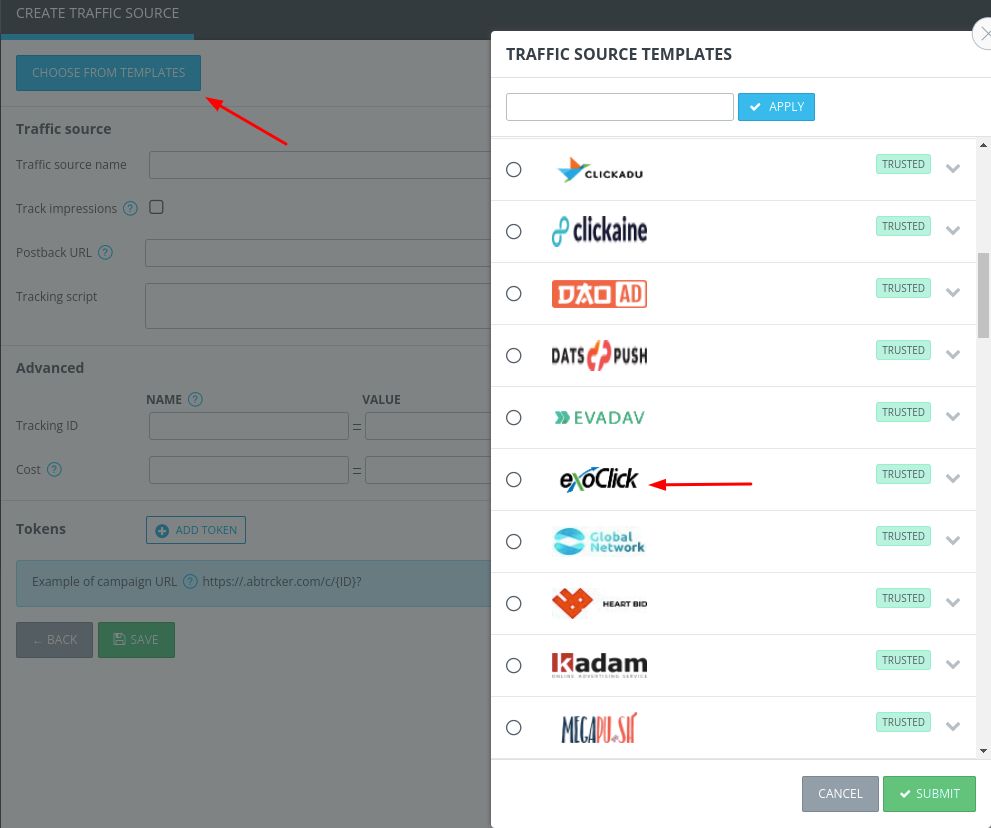
Это достигается в AdsBridge путем настройки ExoClick как источника трафика с использованием предопределенного шаблона.
1. Войдите в свой аккаунт AdsBridge
2. Нажмите на **вкладку "Traffic sources"** tab
3. Нажмите на **кнопку "Create traffic source".** button.
4. Нажмите **"Choose from templates"** и выберите **"ExoClick"**.
AdsBridge автоматически заполнит все настройки источника трафика. Единственное изменение, которое вам нужно сделать здесь, — обновить значение "REPLACE" на Goal ID из цели, созданной вами в ExoClick:
Единственный обязательный параметр для отслеживания конверсий — это **Tracking ID**; все остальные необязательны. Вы всегда можете найти все доступные токены для Exoclick [здесь](/advertisers/ru/kampanii/macros.md).
{% hint style="info" %}
**Примечание 1**: Наш токен **{actual\_cost}** возвращает фактическую ставку, уплаченную за клик или за показ. Когда вы настраиваете кампанию в AdsBridge (это будет объяснено далее в руководстве), мы рекомендуем выбрать "CPM", независимо от модели ценообразования в вашей кампании ExoClick, чтобы использовать значение по умолчанию из {actual\_cost}.
{% endhint %}
{% hint style="info" %}
**Примечание 2**: Если вы выбрали **Dynamic** значение при настройке цели в ExoClick, тогда вам также нужно будет добавить **\&value=payout** в конце URL постбэка, чтобы передавать значение конверсии. В этом случае ваш URL постбэка будет выглядеть следующим образом:
{% endhint %}
{% endstep %}
{% step %}
## Настройте Affiliate Network в AdsBridge
*Если вы не используете предложение с партнерской платформы, пожалуйста, перейдите к шагу 4*
Нажмите на **"Affiliate Networks"** вкладку, а затем нажмите на **"Create Affiliate Network"**:
Нажмите на **"Affiliate Networks Templates"** и выберите сеть, с которой вы работаете. Обратите внимание, что в AdsBridge есть несколько **"Integrated"** партнерских сетей, что позволяет вам интегрировать и передавать все ваши предложения из этой партнерской сети в ваш аккаунт AdsBridge.
Если вашей партнерской сети нет в списке, вы можете вручную настроить URL постбэка партнерской сети. Из этого URL самый важный параметр для ExoClick — это **amt=REPLACE**
Для отслеживания ваших финансовых результатов AdsBridge будет использовать динамическое значение выплаты из "amt=" в трекинговом пикселе, расположенном в URL предложения. Если URL предложения не содержит параметр "amt=" в пикселе, тогда **вам придется указать значение выплаты вручную при настройке предложения в AdsBridge**
После того как вы создали Affiliate Network, скопируйте этот URL постбэка и вставьте его в соответствующее поле вашей партнерской сети.
**Примечание**: Этот URL постбэка не совпадает с тем, который вы создали для ExoClick.
{% endstep %}
{% step %}
## Настройте предложение в AdsBridge
Нажмите на Offers > Manage Offers, затем нажмите Create Offer.
Выберите тип вертикали продукта, затем добавьте URL вашего предложения.
Например:
Если вы добавили партнерскую сеть, выберите ее здесь. Если вы добавите партнерскую сеть, настройка Tracking Token будет автоматически включена, чтобы отправлять конверсии из AdsBridge на вашу партнерскую платформу.
Наконец, если в вашей партнерской сети нет **amt** параметра или если она не передает информацию о выплате, добавьте выплату вручную здесь:
Нажмите Save, чтобы сохранить ваше предложение.
{% endstep %}
{% step %}
## Создайте кампанию в AdsBridge
Нажмите на вкладку Campaigns, а затем нажмите Create Campaign.
Добавьте название кампании, выберите домен из вашего tracking URL и выберите **ExoClick** в качестве источника трафика.
Затем выберите **CPM** в качестве модели стоимости, но оставьте **Стоимость** пустым.
Нажмите Next. Здесь вы выберете целевую страницу и оффер кампании. Если вы хотите направить трафик напрямую на оффер, просто нажмите на **Direct Link** кнопку, а затем выберите предложение, которое вы создали в **Add Offer** меню:
Для подробного руководства о том, как создавать кампании в AdsBridge, пожалуйста, обратитесь к их [руководству по созданию кампании](https://www.adsbridge.com/guide/create-campaign/) .
После того как вы завершите настройку кампании, нажмите "Done". AdsBridge предоставит вам **URL кампании**, который вы будете использовать для настройки кампании ExoClick на следующем шаге.
{% endstep %}
{% step %}
## Настройте кампанию в ExoClick
Вставьте URL кампании, созданный на предыдущем шаге, в качестве вашей "Variation" для кампании ExoClick:
Убедитесь, что URL кампании содержит **{conversions\_tracking}** тег, чтобы передавать информацию о конверсии.
Вы можете найти **подробное руководство о том, как создать кампанию в ExoClick** [**здесь**](/advertisers/ru/kampanii/sozdanie-kampanii/create-campaign-step1.md)
Если настройка выполнена правильно, вы начнете видеть конверсии как в AdsBridge, так и в ExoClick. Не забудьте включить соответствующий столбец Goal в вашем [списке кампаний](/advertisers/ru/kampanii/campaigns-list.md) и в ваших [статистиках](/advertisers/ru/advertiser-statistics.md)
Если вам нужна дополнительная помощь по настройке отслеживания конверсий в AdsBridge, не стесняйтесь посетить их [руководство пользователя](https://www.adsbridge.com/user-guide/) или их [страницу FAQ](https://support.adsbridge.com/en/). Вы также можете связаться с [службой поддержки клиентов ExoClick](https://www.exoclick.com/contact/) чтобы рассмотреть эти шаги.
{% endstep %}
{% endstepper %}
---
# Agent Instructions
This documentation is published with GitBook. GitBook is the documentation platform designed so that both humans and AI agents can read, navigate, and reason over technical content effectively. Learn more at gitbook.com.
## Querying This Documentation
If you need additional information that is not directly available in this page, you can query the documentation by asking a question.
Perform an HTTP GET request on the following URL with the `ask` and `goal` query parameters:
```
GET https://docs.exoclick.com/advertisers/ru/otslezhivanie-konversii/rukovodstva-po-otslezhivaniyu/adsbridge-tracking.md?ask=&goal=
```
`ask` is the immediate question: it should be specific, self-contained, and written in natural language.
`goal` is what the user is ultimately trying to achieve, the reason they need the answer. Sharing it helps GitBook give you a better, more relevant answer. A goal is most helpful when it describes the outcome the user wants rather than restating the question. For example, with `ask=how do I create an API token`, a goal like `automate deployments from our CI pipeline` lets GitBook tailor the answer to that use case.
The response will contain a direct answer to the question and relevant excerpts and sources from the documentation.
Use this mechanism when the answer is not explicitly present in the current page, you need clarification or additional context, or you want to retrieve related documentation sections.