> For the complete documentation index, see [llms.txt](https://docs.exoclick.com/llms.txt). Markdown versions of documentation pages are available by appending `.md` to page URLs; this page is available as [Markdown](https://docs.exoclick.com/advertisers/ru/kampanii/campaigns-list.md).
# Список кампаний
В **списке кампаний** во вкладке вы можете создавать, удалять и организовывать свои кампании в группы. Вы также можете архивировать, редактировать, приостанавливать и просматривать статистику для отдельных или нескольких кампаний.
## Фильтрация списка кампаний
Вы можете фильтровать список кампаний несколькими способами:
* Нажмите на значок календаря, чтобы выбрать **диапазон дат** для отображения в списке.
* Выберите группу из **Группы** выпадающего списка, чтобы отобразить в списке (см. Группы кампаний ниже).
* Выберите статус в **Показать статусы** выпадающем списке, чтобы отобразить в списке. Выберите из **Активные**, **Приостановлены** или **В архиве**.
* Вы также можете искать кампании по **Название**, **ID** номеру и **типу** (названию используемого рекламного формата).
После выбора параметров фильтрации нажмите **Применить** кнопку справа от параметров фильтрации. Нажмите **Сбросить фильтры** чтобы начать заново.
## Параметры кампании
В списке кампаний доступны различные варианты:
### Изменить
Эта опция позволяет вернуться к редактированию нужной кампании.
### Просмотреть статистику
Эта опция позволяет просмотреть статистику этой кампании. Эта опция перенаправит вас в меню статистики, где уже будут применены все соответствующие фильтры.
### Запустить / Приостановить кампанию
В зависимости от [Статус кампании](#campaign-statuses), эта опция позволяет либо запустить, либо приостановить кампанию.
### Копировать кампанию
Эта опция позволяет скопировать/дублировать кампанию. При ее использовании возможны два варианта:
* **Оставить тот же рекламный формат и креативы:** вся кампания будет продублирована.
* **Выберите новый рекламный формат и загрузите новые креативы:** вам нужно будет выбрать рекламный формат, с которым вы хотите создать кампанию. Затем вам придется подтвердить согласие с автоматическим обновлением цены, если исходная цена кампании не соответствует или не превышает минимально допустимую цену для выбранного формата. Обратите внимание, что при выборе этой опции, **все ваши настройки таргетинга по зонам будут возвращены к значениям по умолчанию**, даже если выбранный вами рекламный формат совпадает с форматом исходной кампании.
### Архивировать кампанию
Эта опция архивирует нужную кампанию.
## Группы кампаний
Функция групп позволяет организовывать кампании и объединять их в группы на основе выбранных вами критериев. Она особенно полезна, если вам нужно отслеживать большое количество кампаний.
Вы можете группировать кампании по стране, типу продукта, целевому устройству и многим другим критериям.
### Переключение между групповым и негрупповым видом
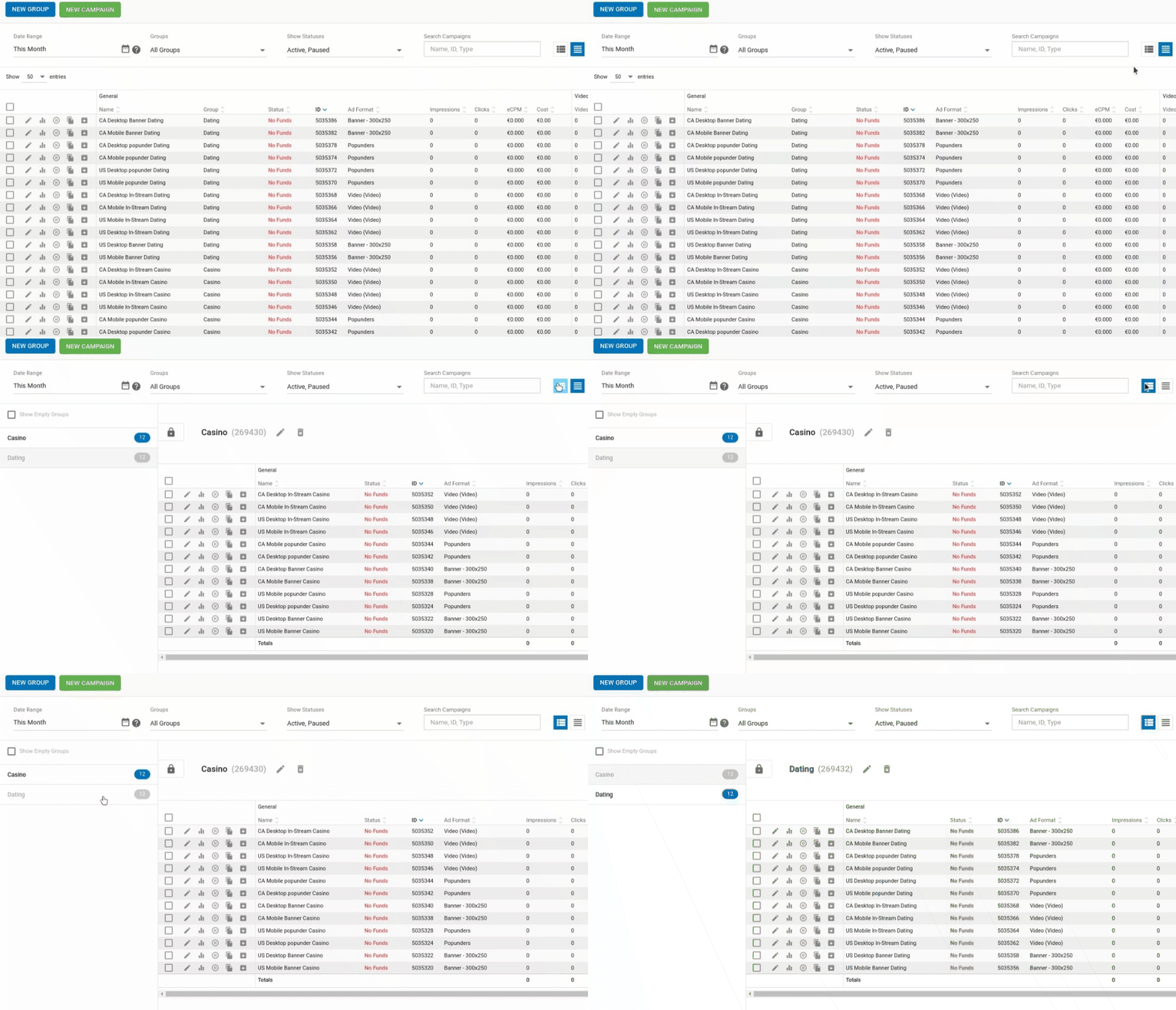
Вы можете выбрать, показывать ли панель групп слева на экране, с помощью двух кнопок справа от панели фильтрации.
Если ваши кампании организованы в группы, вы можете выбрать, какую группу кампаний показывать в списке, щелкнув по группе в панели групп слева.
**Примечание**: В негрупповом виде есть **Группы** столбец справа от **названия кампании**, показывающий, в какой группе находится каждая кампания. Здесь будет отображаться **Без группы** если кампания не входит в группу. Вы можете включать и выключать это в настройках столбцов.
По умолчанию панель групп показывает только группы кампаний, в которых есть хотя бы одна кампания. Чтобы просмотреть пустые группы, отметьте **Показывать пустые группы** флажок.
Обратите внимание, что эти кнопки могут не отображаться, если масштаб экрана браузера увеличен.
#### Создание новой группы
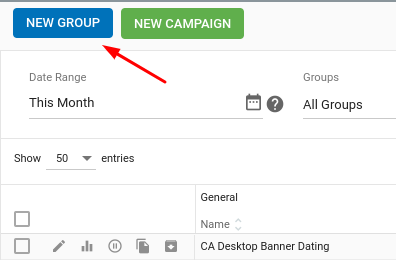
Чтобы создать новую группу, нажмите на **Кампании** вкладку. В **Список кампаний** разделе нажмите **НОВАЯ ГРУППА** кнопку.
**Примечание**: Если имя группы будет коротким, оно целиком будет видно в **списке кампаний** странице.
### Назначение кампании в группу
Когда вы нажмете **НОВАЯ КАМПАНИЯ** в **списке кампаний** вкладке для создания новой кампании, вы увидите выпадающий список всех доступных групп, к которым можно ее назначить, или выберите **Без группы** из списка. Вы также можете переместить одну или несколько кампаний в группу с помощью панели массового обновления (см. ниже).
## Статусы кампаний
Этот **списке кампаний** покажет вам статус ваших кампаний в **Статус** столбце.
| Статус | Пояснение |
| ------------------------------------------------------ | ------------------------------------------------------------------------------------------------------------------------------------------------------------------------------------------------------ |
| **В архиве** | Кампании, которые были архивированы. Вы увидите эти кампании только если в **Показать статусы**. |
| **Приостановлены** | Кампания была приостановлена с помощью кнопки паузы слева в списке кампаний. Вы увидите эти кампании только если в **Показать статусы**. |
| **В работе** | Кампания запущена. |
| **Нет средств** | На счете нет средств (это означает, что кампания не запущена). |
| **Достигнут глобальный дневной бюджет** | Глобальный дневной бюджет, который вы задали на странице профиля, достигнут. Это максимальная сумма, которую вы готовы потратить на все кампании за один день. |
| **Ожидает одобрения** | Кампания не запущена, потому что она еще не была одобрена. |
| **Отклонены** | Кампания была [отклонена](/advertisers/ru/faq-dlya-reklamodatelei/soblyudenie-pravil-reklamodatelem/my-campaign-got-rejected-why.md). |
| **Завершена** | Кампания достигла общего количества показов, которого вы для нее задали. |
| **Достигнут дневной лимит / Достигнут дневной бюджет** | Кампания достигла дневного лимита показов/бюджета, который вы задали в [Шаг 4: Цены и лимиты при создании кампаний](/advertisers/ru/kampanii/sozdanie-kampanii/create-campaign-step4.md#daily-limits). |
| **Частично запущена** | Одна или несколько вариаций кампании по какой-то причине не запущены. |
| **Нет вариаций** | Кампания была создана, но вариации не были созданы. Кампании не могут работать без хотя бы одной вариации. |
| **Не будет запущена** | Кампания не будет запущена, потому что она была настроена неправильно. |
| **Истекла** | Завершение кампании было запланировано на определенную дату, и эта дата уже прошла. |
| **Запланирована** | Кампания еще не запущена, но ее запуск запланирован на некоторое время в будущем. |
**Примечание**: Когда дневной лимит/бюджет будет достигнут, он будет сброшен в 00:00 по времени нашего сервера, [что соответствует часовому поясу Нью-Йорка](/exoclick-docs/ru/stats-time-zone.md).
### Настройки столбцов
В правом верхнем углу списка кампаний вы можете выбрать, какие столбцы отображать в списке.
* Нажмите **Общие** чтобы выбрать из набора различных столбцов для отображения в списке.
* Нажмите **Видео** чтобы включать и выключать **Видео** раздел, а затем выбрать, что в нем отображать.
* Нажмите **Конверсии** чтобы выбрать, какие цели отслеживания конверсий отображать в списке.
* Нажмите **Торги в реальном времени** чтобы включать и выключать **Торги в реальном времени** раздел, а затем выбрать, что в нем отображать.
## Панель массового обновления
Когда вы выберете одну или несколько кампаний с помощью флажков слева на экране, внизу экрана появится синяя панель массового обновления. Панель массового обновления позволяет быстро вносить изменения, применимые ко всем выбранным вами кампаниям.
После выбора нескольких кампаний в панели массового обновления вы можете:
* **Приостановить** и **Запустить** кампании.
* Переместить кампании в другую группу. Нажмите **Переместить** значок. В **Переместить кампании** поле выберите в выпадающем списке группу, в которую нужно переместить кампанию(и).
* **Архивировать** и **Восстановить** кампании.
### Категории
Нажмите **Категории** чтобы открыть **Обновить категории** диалоговое окно. Там вы можете выбрать или снять выбор с категорий, назначенных кампаниям. Если доступно несколько категорий верхнего уровня, появится переключатель Target All, позволяющий быстро выбрать или снять выбор со всех категорий одновременно.
### Назначение рекламы
Нажмите **Назначение рекламы** чтобы изменить целевую страницу (весь URL или часть URL) или группу целевых страниц для выбранных кампаний.
### Ценообразование
Нажмите **Ценообразование** чтобы изменить цену кампании для всех кампаний: нажатие на **Ценообразование** пункт вызовет всплывающее меню, позволяющее выбрать из:
* **Период времени**: Установите период времени, в течение которого будут работать кампании.
* **Общие лимиты**: В этом разделе вы можете установить лимит на бюджет и/или показы, которые может получить кампания. Кампания будет работать столько времени, сколько потребуется для достижения этих лимитов.
* **Дневные лимиты**: Здесь вы можете установить дневные лимиты бюджета и показов для кампаний, а также выбрать, как именно они будут распределяться:
* **Быстрая доставка**: Лимиты бюджета или показов должны быть достигнуты как можно быстрее.
* **Распределять в течение дня**: Алгоритм будет управлять показами кампании, чтобы бюджетные лимиты или лимиты показов достигались в течение всего дня.
* **Ограничение частоты**: Включите или отключите ограничение частоты и выберите, сколько показов получит посетитель за определенный период времени.
* **Ценообразование**: Выберите между Smart CPM и CPM.
### Bidder
Нажмите **Bidder** чтобы настроить, откройте параметры Bidder для кампаний. Вы можете включить или выключить Bidder и выбрать используемый алгоритм ставок.
### Таргетинг
Настройте параметры таргетинга. Нажатие на **Таргетинг** откроет всплывающее меню, содержащее все параметры таргетинга из **Местоположения** до **Диапазоны IP-адресов**.
### Распределение вариаций
Здесь вы можете выбрать алгоритм распределения, который используют кампании. Выберите из **Равномерно**, **фиксированных**, **Автоматически по CTR**, **Автоматически по коэффициенту конверсии**.
Когда вы завершите обновление настроек для выбранных кампаний, нажмите **ПРИМЕНИТЬ ОБНОВЛЕНИЯ** кнопку.
---
# Agent Instructions
This documentation is published with GitBook. GitBook is the documentation platform designed so that both humans and AI agents can read, navigate, and reason over technical content effectively. Learn more at gitbook.com.
## Querying This Documentation
If you need additional information that is not directly available in this page, you can query the documentation by asking a question.
Perform an HTTP GET request on the following URL with the `ask` and `goal` query parameters:
```
GET https://docs.exoclick.com/advertisers/ru/kampanii/campaigns-list.md?ask=&goal=
```
`ask` is the immediate question: it should be specific, self-contained, and written in natural language.
`goal` is what the user is ultimately trying to achieve, the reason they need the answer. Sharing it helps GitBook give you a better, more relevant answer. A goal is most helpful when it describes the outcome the user wants rather than restating the question. For example, with `ask=how do I create an API token`, a goal like `automate deployments from our CI pipeline` lets GitBook tailor the answer to that use case.
The response will contain a direct answer to the question and relevant excerpts and sources from the documentation.
Use this mechanism when the answer is not explicitly present in the current page, you need clarification or additional context, or you want to retrieve related documentation sections.


.png?alt=media&token=22b01dff-113f-4232-a149-1e274a1bc600)
.png?alt=media&token=5c814b02-3e97-4c13-930f-c765c2e64396)
.png?alt=media&token=14a1f6f1-bc7a-4bba-bc4e-b3cba10e7ca8)
.png?alt=media&token=27d6b41b-61b1-4ae4-ab91-0d089e1e1826)