> For the complete documentation index, see [llms.txt](https://docs.exoclick.com/llms.txt). Markdown versions of documentation pages are available by appending `.md` to page URLs; this page is available as [Markdown](https://docs.exoclick.com/advertisers/ru/advertiser-dashboard.md).
# Панель управления
## Обзор панели управления рекламодателя
Когда вы вошли как рекламодатель, панель управления покажет вам ключевую информацию, чтобы дать представление о том, как работают ваши кампании.
## Верхние панели (A) и (B)
В верхней части панели управления рекламодателя вы можете увидеть **Панель новостей** (A), где отображаются текущие новости, которые могут быть вам интересны. Вы можете скрыть или закрыть новости, нажав на **Закрыть** значок справа от панели (A).
Ниже в (B) вы можете видеть текущий **баланс** зелёным цветом, а также сумму, которую вы потратили на кампании за **сегодня**, **этот месяц**, и за последние **6 месяцев**. Нажмите **Просмотр** чтобы увидеть график за последние 6 месяцев. Панель **Статус** показывает вам **Статус** статус вашей учётной записи, будь она **Подтверждена** или **Не подтверждена** для запуска рекламных кампаний.
{% hint style="info" %}
В следующих разделах вы увидите описания стандартных графиков и таблиц, отображаемых на панели управления. Однако вы можете настроить панель управления так, чтобы отображались любые графики и таблицы, соответствующие вашим потребностям.
{% endhint %}
## Графики (C), (D), (E) и (F)
В (C) вы можете добавить новые панели и настроить каждую панель под свои нужды. Также вы можете выбрать временной период **сегодня**, **Вчера**, **Последние 7 дней**, **Последние 30 дней**, **этот месяц**, или **Прошлый месяц**.\
Подробнее об этом разделе вы можете прочитать [здесь](/advertisers/ru/advertiser-dashboard.md#adding-new-dashboards) в этом документе.
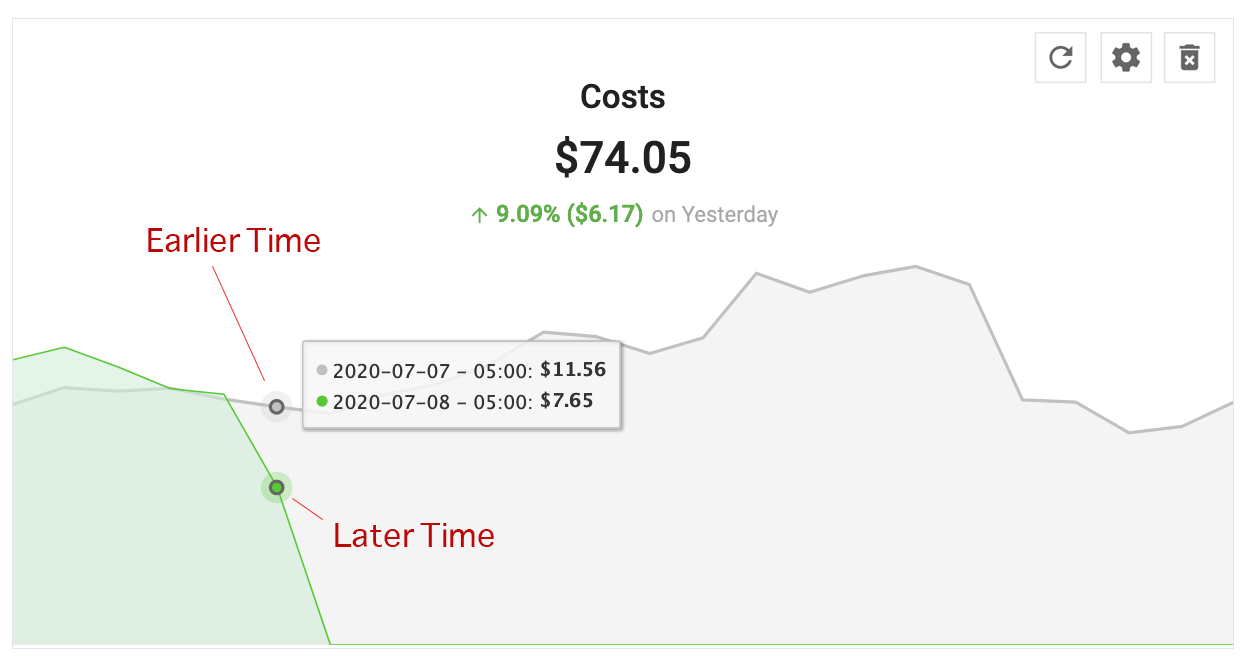
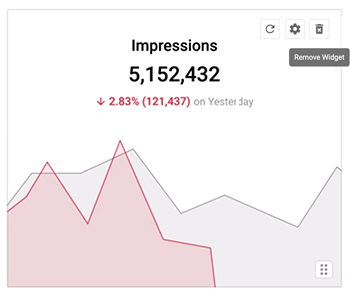
Каждый из трёх графиков в (D), (E) и (F) показывает две линии, чтобы вы могли сравнить, как изменились показатели за выбранный вами период времени. Красная/зелёная линия показывает более поздний период, а серая линия — более ранний период для сравнения.
Итак, если вы выбрали **этот месяц** в качестве периода времени, любая точка на красной линии покажет вам дату из этого месяца, а серая — соответствующую дату из предыдущего месяца.
{% hint style="info" %}
Когда вы выбираете **сегодня** в качестве периода времени, два линейных графика будут сравнивать время текущего дня с тем же временем предыдущего дня.
Когда вы выбираете **Вчера** в качестве периода времени, два линейных графика будут сравнивать отдельные часы вчерашнего дня с тем же временем позавчера.
{% endhint %}
D. **Затраты**: Этот график показывает общую сумму, которую вы потратили на свои кампании за выбранный период времени. Линейный график красного/зелёного цвета показывает итог за выбранный период, а серый линейный график — за предыдущий период.
E. **Показы видео**: Этот график показывает общее число показов видео, которые получили ваши объявления. Линейный график красного/зелёного цвета показывает итог за выбранный период, а серый линейный график — за предыдущий период.
F. **Клики**: Этот график показывает общее число кликов, которые получили ваши объявления. Линейный график красного/зелёного цвета показывает итог за выбранный период, а серый линейный график — за предыдущий период.
## Таблицы (G), (H) и (I)
G. **Затраты / Кампании**: Эта таблица показывает ваши расходы по десяти выбранным кампаниям. Выбор кампаний определяется столбцами **Кампания**, **Стоимость**, **Изменение**, и **Разница** : когда вы нажимаете на один из этих заголовков, список сортируется по наибольшему/наименьшему значению, и отображаемые кампании изменяются соответственно.
* **Стоимость** показывает сумму денег, потраченных на кампанию за выбранный период времени.
* **Изменение** показывает процентное изменение стоимости кампании за выбранный период времени.
* **Разница** показывает разницу в стоимости кампании за выбранный период времени.
H. **Затраты / Типы зон**: Эта таблица показывает ваши расходы по десяти выбранным типам зон. Выбор типов зон определяется столбцами **зона**, **стоимость**, **Изменение**, и **Разница** : когда вы нажимаете на один из этих заголовков, список сортируется по наибольшему/наименьшему значению, и отображаемый тип зоны изменяется соответственно.
* **Стоимость** показывает затраты по типу зоны за выбранный период времени.
* **Изменение** показывает процентное изменение показов для кампании за выбранный период времени.
* **Разница** показывает разницу в показах для кампании за выбранный период времени.
I. **Стоимость / Страны**: Эта таблица показывает ваши расходы по десяти выбранным кампаниям. Выбор кампаний определяется столбцами **Страна**, **Стоимость**, **Изменение**, и **Разница** : когда вы нажимаете на один из этих заголовков, список сортируется по наибольшему/наименьшему значению, и отображаемые кампании изменяются соответственно.
* **Стоимость** показывает сумму денег, потраченных на кампанию за выбранный период времени.
* **Изменение** показывает процентное изменение стоимости кампании за выбранный период времени.
* **Разница** показывает разницу в стоимости кампании за выбранный период времени.
### Значки действий в таблицах
Если навести курсор на любое название кампании в таблице, справа от таблицы появятся два значка: **Редактировать** и **Статистика**.
* Нажатие на **Редактировать** значок перенесёт вас к шагу 1: **Основные сведения** этой кампании, чтобы вы могли её редактировать.
* Нажатие на **Статистика** значок перенесёт вас на **Статистика** вкладку, отфильтрованную для этой кампании.
## Настройка панели управления
Также можно настроить данные, отображаемые на вашей **панели управления**. Вы можете выбрать из набора метрик и измерений для отображения в 9 слотах вашей **панели управления**. Это поможет вам сфокусировать панель управления на конкретных данных, наиболее релевантных вашему бизнесу.
В правом верхнем углу каждого из 9 слотов нажмите значок настроек, чтобы настроить данные, отображаемые в любой из панелей. Появится всплывающее окно **Настройки панели управления** Здесь вы можете задать, какие метрики вы хотите видеть на вкладке:
Укажите, хотите ли вы видеть **График** или **Таблица** с помощью вкладок.
{% tabs %}
{% tab title="Создание графика" %}
Если вы выберете **График** вы сможете затем выбрать, отображать ли **комбинированный** график, **линейный** график или **круговую** диаграмму:
* **комбинированный**: Выберите **метрику** для отображения на столбчатой диаграмме, а также **вторичную метрику** для отображения на линейном графике.
* **линейный**: Выберите **метрику** для отображения на линейном графике. Это покажет две линии: одну для выбранного периода времени, например, дней, и красную/зелёную линию для соответствующего предыдущего периода.
* **круговую**: Выберите **метрику** для сравнения с **измерением** из раскрывающихся списков.
После выбора типа диаграммы, метрики и измерения нажмите **Обновить предпросмотр** чтобы увидеть результат справа от **Настройки панели управления** окна.
Нажмите **Применить** чтобы показать этот график на вашей панели управления.
{% endtab %}
{% tab title="Создание таблицы" %}
Если вы выберете **Таблица**, выберите **метрику** для сравнения с **измерением** в таблице.
Вы увидите предпросмотр вашей таблицы справа от **Настройки панели управления** окна.
Нажмите **Применить** чтобы показать эту таблицу на вашей панели управления.
{% endtab %}
{% endtabs %}
### Добавление пользовательского заголовка
Рекламодатель может сохранить пользовательский заголовок для каждого крупного виджета на панели управления. Это поле пользовательского заголовка необязательно. Вы можете добавить пользовательский заголовок, который лучше всего подходит для настроек этого виджета.
### Добавление и удаление виджетов на вашей панели управления
Вы можете удалить любой из шести графиков/таблиц на вашей панели управления, нажав значок удаления в правом верхнем углу любого из них.
После удаления виджета вы можете добавить совершенно новый, нажав на **Новый виджет** кнопку. Затем вы можете настроить график/таблицу в соответствии с вашими потребностями.
### Фильтрация ваших таблиц или графиков
Вы также можете добавить фильтр к любым графикам или таблицам, которые создаёте на своей панели управления. Например, вы могли бы создать **линейный** график, показывающий сегодняшние расходы, а затем отфильтровать его по **Браузеры**.
Для этого нажмите **+Добавить фильтр** кнопку в нижней части **Настройки панели управления** панели и выберите фильтр из списка:
* Когда вы выберете фильтр, вы затем можете выбрать, по каким элементам хотите фильтровать: например, если вы выберете фильтрацию по **Браузеры**, вы затем можете использовать флажки, чтобы выбрать, по каким браузерам фильтровать.
* Используйте **Показывать только выбранные** флажок, чтобы исключить элементы, которые вы не выбрали, и выберите **Выбрать все** чтобы выбрать все элементы.
* Вы можете добавить несколько фильтров, снова нажав на **Добавить фильтр** кнопку.
После того как вы добавите необходимые фильтры, нажмите на **Обновить предпросмотр** кнопку на графике или таблице, чтобы посмотреть, как это выглядит.
После применения фильтра к виджету вы увидите **Фильтр применён** символ слева от него:
#### Доступные фильтры для рекламодателей
* Блокировка рекламы
* Формат рекламы
* Статус подтверждения возраста
* Браузеры
* Группы кампаний
* Статус кампании
* Кампании
* Операторы связи
* Категории
* Конверсия (Рекламодатель > Название цели)
* Тип конверсии
* Страны
* Типы устройств
* Устройства
* Домены
* ID целевых страниц
* Группы целевых страниц
* Языки
* Операционные системы
* Прокси
* Регионы
* ID сайтов
* Sub ID
* Типы трафика
* ID вариантов
* VR
* ID зон
* Типы зон
## Добавление новых панелей
Как рекламодатель, вы можете создавать несколько пользовательских панелей. Таким образом, вы можете настроить каждую из ваших **панели управления** с конкретными данными, наиболее релевантными вашему бизнесу. Это позволит вам упорядочить несколько панелей и с одного взгляда видеть нужную вам информацию.
### Добавить новую панель
* Нажмите на **Новая панель** кнопку, чтобы добавить новую панель.
* Нажмите **Новый виджет** кнопку, чтобы добавить виджет, затем обновите его таблицей или графиком и метрикой, которые соответствуют вашим потребностям.
### Переименование панели
* Нажмите на **Карандаш** значок, чтобы переименовать панель.
* Вы можете выбрать имя, которое лучше всего определяет информацию, которую вы хотите отображать на этой панели.
* Нажмите на **ПРИМЕНИТЬ** кнопку, чтобы это имя было сохранено.
### Удаление панели
* Нажмите на **Корзина** значок, чтобы удалить панель.
* После удаления панели вы не сможете отменить это действие.
* При необходимости рекламодатель может удалить все панели.
## Перетаскивание и разворачивание виджетов панели
Как рекламодатель, вы сможете перетаскивать или разворачивать любой виджет внутри панели. Это позволит вам легко менять положение виджетов и/или разворачивать их так, чтобы ваши панели наилучшим образом выделяли релевантные данные.
### Разворачивание виджетов панели
* Четыре угла выделены значками разворачивания.
* Курсор меняется на курсор с четырьмя стрелками в любой точке виджета, где его можно развернуть по любой из его четырёх сторон.
* Курсор меняется на курсор с двумя стрелками при наведении соответственно на верхнюю/нижнюю или правую/левую границы виджета.
* Используя курсор, вы сможете использовать новые функции по мере необходимости.
### Перетаскивание виджетов панели
* С помощью курсора вы можете изменить положение любого виджета, перетаскивая его с одного места на другое.
* При перемещении виджета на фоне пунктирными линиями отображается сетка, которая служит шаблоном, чтобы вы могли видеть, какое место свободно.
{% hint style="info" %}
**Примечание**:
* Максимальное количество виджетов на любой панели — 18.
* Максимальный размер развёрнутого виджета — 2x2.
* Во время изменения размера или перетаскивания виджета соседние виджеты будут автоматически подстраиваться/перемещаться в следующее доступное пространство.
{% endhint %}
---
# Agent Instructions
This documentation is published with GitBook. GitBook is the documentation platform designed so that both humans and AI agents can read, navigate, and reason over technical content effectively. Learn more at gitbook.com.
## Querying This Documentation
If you need additional information that is not directly available in this page, you can query the documentation by asking a question.
Perform an HTTP GET request on the following URL with the `ask` and `goal` query parameters:
```
GET https://docs.exoclick.com/advertisers/ru/advertiser-dashboard.md?ask=&goal=
```
`ask` is the immediate question: it should be specific, self-contained, and written in natural language.
`goal` is what the user is ultimately trying to achieve, the reason they need the answer. Sharing it helps GitBook give you a better, more relevant answer. A goal is most helpful when it describes the outcome the user wants rather than restating the question. For example, with `ask=how do I create an API token`, a goal like `automate deployments from our CI pipeline` lets GitBook tailor the answer to that use case.
The response will contain a direct answer to the question and relevant excerpts and sources from the documentation.
Use this mechanism when the answer is not explicitly present in the current page, you need clarification or additional context, or you want to retrieve related documentation sections.