> For the complete documentation index, see [llms.txt](https://docs.exoclick.com/llms.txt). Markdown versions of documentation pages are available by appending `.md` to page URLs; this page is available as [Markdown](https://docs.exoclick.com/advertisers/it/advertiser-statistics.md).
# Statistiche
Il **Statistiche** scheda ti mostra un'ampia gamma di informazioni sulle tue campagne. Ti consente di ottenere informazioni sulle prestazioni delle tue campagne e diagnosticare i problemi quando si verificano. Il **Dati grafico** pannello nella parte superiore dello schermo mostra grafici dei dati relativi alle tue campagne, mentre il **Dati tabella** pannello nella parte inferiore mostra tabelle di dati importanti per le date recenti, oltre al costo per ottenere le conversioni selezionate.
Le informazioni nella **Statistiche** scheda sono suddivise in diversi **gruppi** e **dimensioni**. I dati vengono visualizzati nel fuso orario di **New York** (EST o EDT). L'unica eccezione è la **Ora** dimensione all'interno di **Date**. In questa suddivisione, puoi cambiare il fuso orario delle statistiche selezionando il paese corrispondente in basso a destra del grafico in questa scheda, scegliendo il fuso orario corrispondente (se ce ne sono più di uno), quindi facendo clic su **Applica**:
{% hint style="info" %}
I dati orari sono disponibili fino agli ultimi 30 giorni di dati.
{% endhint %}
## Dimensioni disponibili
Di seguito è riportato l'elenco di tutte le dimensioni disponibili per gli inserzionisti:
| **Gruppo** | **Nome dimensione** | **Valori** |
| ------------------------------ | -------------------------- | ------------------------------------------------------------------------------------------------------------------------------------------------------ |
| | **Date** | Anno, Mese, Settimana, Giorno, Ora. |
| **Campagne e variazioni** | **Gruppi di campagne** | Contiene valori come definiti nel Nome gruppo campagna. |
| | **Campagne** | Contiene valori come definiti nel Nome campagna. |
| | **Variazioni** | Variazioni dell'annuncio caricate per le campagne. |
| **Pagine di destinazione** | **Gruppi** | Contiene i valori per le destinazioni degli annunci impostate durante la creazione delle campagne. |
| | **Pagina di destinazione** | Contiene i valori per le destinazioni degli annunci impostate durante la creazione delle campagne. |
| **Siti e zone** | **Domini** | Contiene i valori per i domini degli editori. |
| | **Tipi di sito** | Contiene i valori per i tipi di sito. |
| | **Siti** | Contiene i valori per i nomi dei siti. |
| | **Zone pubblicitarie** | Contiene i valori per i nomi delle zone. |
| | **Sub ID** | Contiene i valori per i numeri dei SubID. |
| **Categorie** | **Categorie** | Contiene le categorie delle pagine in cui è stato mostrato l'annuncio. |
| **Posizioni** | **Paesi** | Contiene i valori per i paesi in base all'indirizzo IP. |
| | **Regioni** | Contiene i valori per le regioni in base all'indirizzo IP. |
| **Dispositivi** | **Tipo di dispositivo** | Contiene i valori per i tipi di dispositivo come Desktop, Mobile, Smart TV, Console, ecc. |
| | **Dispositivi** | Contiene i valori per i dispositivi nel formato tipo di dispositivo e nome del produttore, ad esempio Mobile-Iphone, Mobile-Samsung, Tablet-iPad, ecc. |
| **Sistemi operativi** | | Contiene i valori per i sistemi operativi utilizzati sui dispositivi per i quali sono stati richiesti annunci. |
| **Lingue** | | Contiene i valori per le lingue degli utenti finali. |
| **Browser** | | Contiene i valori per i browser degli utenti finali. |
| **Operatori** | | Contiene i valori per gli operatori mobili degli utenti finali. |
| **Ad Block** | | Utenti finali con o senza software AdBlock abilitato |
| **VR** | | Utenti finali che richiedono annunci tramite VR. |
| **Formato annuncio** | **Formato annuncio** | Contiene i valori per i formati degli annunci in cui l'annuncio è stato mostrato. |
| | **Tipi di zona** | Contiene i valori per i tipi di zona in cui l'annuncio è stato mostrato. |
| **Intervalli ora/giorno** | **Giorno della settimana** | Contiene i valori per i giorni della settimana. |
| | **Ora del giorno** | Contiene i valori per le ore del giorno. |
| **Tipo di traffico** | | Contiene i valori per la categorizzazione del traffico in base alla qualità del traffico: Contenuti gratuiti, Area membri, ecc. |
| **Proxy** | | Contiene i valori per il tipo di connessione degli utenti finali |
| **Stato di verifica dell'età** | | Contiene i valori che indicano se l'utente ha verificato o meno la propria età |
## Aggiunta di filtri e definizione del periodo di tempo dei dati
Puoi aggiungere filtri ai tuoi dati per ottenere un'analisi più dettagliata dei risultati. Per filtrare la scheda attualmente selezionata in base al segmento desiderato, fai clic sul pulsante **+AGGIUNGI FILTRO** e seleziona gli elementi che desideri filtrare.
Puoi anche cambiare il **Periodo di tempo** dei tuoi dati. Le statistiche mostrano per impostazione predefinita gli **Ultimi 7 giorni** , ma puoi scegliere un periodo diverso facendo clic sull'icona del calendario a sinistra del pulsante **+AGGIUNGI FILTRO** . Puoi scegliere una data fino agli ultimi due anni.
Puoi anche approfondire i tuoi dati nel [**Dati tabella**](#the-table-data-panel) pannello. Se fai clic su una riga di dati specifica, quel segmento verrà aggiunto come filtro alla selezione esistente di filtri e rimarrà per tutte le altre schede Statistiche a cui passerai.
Filtri e Periodo di tempo possono essere riportati ai valori predefiniti premendo il pulsante **Reimposta filtri** .
### Impostazioni filtro
Quando aggiungi un filtro, puoi **Includere** oppure **Escludere** quel filtro.
Quando scegli di **includere** un filtro, limiterai i dati in modo da mostrare solo i segmenti che corrispondono alle condizioni del filtro. Per esempio, se scegli di includere Chrome Browser **e** Android OS, vedrai solo il traffico che appartiene a quello specifico browser e sistema operativo.
Se scegli di **Escludere** escludere un filtro, rimuoverai tutti i dati che corrispondono a una qualsiasi delle condizioni specificate. Per esempio, se scegli di escludere Chrome Browser e Android OS, non vedrai alcun traffico proveniente da quel browser **oppure** da quel sistema operativo.
Puoi cercare elementi specifici all'interno del filtro scelto usando la barra di ricerca. Puoi anche selezionare tutti gli elementi disponibili nel filtro facendo clic sulla casella di controllo **Seleziona tutto** . Infine, puoi rivedere tutte le opzioni selezionate facendo clic sulla casella di controllo **Mostra solo selezionati** .
## Salvataggio di un set di filtri personalizzato
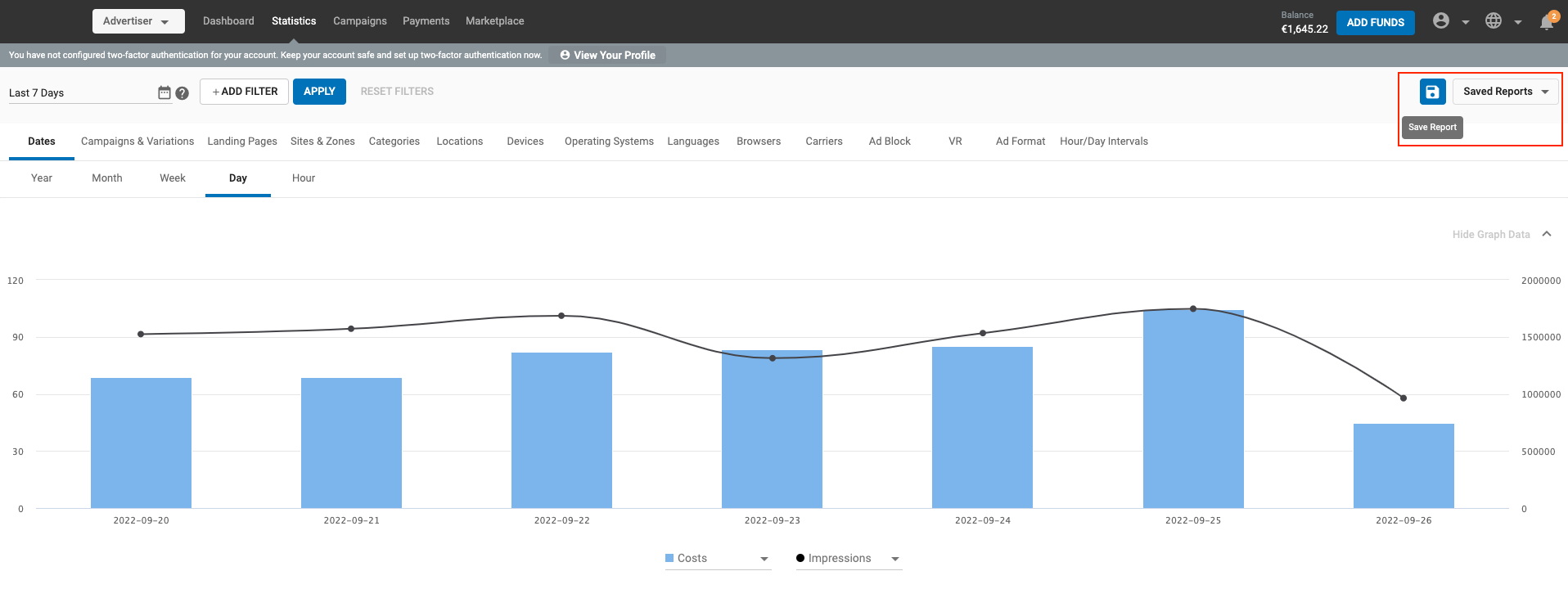
Usando l'opzione Salva report, puoi salvare set di filtri nella pagina delle statistiche, assegnare a questo set di filtri un nome personalizzato e scegliere da un elenco di set di filtri salvati in precedenza.
### Salvataggio di un report
Come utente, la visualizzazione predefinita della scheda statistiche non avrà alcun filtro applicato. Puoi salvare un report di filtri aggiungendo alcuni filtri a tua scelta oppure scegliere dall'elenco dei filtri già salvati per ottenere la visualizzazione desiderata.
{% hint style="info" %}
**Note:**
* La pagina Statistiche verrà reimpostata una volta lasciata per andare a un'altra pagina nel Pannello di amministrazione.
* Puoi vedere l'elenco dei filtri salvati nel menu a discesa Report salvati.
* L'ordine di ordinamento dei report salvati avrà in cima l'ultimo creato.
{% endhint %}
### Aggiorna il report esistente o Salva come nuovo report
**Aggiorna**
* Puoi aggiornare un report salvato esistente selezionandolo, modificando i filtri e poi facendo clic sul pulsante Aggiorna.
* L'impostazione del filtro verrà aggiornata e salvata sotto il Report salvato scelto.
**Salva come**
* Puoi anche salvare un set di filtri esistente con un altro nome facendo clic sull'opzione Salva come.
* Oppure puoi anche salvare come nuovo report aggiungendo o rimuovendo alcuni filtri da questo set.
### Rinominare, eliminare un report salvato
Utilizzando i pulsanti di azione accanto a ciascun report salvato nel menu a discesa Report salvati, puoi modificare o eliminare un report.
* L'icona della matita aiuta a rinominare un report salvato. Nota che non possono esistere due report con lo stesso nome.
* L'icona del cestino aiuta a eliminare un report salvato. Nota che una volta eliminato un report, non è possibile annullare questa azione.
## Il pannello Dati grafico
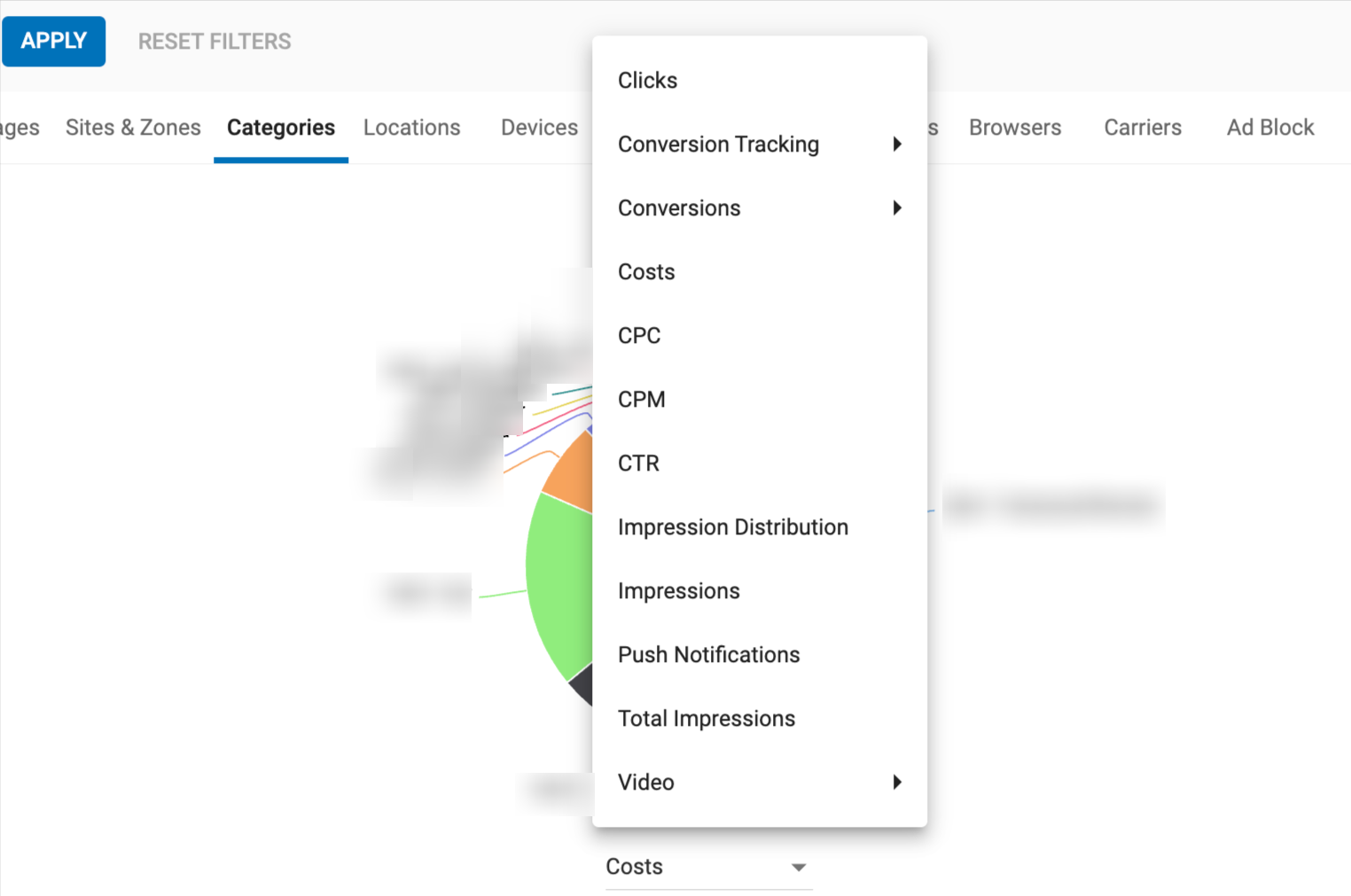
Per una qualsiasi delle schede nella **Statistiche** scheda, puoi scegliere quali informazioni desideri vedere nei grafici nella metà superiore dello schermo:
Tutti i gruppi nella scheda Statistiche ti consentono di visualizzare grafici per una qualsiasi delle metriche disponibili. Il tipo di grafico varierà a seconda del gruppo o della dimensione che hai selezionato:
* Nella **Date** scheda e nella **Intervalli ora/giorno** scheda, puoi scegliere due metriche presentate in due **grafici a linee e a barre**.
* **Posizioni** ti mostreranno una **mappa del mondo** dove puoi vedere i tuoi dati suddivisi per paese. Puoi ingrandire e ridurre la mappa usando i pulsanti **+** e **-** sulla sinistra.
* Tutti gli altri gruppi mostreranno un singolo **grafico a torta**.
## Il pannello Dati tabella
Il **Dati tabella** pannello mostra i dati del grafico in formato tabellare. Nel menu a discesa **Mostra X voci** in alto a destra del **Dati tabella** pannello, puoi scegliere quante righe di dati desideri vedere nella tabella. Puoi anche fare clic sulle frecce accanto a una qualsiasi delle intestazioni di colonna e ordinare i dati dal valore più basso al più alto.
Per impostazione predefinita, il **Dati tabella** pannello contiene solo il **Generale** Pannello. Tuttavia, puoi aggiungere i **Video**, **Conversioni** e **RTB** pannelli a destra del pannello Generale tramite le [Opzioni di attivazione/disattivazione](#toggle-options).
### Il pannello Generale
Il pannello Generale mostra le seguenti metriche:
| **Metrica** | **Descrizione** |
| ------------------------ | ------------------------------------------------------------------------------------ |
| Impression | Numero di impression dell'annuncio |
| Impression totali | Somma delle impression standard e video |
| Distribuzione impression | La proporzione delle impression totali a cui corrisponde questa specifica dimensione |
| Click | Numero di click dell'annuncio |
| CPM | Costo per mille |
| CPC | Costo per clic |
| CTR | Tasso di click-through |
| Costi | Costo totale per mostrare i tuoi annunci |
### Il pannello Video
Il pannello Video mostra le seguenti metriche:
| **Metrica** | **Descrizione** |
| ------------------------ | ------------------------------------------------------------------------------------------------------------------------------------------ |
| Impression video | Numero di impression degli annunci video |
| Visualizzazioni | Numero di visualizzazioni degli annunci video (una visualizzazione di un annuncio video avviene dopo 10 secondi di riproduzione del video) |
| CPV | Costo per visualizzazione |
| Rapporto visualizzazioni | Numero di visualizzazioni video rispetto al numero di impression |
### I pannelli Tracciamento conversioni e Obiettivi di conversione
I pannelli Tracciamento conversioni e Conversioni mostrano l'ammontare delle conversioni generate e varie metriche aggiuntive che determinano la redditività delle tue campagne. Mentre il pannello Tracciamento conversioni mostra i risultati totali per tutti gli Obiettivi di conversione nel tuo account, il pannello Conversioni mostra le stesse metriche per ciascun obiettivo separatamente.
Questi pannelli mostrano le seguenti metriche:
| **Metrica** | **Descrizione** |
| ----------- | -------------------------------------------------------------------------------------------------------------------------------------------------------------------- |
| Conv. | Ammontare totale delle conversioni o conversioni generate per quello specifico obiettivo |
| eCPA | Costo effettivo per azione. Mostra il prezzo reale che hai pagato per ottenere ogni conversione |
| CR | Tasso di conversione. Numero di conversioni diviso per numero di clic. |
| CV | Valore della conversione. Il valore medio delle conversioni inviate. Se imposti l'obiettivo di conversione come **Nessun valore**, allora questa colonna sarà vuota. |
Le seguenti colonne mostreranno dati solo se stai passando il valore della conversione:
| **Metrica** | **Descrizione** |
| ----------- | -------------------------------------------------- |
| Entrate | Somma del valore di tutte le conversioni generate. |
| Profitto | Le tue entrate meno il costo. |
| ROI | Il tuo profitto diviso per il costo. |
E queste colonne appariranno solo nel pannello Tracciamento conversioni e solo se stai passando il valore della conversione:
| **Metrica** | **Descrizione** |
| ----------- | ------------------------------------------------------------------------------------------------------ |
| ROAS | Il ritorno sulla spesa pubblicitaria misura le entrate generate per ogni unità di spesa pubblicitaria. |
| RPM | Il ricavo per mille misura il ricavo guadagnato per 1.000 impression. |
| RPC | Il ricavo per clic misura quanto ricavo viene guadagnato per ogni singolo clic. |
Profitto e ROI possono apparire in 3 colori diversi:
* **Il numero è ****VERDE**: il ROI è superiore allo 0%. Il tuo ritorno sull'investimento è **positivo** e stai pagando meno per ogni conversione rispetto al tuo COA.
* **Il numero è ****NERO**: il ROI è uguale allo 0%. Il tuo ritorno sull'investimento è **quasi OK**. Controlla le statistiche dettagliate della campagna per migliorare alcune fonti di traffico.
* **Il numero è ****ROSSO**: il ROI è inferiore allo 0%. Il tuo ritorno sull'investimento è **negativo** e stai pagando più per ogni conversione di quanto puoi permetterti (più del tuo COA). Controlla le fonti di traffico e la configurazione della campagna per individuare errori.
Ogni colonna nei pannelli **Tracciamento conversioni** e **Conversioni** può essere ordinata dal valore più alto al più basso usando le frecce nella parte superiore di ciascuna colonna.
### Il pannello Real Time Bidding
Se hai abilitato il Real Time Bidding nel tuo account, puoi abilitare il pannello Real Time Bidding nelle statistiche.
Il pannello Real Time Bidding mostra le seguenti metriche:
| **Metrica** | **Descrizione** |
| ------------------------ | ------------------------------------------------------------------------------------------------------ |
| Offerta media | Offerta media registrata per le tue offerte. |
| Tempo medio | Tempo medio impiegato tra una richiesta e una risposta. |
| Errori | Numero di richieste di offerta che non hanno superato il processo di offerta a causa di alcuni errori. |
| Rapporto errori | Percentuale di richieste di offerta con errori rispetto al numero totale di query. |
| Nessuna offerta | Numero di richieste di offerta a cui non hai risposto. |
| Rapporto nessuna offerta | Percentuale di richieste che non sono arrivate all'offerta. |
| Query | Numero di richieste di offerta ricevute |
| Rapporto resp. | Percentuale di risposte alle offerte rispetto al numero totale di richieste di offerta. |
| Successo | Numero di richieste di offerta andate a buon fine e che hanno ricevuto una risposta senza errori. |
| Timeout | Numero di richieste scadute |
| Rapporto timeout | Percentuale di richieste scadute rispetto al numero totale di query. |
| Vittoria | Numero di richieste di offerta che hanno vinto l'asta. |
| Rapporto vittorie | Percentuale di vittorie rispetto al numero totale di query. |
### Opzioni di attivazione/disattivazione
Le impostazioni di attivazione/disattivazione si trovano in alto a destra del **Dati tabella** Pannello. Puoi usare queste impostazioni per attivare/disattivare colonne o pannelli specifici dal **Dati tabella**.
### Scaricare i dati
Puoi fare clic sul pulsante **Dati** accanto alle impostazioni per scaricare i dati. Hai 3 opzioni:
* Scegli **Scarica dati visibili** per scaricare solo i dati visibili nella tabella. Verranno scaricate solo le colonne che hai scelto di vedere usando le impostazioni di attivazione/disattivazione per i **Generale**, **Video**, **Conversioni**, **Real Time Bidding** pannelli.
* Scegli **Scarica tutti i dati** per scaricare tutti i dati disponibili. Verrà scaricato tutto indipendentemente da ciò che hai scelto di vedere nella tabella.
* Scegli **Copia dati visibili** opzione per copiare i dati negli appunti in modo da poterli incollare altrove. Verranno copiate solo le colonne che hai scelto di vedere usando le impostazioni di attivazione/disattivazione per i **Generale**, **Video**, **Conversioni**, **Real Time Bidding** pannelli.
## Gestione delle campagne tramite le statistiche
Il **Statistiche** pagina offre diversi pulsanti di accesso rapido per aiutarti a navigare nel Pannello di amministrazione mentre gestisci le tue campagne.
Quando sei nella **Campagne e variazioni** > **Campagne** scheda, puoi accedere alle impostazioni della campagna di qualsiasi campagna mostrata nelle statistiche premendo il pulsante **Modifica** nel **Dati tabella**, accanto al nome della campagna:
Quando sei nella **Campagne e variazioni** > **Variazioni** scheda, puoi mettere in pausa le variazioni premendo il pulsante **Pausa** dal **Dati tabella** pannello.
Se stai filtrando le tue statistiche per una campagna specifica, puoi anche accedere alle impostazioni di quella campagna premendo il **Modifica campagna** pulsante accanto alle impostazioni del filtro:
Infine, quando ti trovi nella **Siti e zone** > **Zone** scheda e filtri le statistiche per una campagna specifica, puoi bloccare le zone e rimuoverle dalla tua campagna premendo il **Pausa** nel **Dati tabella** pannello.
{% hint style="warning" %}
**Note:**
* Se metti in pausa l’unica variazione attiva della tua campagna, lo stato della campagna verrà modificato in **Non verrà eseguita** poiché non ci sono variazioni disponibili da mostrare.
* Il blocco delle zone tramite le statistiche può modificare il **targeting delle zone** della tua campagna. Se stai **targeting** oppure **bloccando** una zona nella tua campagna e tu **disattivi** oppure **attivi** nella tua campagna, allora il targeting della campagna cambierà in **Tutto**.
{% endhint %}
### Aggiornamento delle dimensioni di targeting tramite le statistiche
Puoi bloccare o sbloccare le dimensioni di targeting della tua campagna nella scheda delle statistiche. Per farlo, seleziona una singola campagna usando "**AGGIUNGI FILTRO**". Avrai quindi accesso alle seguenti dimensioni:
* Siti
* Posizioni
* Dispositivi
* Sistemi operativi
* Lingue
* Browser
* Operatori mobili
Per aggiornare una dimensione, vai alla scheda appropriata e cerca l'icona di blocco/sblocco.
{% hint style="warning" %}
**Nota**: devi selezionare una singola campagna usando il filtro per gestire le dimensioni di targeting. Queste opzioni non sono disponibili quando sono selezionate più campagne.
{% endhint %}
---
# Agent Instructions
This documentation is published with GitBook. GitBook is the documentation platform designed so that both humans and AI agents can read, navigate, and reason over technical content effectively. Learn more at gitbook.com.
## Querying This Documentation
If you need additional information that is not directly available in this page, you can query the documentation by asking a question.
Perform an HTTP GET request on the following URL with the `ask` and `goal` query parameters:
```
GET https://docs.exoclick.com/advertisers/it/advertiser-statistics.md?ask=&goal=
```
`ask` is the immediate question: it should be specific, self-contained, and written in natural language.
`goal` is what the user is ultimately trying to achieve, the reason they need the answer. Sharing it helps GitBook give you a better, more relevant answer. A goal is most helpful when it describes the outcome the user wants rather than restating the question. For example, with `ask=how do I create an API token`, a goal like `automate deployments from our CI pipeline` lets GitBook tailor the answer to that use case.
The response will contain a direct answer to the question and relevant excerpts and sources from the documentation.
Use this mechanism when the answer is not explicitly present in the current page, you need clarification or additional context, or you want to retrieve related documentation sections.