> For the complete documentation index, see [llms.txt](https://docs.exoclick.com/llms.txt). Markdown versions of documentation pages are available by appending `.md` to page URLs; this page is available as [Markdown](https://docs.exoclick.com/advertisers/fr/suivi-des-conversions/manuels-de-suivi/bemob-tracking.md).
# Comment suivre les conversions avec BeMob
*Ce guide concerne uniquement BeMob. Si vous souhaitez connaître les étapes génériques du suivi S2S, veuillez consulter le* [*section Annonceurs*](/advertisers/fr/suivi-des-conversions/suivi-des-conversions.md#using-conversion-tracking-api---s2s-recommended)*.*
Ce guide se compose de deux sections :
a) Comment configurer le suivi des conversions dans BeMob. Cette section se concentrera sur la manière de configurer l'URL de postback dans BeMob, d'informer BeMob des conversions et d'afficher ces conversions à la fois dans BeMob et ExoClick.
b) Comment intégrer ExoClick dans BeMob via l'API.
Si vous souhaitez recevoir des informations supplémentaires, veuillez consulter [guide d'intégration de BeMob.](https://docs.bemob.com/en/add-traffic-source-from-templates)
## Comment configurer le suivi des conversions dans BeMob
ExoClick vous donne accès à des sources de trafic mondiales, à des fonctionnalités de ciblage, au big data et à des outils d'analyse statistique pour filtrer les résultats et optimiser vos campagnes. Ce manuel explique comment suivre les conversions sur le réseau ExoClick lorsque vous utilisez le logiciel de suivi BeMob. Afin de suivre votre offre, vous devez faire communiquer BeMob et ExoClick via leurs serveurs.
### Étape 1 : Créer l'ID d'objectif pour l'URL de postback
Connectez-vous à votre panneau d’administration ExoClick et allez dans **Campagnes > Suivi des conversions**. Cela vous permet de créer le code de suivi des conversions à utiliser dans votre **URL de postback**:
Cliquez sur « Nouvel objectif de conversion ». Il y a trois champs que vous devez remplir : **Nom**, **Valeur de conversion** et **Ordre**. Dans **Nom**, ajoutez simplement un nom pour l’objectif, par exemple : « Postback ».
Les valeurs de conversion disponibles sont :
* **Aucune valeur :** la valeur est 0.
* **Fixe :** vous déterminez manuellement le paiement de la conversion lors de la configuration de l’objectif.
* **Dynamique :** la valeur du paiement sera transmise via l’URL de postback. Le passage dynamique de la valeur sera expliqué en détail plus loin dans le guide.
**Ordre** est utilisé pour organiser les différents objectifs que vous avez créés dans votre compte. Si vous avez créé plusieurs objectifs de conversion, l’ordre vous aidera à organiser la manière dont ces objectifs sont affichés dans vos statistiques et dans la liste des campagnes.
Une fois que vous avez ajouté tous ces champs, cliquez sur le bouton « Créer ». Le panneau d’administration affichera la structure de l’URL de postback ainsi que le **ID d’objectif** correspondant à l’objectif que vous venez de créer. Cela devrait ressembler à quelque chose comme ceci :
```
http://s.magsrv.com/tag.php?goal=66a8605e6cce49fbb8056f273f8e1a2e&tag=
```
Vous pouvez également consulter notre [page de suivi des conversions](/advertisers/fr/suivi-des-conversions/suivi-des-conversions.md) pour en savoir plus sur notre processus de création d’objectif.
### Étape 2 : Ajouter ExoClick comme source de trafic dans BeMob et configurer le postback
Pour suivre les conversions sur ExoClick, vous devrez ajouter à votre **URL de campagne** un tracker dynamique appelé **{conversions\_tracking}**qui identifie chaque conversion de manière unique.
Vous devez enregistrer ce suivi dans BeMob et lui faire notifier l'API d'ExoClick à chaque fois qu'un utilisateur génère une conversion. Cela se fait très simplement en configurant ExoClick comme source de trafic, à l'aide du modèle prédéfini. Pour ce faire :
1. Connectez-vous à votre compte BeMob
2. Cliquez sur l'onglet « Sources de trafic »
3. Appuyez sur le bouton « Nouveau à partir d'un modèle »
4. Sélectionnez ExoClick parmi les modèles de sources de trafic et appuyez sur le bouton « Suivant ».
BeMob préremplira tous les paramètres de la source de trafic. Le **{externalId}** paramètre sera ajouté automatiquement à l'URL de postback afin de transmettre l'information du **{conversions\_tracking}** balise de l'URL de votre campagne. La seule modification à apporter est de mettre à jour la **REMPLACER** valeur par la **ID d’objectif** que nous avons généré à l'ÉTAPE 1.
**Remarque**: Si vous avez sélectionné la valeur « Dynamique » lors de la création de votre objectif de conversion, vous devez alors ajouter **value={payout}** à la fin de l'URL de postback. Dans ce cas, votre URL de postback ressemblera à ce qui suit :
```
http://s.magsrv.com/tag.php?goal=66a8605e6cce49fbb8056f273f8e1a2e&tag={externalId}&value={payout}
```
Dans la **Paramètres** section de Bemob, le seul paramètre obligatoire nécessaire pour suivre les conversions est l'ID externe, tous les autres sont facultatifs. Vous pouvez toujours retrouver tous les jetons disponibles [dans notre section Annonceurs](/advertisers/fr/campagnes/macros.md)
Paramètre de coût **{actual\_cost}** est défini comme le coût réel du CPM/CPC payé pour chaque impression/clic. Par conséquent, ce paramètre doit être utilisé pour **les bannières CPC** et **les popunders CPM/Smart CPM**.
Si vous souhaitez suivre les conversions pour des campagnes Banner CPM ou tout autre format en CPM, veuillez envisager d'utiliser [le suivi API de BeMob](#exoclick-api-bemob-integration).
Si vous ne souhaitez pas ajouter d'autres paramètres, cliquez sur « Enregistrer ». Vous pouvez effectuer des modifications à tout moment en sélectionnant votre source de trafic dans la liste.
### Étape 3 : Créer une campagne avec ExoClick comme source de trafic dans BeMob
Avant de suivre ces étapes, assurez-vous que **les paramètres de votre offre et de votre réseau d'affiliation** (si nécessaire) **sont correctement définis**.
Une fois que vous avez confirmé que les détails du produit/de l'offre sont corrects, alors :
1. Cliquez sur le **« Campagnes »** onglet
2. Appuyez sur **« Nouveau »** pour ouvrir le menu de configuration de la nouvelle campagne
3. Sélectionnez **« ExoClick »** comme source de trafic pour cette campagne et complétez tous les autres champs obligatoires. Si l'option « Auto » est sélectionnée, le coût d'un clic sera pris à partir du **paramètre « {actual\_cost} »** défini à l'étape 2 de ce guide. Sinon, si votre fournisseur de trafic ne transmet pas le paramètre de coût du clic, vous devrez définir les coûts manuellement
Une fois que vous avez terminé de configurer les chemins de destination de votre campagne, cliquez sur « Enregistrer ». Le **URL de campagne** apparaîtra après être allé dans « Actions » → « Liens de campagne »
Le lien de **URL de campagne** est ce que vous utiliserez dans les paramètres de votre campagne ExoClick pour configurer votre campagne dans ExoClick. Voici un exemple :
Exemple d'URL :
```
http://2p6gu.bemobtrk.com/go/992266f6-ed46-48ba-aaeb-03e1e7d9b8b5?cost={actual_cost}&tag={conversions_tracking}&campid={campaign_id}&varid={variation_id}&source={src_hostname}&siteid={site_id}&zoneid={zone_id}&catid={category_id}&country={country}&format={format}&keyword={tags}&payout={conversion_value}
```
Notez que, selon les paramètres de votre campagne dans Bemob, votre domaine de suivi peut être différent. Néanmoins, le **URL de campagne** devrait ressembler à ce qui précède.
Avec ces informations, vous devriez être prêt à configurer votre campagne dans ExoClick. Cependant, il existe quelques paramètres supplémentaires que vous pouvez choisir pour personnaliser vos rapports dans Bemob :
* **Fuseau horaire**: Il existe une option dans BeMob permettant de choisir un fuseau horaire pour les rapports. Il est suggéré d'utiliser le **États-Unis - New York** fuseau horaire pour correspondre au fuseau horaire du serveur d'ExoClick.
* **Devise**: BeMob prend actuellement en charge plusieurs devises et vous demande d'en sélectionner une lors de la configuration du compte. ExoClick prend en charge **USD** et **EUR**
### Étape 4 : Configurer la campagne dans ExoClick
Collez l'URL de campagne créée à l'étape précédente comme votre "Variation" pour votre campagne ExoClick
Vous pouvez trouver un **guide détaillé sur la façon de créer une campagne dans ExoClick** [**ici**](/advertisers/fr/campagnes/creation-dune-campagne/create-campaign-step1.md)
Si la configuration a été effectuée correctement, vous commencerez à voir les conversions à la fois dans BeMob et ExoClick. N'oubliez pas d'activer la colonne d'objectif correspondante dans votre [liste des campagnes](/advertisers/fr/campagnes/campaigns-list.md) et vos [Statistiques](/advertisers/fr/advertiser-statistics.md)
Si vous avez besoin d'aide supplémentaire sur la configuration du suivi des conversions dans BeMob, n'hésitez pas à contacter [le support BeMob](https://help.bemob.com/). Vous pouvez également contacter [le service Customer Success d'Exoclick](https://www.exoclick.com/contact/) pour examiner ces étapes.
## Intégration de l'API ExoClick avec BeMob
En intégrant BeMob à ExoClick via l'API, vous pouvez automatiser le processus de collecte des coûts pour ExoClick.
### Conditions requises
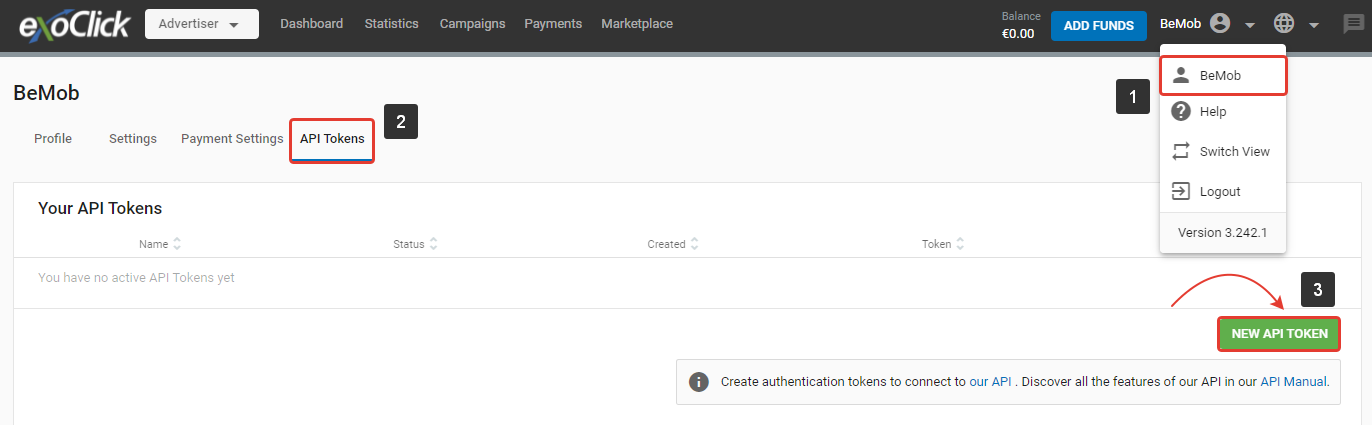
Avant de pouvoir intégrer BeMob, vous devez générer un **jeton API** dans ExoClick.
Pour obtenir le jeton API ExoClick :
1. Accédez aux **Paramètres** du profil.
2. Allez à **Jetons API** section.
3. Appuyez sur **Nouveau jeton API** bouton.
1. Indiquez **Nom du jeton** dans le champ correspondant.
2. **Activez** l'état du jeton.
3. Appuyez sur **Enregistrer** pour enregistrer les paramètres.
1. Copiez le jeton API généré.
### Instructions
Une fois que vous avez copié avec succès le jeton API ExoClick depuis la plateforme ExoClick, vous devrez procéder à son intégration dans votre compte BeMob.
Pour lancer l'intégration, suivez ces étapes :
* Allez à **Paramètres** de votre compte BeMob.
* Accédez aux **Intégrations** section.
* Appuyez sur **Ajouter l'intégration** bouton.
* Sélectionnez **ExoClick** dans la liste et appuyez sur **Suivant** bouton.
* Saisissez un **nom d'intégration**, en veillant à ne pas dépasser 250 caractères alphanumériques.
* Fournissez le **jeton API** depuis votre compte ExoClick.
* Appuyez sur **Créer l'intégration** bouton.
**Remarque**: Si vous utilisez un jeton API invalide, l'intégration ne sera pas créée.
Si la clé est valide et acceptée par BeMob, un enregistrement apparaîtra dans la section Intégration, et l' **intégration** sera affichée comme **active**.
L'intégration peut être **modifiée** ou **supprimée** si nécessaire.
**Remarque**: Si vous supprimez la source de trafic intégrée, le transfert du coût via l'API pour toutes les campagnes associées sera arrêté. Cependant, les données reçues précédemment seront conservées.
Après avoir créé avec succès l'intégration avec ExoClick dans **Paramètres**, il est nécessaire de sélectionner cette intégration au niveau du modèle de source de trafic ExoClick.
Si vous avez déjà configuré ExoClick pour vos campagnes et souhaitez configurer la collecte automatique des coûts pour celles-ci, il est nécessaire de suivre ces étapes :
* Allez à **onglet Sources de trafic** onglet;
* Sélectionnez ExoClick → **Modifier**;
* Choisissez l'intégration correspondante;
* Enregistrez les paramètres.
**Remarque**: Vous devez respecter la formule : **1 campagne BeMob = 1 campagne ExoClick**. Si vous utilisez la même URL de campagne BeMob dans plusieurs campagnes ExoClick, l'intégration ne fonctionnera que pour une seule campagne.
Les données du coût transmis automatiquement seront disponibles dans la **Coût** colonne.
Si vous avez besoin de plus d'explications ou d'aide pour les paramètres, contactez [le support BeMob](https://bemob.com/en/) support. Vous pouvez également contacter [le service Customer Success d’ExoClick](https://www.exoclick.com/contact/) pour examiner ces étapes.
---
# Agent Instructions
This documentation is published with GitBook. GitBook is the documentation platform designed so that both humans and AI agents can read, navigate, and reason over technical content effectively. Learn more at gitbook.com.
## Querying This Documentation
If you need additional information that is not directly available in this page, you can query the documentation by asking a question.
Perform an HTTP GET request on the following URL with the `ask` and `goal` query parameters:
```
GET https://docs.exoclick.com/advertisers/fr/suivi-des-conversions/manuels-de-suivi/bemob-tracking.md?ask=&goal=
```
`ask` is the immediate question: it should be specific, self-contained, and written in natural language.
`goal` is what the user is ultimately trying to achieve, the reason they need the answer. Sharing it helps GitBook give you a better, more relevant answer. A goal is most helpful when it describes the outcome the user wants rather than restating the question. For example, with `ask=how do I create an API token`, a goal like `automate deployments from our CI pipeline` lets GitBook tailor the answer to that use case.
The response will contain a direct answer to the question and relevant excerpts and sources from the documentation.
Use this mechanism when the answer is not explicitly present in the current page, you need clarification or additional context, or you want to retrieve related documentation sections.