> For the complete documentation index, see [llms.txt](https://docs.exoclick.com/llms.txt). Markdown versions of documentation pages are available by appending `.md` to page URLs; this page is available as [Markdown](https://docs.exoclick.com/advertisers/fr/faq-des-annonceurs/conformite-annonceur/my-campaign-has-labels-what-mean.md).
# Ma campagne a des étiquettes. Qu'est-ce que cela signifie ?
Chez ExoClick, nous pensons que nos annonceurs devraient avoir la possibilité de promouvoir toute publicité qu’ils souhaitent, à condition qu’elle reste conforme à nos [**consignes**](https://www.exoclick.com/guidelines/advertisers).
Le système d’étiquetage est conçu pour **permettre à nos éditeurs de choisir le type de publicité qu’ils souhaitent sur leurs sites web** et de filtrer les campagnes qu’ils ne souhaitent pas afficher.
## Explication des étiquettes
Chaque fois que vous soumettez une campagne, notre équipe Conformité ajoutera des étiquettes en fonction des créations soumises et de ce qui est affiché sur les pages d’atterrissage via les liens URL. Voici une liste des **étiquettes les plus souvent bloquées**:
### Images animées
Étiquette appliquée aux créations de bannières dont l’image contient de l’animation et du mouvement.
### Balises HTML
Bannières publicitaires HTML/iframe.
### Non conforme SSL
Étiquette appliquée aux URL qui ne sont pas en https et ne sont pas conformes SSL.
### Offre avec bouton retour
Appliquée aux offres de page d’atterrissage qui, lorsque l’utilisateur clique sur retour, il est redirigé vers une autre offre.
### Message JavaScript d’entrée
Appliquée aux URL qui affichent un message d’invite JavaScript à l’entrée.
### Message JavaScript de sortie
Appliquée aux URL qui affichent un message d’invite JavaScript à la sortie lorsqu’on tente de fermer la page.
### Images simples
Appliquée aux créations de bannières qui contiennent uniquement une image simple, sans texte, boutons ni logos.
### Vidéo verticale
Appliquée aux annonces vidéo dont les dimensions de la création vidéo sont verticales.
### Image de marque trompeuse
Appliquée aux créations de bannières et aux URL qui imitent l’image de marque, les logos et la palette de couleurs de marques connues telles que Facebook, Snapchat et WhatsApp.
### Éléments à fort CTR
Appliquée aux supports créatifs qui comportent des éléments de conception tels que les suivants :
* Mises en page imitant des fenêtres de chat
* Mises en page imitant une personne en ligne
* Faux boutons fermer/annuler
* Faux boutons télécharger/lecture
* Faux messages de vérification de l’âge
* Fausses options animées de pointeur de souris/toucher
* Fausse pagination ou autres éléments de navigation du site
* Faux lecteurs vidéo
* Boutons d’appel à l’action « Regarder maintenant »
### Faux positif vérifié
Étiquette appliquée aux URL qui ont été signalées par un logiciel antivirus et sont considérées comme un faux positif.
## Quel effet les étiquettes ont-elles sur ma campagne ?
Si vos variations contiennent des étiquettes bloquées par une zone, alors **votre campagne ne pourra pas être diffusée sur cette zone**.
Il peut arriver qu’une campagne ait des URL ou des créations avec différentes étiquettes (par ex. : une campagne de bannières qui comporte à la fois des images « animées » et « simples »). Dans ce cas, la variation qui n’a pas l’étiquette bloquée **pourra toujours recevoir du trafic de la zone**.
Notez que cela peut avoir un impact sur [**l’algorithme de répartition**](/advertisers/fr/campagnes/creation-dune-campagne/create-campaign-step2.md#selecting-a-distribution-algorithm) que vous avez sélectionné dans votre campagne.
## Comment puis-je voir quelles étiquettes mes variations ont ?
Vous pouvez trouver toutes les étiquettes appliquées à vos variations en cliquant sur l’onglet **Statut** depuis le **Résumé de la campagne** dans la barre latérale de vos **Paramètres de campagne**:
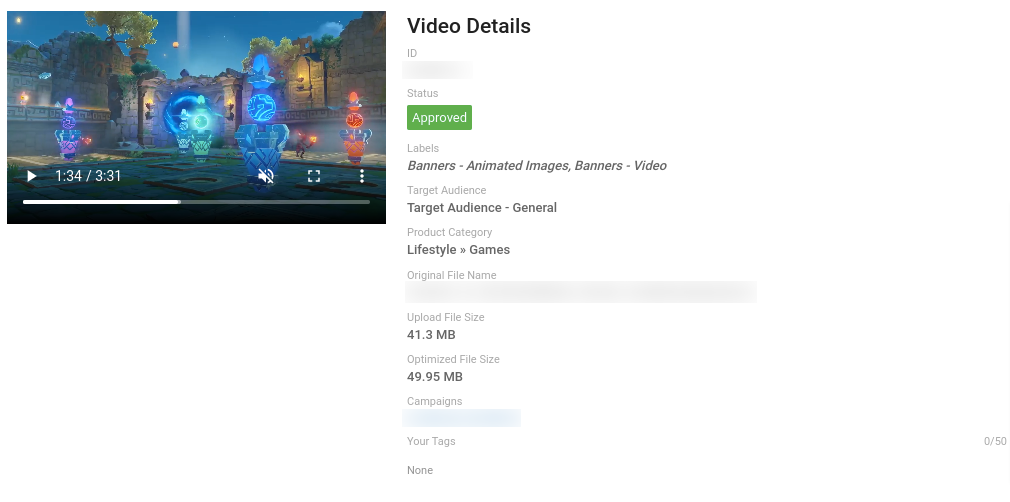
En outre, vous pouvez consulter les étiquettes de chaque création et page d’atterrissage en cliquant sur l’icône correspondante **« Voir les détails »** :
## Comment puis-je modifier l’étiquette d’une variation ?
Si vous pensez qu’une étiquette a été ajoutée par erreur ou si vous avez besoin de plus d’informations à son sujet, sélectionnez «**Révision de la campagne**» dans le formulaire Conformité [**ici**](https://www.exoclick.com/contact/)
---
# Agent Instructions
This documentation is published with GitBook. GitBook is the documentation platform designed so that both humans and AI agents can read, navigate, and reason over technical content effectively. Learn more at gitbook.com.
## Querying This Documentation
If you need additional information that is not directly available in this page, you can query the documentation by asking a question.
Perform an HTTP GET request on the following URL with the `ask` and `goal` query parameters:
```
GET https://docs.exoclick.com/advertisers/fr/faq-des-annonceurs/conformite-annonceur/my-campaign-has-labels-what-mean.md?ask=&goal=
```
`ask` is the immediate question: it should be specific, self-contained, and written in natural language.
`goal` is what the user is ultimately trying to achieve, the reason they need the answer. Sharing it helps GitBook give you a better, more relevant answer. A goal is most helpful when it describes the outcome the user wants rather than restating the question. For example, with `ask=how do I create an API token`, a goal like `automate deployments from our CI pipeline` lets GitBook tailor the answer to that use case.
The response will contain a direct answer to the question and relevant excerpts and sources from the documentation.
Use this mechanism when the answer is not explicitly present in the current page, you need clarification or additional context, or you want to retrieve related documentation sections.