> For the complete documentation index, see [llms.txt](https://docs.exoclick.com/llms.txt). Markdown versions of documentation pages are available by appending `.md` to page URLs; this page is available as [Markdown](https://docs.exoclick.com/advertisers/fr/campagnes/creation-dune-campagne/create-campaign-step4.md).
# Étape 4 - Tarification et limites
Dans l’ **Tarifs et limites** onglet, vous définissez le **modèle de tarification** et le **enchère** de la campagne. Vous pouvez également configurer **des limites** sur les dépenses ou les impressions pour contrôler les dépenses et le volume de trafic de la campagne.
## Modèles de tarification
Voici un tableau indiquant quels modèles de tarification sont disponibles pour chaque format publicitaire :
| Format publicitaire | CPM | Smart CPM | CPC | Smart CPC | CPV | Smart Bid |
| ------------------------------------------------ | --- | --------- | --- | --------- | --- | --------- |
| Bannière (toutes tailles) | X | X | X | | | X |
| Popunders (ordinateur et mobile) | X | X | | | | X |
| Interstitiels pleine page (ordinateur et mobile) | X | X | X | | | X |
| Bannière mobile - 300x100 | X | X | X | | | X |
| Annonce native - 300x300 | X | X | X | | | X |
| Notifications push (toutes tailles) | X | X | X | | | X |
| Clics e-mail | | | X | X | | X |
| Onglet - lien direct | | | X | X | | X |
| Vidéo | X | X | X | | X | X |
| Vidéo verticale | X | X | X | | X | X |
| | | | | | | |
Vous trouverez ci-dessous une explication de chaque modèle de tarification dans ExoClick.
### CPM (coût pour mille)
Vous définissez le prix que vous paierez pour 1 000 impressions de l'annonce.
**À utiliser**: Convient aux campagnes axées sur la visibilité et facilite l'estimation du trafic. C'est aussi le modèle de prix recommandé lors de l'achat de trafic RTB.
### CPC (coût par clic)
Vous définissez le prix que vous paierez pour chaque clic sur l'annonce.
**À utiliser**: Ce modèle convient pour évaluer la réactivité de vos variations. Il fonctionne particulièrement bien avec les segments qui génèrent beaucoup d'impressions mais ont un CTR faible.
### Smart CPM
Smart CPM est notre modèle de tarification personnalisé qui vous permet de miser sur les impressions au meilleur prix possible.
Lorsque vous utilisez Smart CPM, vous définissez le CPM maximum que vous êtes prêt à payer. Le système déterminera l'enchère réelle à utiliser en fonction du prix minimum pour ce segment (GEO, appareil, catégorie, etc.) et du CPM le plus élevé actuellement en cours sur ce segment.
Le système détermine le prix le plus bas que vous devez payer pour obtenir la meilleure position dans la rotation des campagnes, jusqu'à votre CPM maximum.
**À utiliser**: Smart CPM convient à la visibilité, comme le CPM classique. Cependant, contrairement au CPM classique, Smart CPM vous aide à rester compétitif en obtenant le meilleur CPM. Utilisé judicieusement, Smart CPM peut vous faire gagner du temps et garantir la meilleure visibilité au prix le plus abordable.
{% hint style="info" %}
**Exemple de Smart CPM en action**:
L'enchère la plus élevée dans le segment ciblé est de 0,4. Vous configurez une campagne Smart CPM à 0,7 et devenez l'enchérisseur principal. Cependant, vous ne paierez pas 0,7 tout de suite.
Vous paierez uniquement ce qui est nécessaire pour rester en première position, et non le prix que vous avez défini dans la campagne. Vous commencerez à payer 0,7 lorsqu'un autre annonceur égalera ou dépassera votre enchère.
{% endhint %}
### Smart CPC
Ce modèle de tarification est disponible uniquement pour **Clics e-mail** et **liens directs** campagnes.
Smart CPC fonctionne exactement comme **Smart CPM**, mais vous enchérissez sur les clics plutôt que sur les impressions. Avec Smart CPC, vous définissez le maximum que vous êtes prêt à payer par clic et le système déterminera ce que vous payez en fonction du prix minimum et du CPC le plus élevé.
### CPV (coût par vue)
Ce modèle de tarification est disponible uniquement pour **Vidéo** campagnes.
Avec le CPV, vous définissez le prix que vous paierez pour chaque **vue** de l'annonce. Une vue se produit lorsque 10 secondes de la publicité vidéo sont affichées au visiteur du site à vitesse normale.
{% hint style="info" %}
Remarque : pour la vidéo verticale, l'événement de vue se produit au bout de 3 secondes au lieu de 10."
{% endhint %}
**À utiliser**: Ce modèle convient pour évaluer l'engagement du trafic que vous ciblez ainsi que la réactivité des supports que vous utilisez. Vous pouvez lancer une campagne CPV pour la prospection, puis une autre campagne en CPM, Smart CPM ou Smart Bid pour vous concentrer sur vos zones rentables.
Nous vous recommandons également vivement de configurer **des campagnes distinctes pour le trafic ordinateur et mobile**. La mise en œuvre des annonces vidéo diffère fortement entre ordinateur et mobile, ce qui affecte le taux de vue et de clic des campagnes. Nous vous encourageons donc à créer des campagnes différentes pour chaque appareil.
## Smart Bid
[Smart Bidding AI](/advertisers/fr/campagnes/modele-de-tarification-smart-bid.md) est un modèle de tarification basé sur l'IA. Au lieu que les annonceurs définissent un prix et le gèrent manuellement, ils fixent un objectif :
1. CPA cible (coût par acquisition)
2. ROAS cible (retour sur les dépenses publicitaires)
Une fois un objectif défini, Smart Bidding AI détermine automatiquement une enchère optimale pour les campagnes des annonceurs en fonction de la probabilité qu'un utilisateur convertisse. Pour cela, il utilise des informations historiques sur la campagne et un entraînement quotidien du modèle basé sur les données les plus récentes de la campagne, afin que ses prédictions continuent de s'adapter à mesure que les offres, la concurrence et les tendances du trafic évoluent.
#### Prérequis
{% hint style="info" %}
Pour sélectionner Smart Bidding AI comme modèle de tarification, un annonceur a besoin de :
* D'un compte publicitaire vérifié et suffisamment approvisionné.
* Du suivi des conversions mis en place et déclenché correctement. Voir la configuration du suivi des conversions sur EXADS.
* D'un objectif de conversion à optimiser.
* Pour la stratégie d'enchère ROAS cible, des objectifs de conversion définis avec des valeurs fixes ou dynamiques
{% endhint %}
#### Création d'une campagne
1. Créez une campagne en suivant les [Étape 1 - Général](/advertisers/fr/campagnes/creation-dune-campagne/create-campaign-step1.md) instructions.
2. Sélectionnez **Smart Bid** comme votre **modèle de tarification**.
3. Choisissez une **stratégie d'enchères** parmi :
* **CPA cible**
* **ROAS cible**
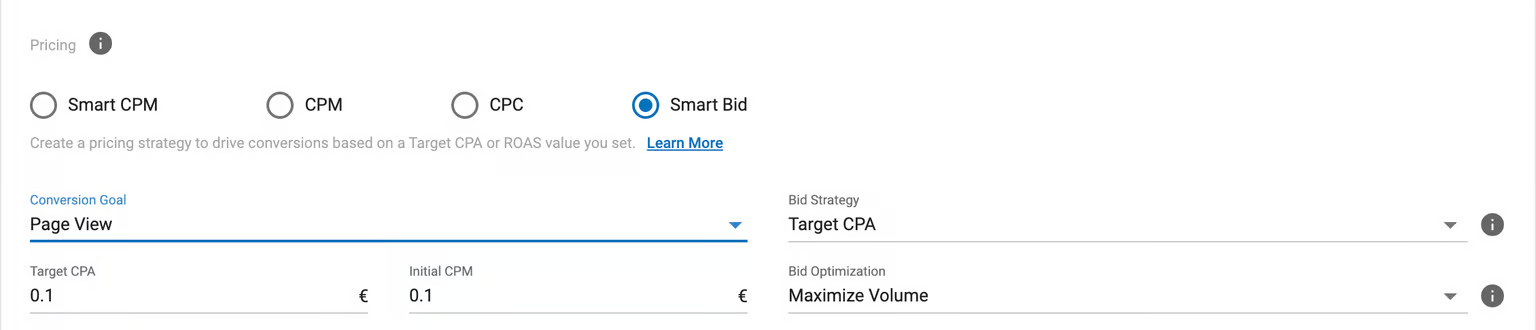
#### Sélection de la stratégie d'enchères CPA cible
Stratégie d'enchères CPA cible
1. Saisissez la **CPA cible** valeur. Par ex. 3 $.
2. Saisissez un **CPM initial** ou **CPC** valeur pour lancer l'enchère initiale et obtenir une signification statistique des données afin de déterminer votre valeur d'enchère optimale.
3. Choisissez une **objectif de conversion** à optimiser. Notez que si aucun objectif n'est disponible, vous serez invité à en créer un.
4. Sélectionnez votre **optimisation des enchères** méthode.
* En sélectionnant **Maximiser le volume** enchérira de manière plus agressive et maximisera le nombre de conversions. Nous recommandons de choisir cette option pour démarrer votre campagne Smart Bid.
* En sélectionnant **Maximiser le CPA cible** enchérira de manière plus prudente afin d'atteindre votre valeur de CPA souhaitée.
5. Sélectionnez tout autre paramètre de campagne pertinent nécessaire au lancement de votre campagne et cliquez sur **METTRE À JOUR**.
{% hint style="info" %}
La valeur minimale du CPA cible est `0.001`.
{% endhint %}
#### Sélection de la stratégie d'enchères ROAS cible
Stratégie d'enchères ROAS cible
1. Saisissez la **ROAS cible** valeur. Par ex. 200 %
2. Saisissez un **CPM initial** ou **CPC** valeur pour lancer l'enchère initiale et obtenir une signification statistique des données afin de déterminer votre valeur d'enchère optimale.
3. Choisissez une **objectif de conversion** à optimiser. Notez que l'objectif doit avoir une valeur fixe ou dynamique spécifiée.
4. Sélectionnez votre **optimisation des enchères** méthode.
* En sélectionnant **Maximiser le volume** enchérira de manière plus agressive et maximisera le nombre de conversions. Nous recommandons de choisir cette option pour démarrer votre campagne Smart Bid.
* En sélectionnant **Maximiser le ROAS cible** enchérira de manière plus prudente afin d'atteindre votre valeur de ROAS souhaitée.
5. Sélectionnez tout autre paramètre de campagne pertinent nécessaire au lancement de votre campagne et cliquez sur **METTRE À JOUR**.
## Changer de modèle de tarification
Dans la plupart des cas, vous pouvez modifier le modèle de tarification d'une campagne après l'avoir créée. Cependant, il existe certaines situations dans lesquelles le changement de modèle de tarification est limité :
* Dans **tous les formats publicitaires sauf Lien direct et Clics e-mail**, vous ne pouvez pas passer de CPC à CPM ou Smart Bid. De même, vous ne pouvez pas passer de Smart Bid ou CPM à CPC. En revanche, vous pouvez passer de Smart Bid à CPM et inversement.
* Dans **les campagnes vidéo**, vous ne pouvez pas passer du CPV ou au CPV après avoir créé la campagne.
## Prix minimums et meilleure enchère View RON
À côté de la **section Prix** , où vous indiquez votre enchère, vous trouverez les **prix minimums de vue** et le **meilleure enchère RON View CPM/CPC/CPV** liens :
Le **prix minimums de vue** lien du panneau d'administration doit être utilisé pour identifier l'enchère minimale CPC, CPM ou CPV que vous devez utiliser pour le **Format publicitaire**, **Pays**, **Catégorie**, **Appareil** et [**Type de réseau**](/advertisers/fr/campagnes/creation-dune-campagne/create-campaign-step5.md#filtering-the-list) que vous avez sélectionné.
Le **meilleure enchère RON View CPM/CPC/CPV** le lien vous indiquera quelle est l'enchère actuelle la plus élevée dans le modèle de tarification choisi pour le segment souhaité. Après avoir cliqué sur le lien, sélectionnez le **Catégorie**, **Pays**, **Appareil**, **Système d'exploitation**, **Opérateur mobile** et **Navigateur**.
La fenêtre contextuelle vous indiquera quelle est l'enchère la plus élevée actuelle et la comparera à l'enchère de votre campagne. Si votre enchère est inférieure, vous pouvez soit cliquer sur le **L'égaler** bouton pour égaler l'enchère la plus élevée, soit cliquer sur le **La dépasser** bouton pour laisser le système définir une enchère plus élevée.
{% hint style="info" %}
**Remarques**:
* Le **meilleure enchère RON View CPM/CPC/CPV** outil est utile lorsque vous n'avez pas encore de liste blanche/liste noire de zones. Si vous ciblez ou bloquez des sites spécifiques, il est alors préférable d'utiliser la [**colonne Top/Min de la page Étape 5 - Zones**](/advertisers/fr/campagnes/creation-dune-campagne/create-campaign-step5.md#view-minimum-bid-and-top-bid).
* Aucun des liens expliqués ici n'est disponible lors de l'utilisation du modèle de tarification **Smart Bid** .
{% endhint %}
## Plafonnement de fréquence
Activez le **Plafonnement de fréquence** interrupteur pour contrôler **combien de fois vos annonces sont affichées au même utilisateur**. Vous pouvez choisir comment appliquer cette limite :
* **Par variation**: Chaque variation sera affichée individuellement selon le plafonnement de fréquence.
* **Par campagne**: L'ensemble de la campagne sera affiché selon la règle de plafonnement de fréquence définie.
{% hint style="info" %}
**Remarque**: Si vous passez de « Par variation » à « Par campagne » pendant que votre campagne est en cours d'exécution, le nombre d'impressions repartira de zéro.
{% endhint %}
Lors de l'utilisation d'un format qui ne génère pas d'impressions (lien direct et clics e-mail), le plafonnement de fréquence est basé sur les clics. Une bonne pratique lorsque l'on prospecte ou teste de nouvelles sources est de définir un plafonnement de fréquence de **1 impression/clic toutes les 24 heures**.
## Limites quotidiennes
Activez le **Limites quotidiennes** interrupteur pour définir des limites quotidiennes pour le **budget** ou **impressions** de la campagne. Notez que **impressions** ne sont pas disponibles pour les formats qui ne génèrent pas d'impressions : lien direct, clics e-mail et vidéo.
Après avoir choisi la limite quotidienne, vous devez également choisir le **mode de diffusion**. Il existe deux options :
* **Diffusion rapide**: Le système essaiera d'atteindre la limite quotidienne le plus rapidement possible.
* **Répartir sur la journée**: Le système régulera l'affichage de la campagne afin de s'assurer que le **budget quotidien** soit atteint au cours de toute la journée.
Les limites quotidiennes sont réinitialisées à la fin de la journée selon le fuseau horaire de notre serveur, [**qui est le fuseau horaire de New York**](/exoclick-docs/fr/stats-time-zone.md).
{% hint style="info" %}
**Remarque**: Soyez réaliste avec vos limites. Définir un petit budget ou une petite limite d'impressions tout en ciblant un segment large ou en utilisant un prix d'enchère élevé peut provoquer un **dépassement de budget**. Nous expliquerons ces cas en détail dans la section [**Apprendre à enchérir**](#learning-how-to-bid) .
{% endhint %}
### Comment le budget et les impressions sont répartis
Lorsque le **Limites quotidiennes** fonctionnalité est réglée sur **Répartir sur la journée**, un algorithme contrôle l'affichage de la campagne afin de s'assurer que la limite de budget/impressions est atteinte au cours de la journée.
Lorsque l'utilisateur définit une limite quotidienne pour la campagne, cela fonctionne comme un « solde » de budget ou d'impressions que la campagne peut dépenser au cours de la journée, à partir de **00 h 00, fuseau horaire de New York**. Le budget et les impressions sont déduits de ce solde initial au cours de la journée.
Notre système prend des instantanés de ce solde toutes les **15 minutes** et les utilise pour calculer deux choses :
1. **Vitesse de dépense**: À quelle vitesse le solde est dépensé, en fonction du solde de chaque instantané comparé au précédent.
2. **Accélération**: Si la vitesse de dépense s'accélère ou ralentit, en comparant les vitesses entre l'instantané actuel et le précédent.
Nous utilisons ensuite ces valeurs de vitesse de dépense et d'accélération pour déterminer combien de temps la campagne mettra à dépenser l'intégralité de son solde si nous ne faisons rien. Nous utilisons le rapport entre ce temps et le temps réel restant jusqu'à la fin de la journée pour calculer de combien nous devons ralentir les choses afin de nous assurer que la campagne fonctionne pendant toute la journée.
Pour **les meilleures pratiques**, nous recommandons d'utiliser Répartir sur la journée lorsque vous craignez un dépassement de budget. Si cela ne vous inquiète pas, nous vous suggérons d'utiliser **Diffusion rapide** à la place.
Si vous souhaitez conserver Répartir sur la journée mais que vous recevez peu de trafic, nous vous recommandons de **augmenter les limites quotidiennes**. Cela augmentera la vitesse de dépense de la campagne. Notez que Répartir sur la journée ne fonctionne pas très bien avec **notifications push** campagnes en raison du caractère différé de la soustraction des soldes pour celles-ci.
Enfin, veuillez noter que les limites quotidiennes et les algorithmes associés sont définis pour une période de 24 heures et ne tiennent pas compte des limites quotidiennes des autres jours ni du report du budget/des impressions des jours précédents. De même, Répartir sur la journée prendra en compte la période complète de 24 heures, ce qui signifie que **le calendrier publicitaire n'est pas pris en compte.**
## Limites totales
Dans cette section, vous pouvez définir une limite sur le total **budget** que cette campagne peut dépenser et/ou le total **impressions** que la campagne peut recevoir. Contrairement aux limites quotidiennes, les limites totales **mettront complètement en pause** la campagne une fois que le budget ou le nombre d'impressions spécifié a été atteint. La campagne ne redémarrera pas tant que vous n'aurez pas supprimé ces limites.
Les limites totales que vous définissez sur le budget/les impressions commencent à être comptabilisées à partir du moment où vous les activez, mais n'incluent pas le budget/les impressions antérieurs. Ainsi, si vous définissez une limite de 10 000 impressions sur une campagne qui en compte déjà 20 000, elle ne s'arrêtera pas soudainement. Elle continuera jusqu'à atteindre 10 000 de plus.
## Période
Ici, vous pouvez définir une période pendant laquelle la campagne s'exécutera. Cliquez sur l'icône de calendrier pour choisir les dates de début et de fin de la campagne.
## Bidder
Le **Bidder** l'interrupteur vous permet d'activer un algorithme Bidder dans votre campagne. Vous pouvez soit sélectionner un algorithme que vous avez déjà créé, soit en configurer un nouveau à partir de zéro. Vous pouvez également modifier ici les paramètres de l'algorithme.
Pour une explication détaillée de ce que fait Bidder, veuillez consulter la [**section spécifique de Bidder dans cette documentation**](/advertisers/fr/campagnes/bidder.md).
{% hint style="info" %}
**Remarque :** Bidder ne peut pas être activé dans **Smart Bid** campagnes.
{% endhint %}
## Apprendre à enchérir
Vos campagnes sont en concurrence constante via notre système d'enchères en temps réel, basé sur le calcul du **eCPM**. En général, plus votre enchère est élevée, plus vous recevrez de trafic. Bien que l'eCPM d'une campagne soit calculé différemment selon le **modèle de tarification** que vous utilisez, dans la plupart des cas, la meilleure façon d'obtenir un grand volume de trafic est de devenir l' **enchérisseur principal**.
Dans cette section, nous expliquerons comment définir l'enchère adéquate pour atteindre les objectifs de votre campagne et comment estimer les coûts de votre campagne.
### Comment l'eCPM de votre campagne est calculé
Dans **campagnes CPM/Smart CPM**, l'eCPM correspond essentiellement au prix de l'enchère CPM. Avec ce modèle de tarification, plus vous enchérissez et plus le plafonnement de fréquence est bas, plus vous recevrez de trafic.
Dans **CPC**, l'eCPM sera déterminé par le prix de l'enchère et le CTR. Par conséquent, les annonceurs doivent avoir À LA FOIS une enchère compétitive et des variations avec un bon CTR pour recevoir davantage de trafic.
Dans **CPV**, l'eCPM est calculé comme en CPC, mais en utilisant le ratio View Through au lieu du CTR.
Dans **Smart Bid**, l'eCPM correspond également au prix de l'enchère. Cependant, gardez à l'esprit que ce prix d'enchère changera constamment en fonction de la probabilité de conversion du segment ciblé ainsi que de la stratégie d'enchères et de l'optimisation que vous avez choisies.
### Estimations de trafic
Pour mesurer le volume de trafic que vous pourriez recevoir, consultez le **Estimations de trafic** panneau en bas à droite de l'écran. Lorsque vous cliquez sur le **Actualiser** bouton, vous obtiendrez une estimation des **impressions**, **clics** ou **impressions vidéo** disponibles pour les paramètres de ciblage que vous avez sélectionnés.
Normalement, le trafic que vous pouvez obtenir représente **environ 2 à 5 %** du total indiqué dans cet onglet, sauf si vous utilisez des ciblages très spécifiques et que vous êtes sûr à 100 % que votre campagne a le meilleur eCPM sur toutes les zones que vous ciblez.
Notez qu'il existe plusieurs facteurs susceptibles d'avoir un impact sur votre volume de trafic et qui ne sont pas reflétés dans les **Estimations de trafic**. En voici quelques-uns :
* Un autre annonceur accepte un accord de **partage de trafic** , ce qui lui permet d'acheter une part fixe du trafic, réduisant ainsi le trafic disponible pour vous.
* Vos variations ont des **étiquettes** qui sont bloquées par la majorité des éditeurs du segment ciblé, empêchant votre campagne d'atteindre l'intégralité de l'inventaire.
* **Le ciblage IP, le ciblage de domaines, le ciblage par mots-clés, le retargeting et le calendrier publicitaire** ne sont pas pris en compte dans les estimations de trafic.
* Une **nouvelle source de trafic** devient disponible et commence à envoyer du trafic, augmentant soudainement les volumes de votre campagne (les estimations de trafic mettent 24 heures à être mises à jour avec les volumes réels).
* Un autre annonceur cesse de concurrencer le trafic, vous transférant ainsi sa part de trafic.
Enfin, n'oubliez pas de cliquer sur le **Actualiser** bouton du panneau Estimations de trafic chaque fois que vous modifiez des paramètres de ciblage afin de vous assurer que la quantité estimée est mise à jour.
### Exemples négatifs et positifs de paramètres de prix
Après avoir expliqué comment fonctionne votre enchère et comment estimer le trafic que vous recevrez, voici quelques exemples de réglages de tarification et de limites irréalistes et réalistes :
* **Paramètres irréalistes**
Dans cet exemple, la campagne a une enchère CPM de 0,05 $, une limite de budget quotidien de 20 $ et cible plus de 80 M d'impressions. Même si elle n'obtient que 1 % du trafic disponible, **les coûts de la campagne dépasseraient déjà le double de ce qui avait été estimé**, ce qui signifie que le budget ne sera pas respecté :
((80 000 000 x 0,01) / 1000) x 0,05 = **$40**
* **Paramètres réalistes**
Dans cet exemple, le trafic ciblé est plus faible et le budget quotidien de la campagne est plus élevé, mais l'enchère de la campagne est également plus élevée. Malgré cela, **la campagne ne dépassera pas son budget**, même si l'enchère élevée permet à la campagne d'obtenir une part généreuse du trafic, par exemple 50 % :
((530 000 x 0,5) / 1000) x 0,25 = **$66.25**
### Stratégies d'enchères courantes
Vous trouverez ci-dessous quelques stratégies d'enchères courantes selon l'objectif final de vos campagnes :
* **Se concentrer sur les meilleures impressions :** Définissez un plafonnement de fréquence faible (un à trois) et une enchère CPM/SmartCPM élevée pour apparaître en tête de la rotation des campagnes.
* Avantages : les performances de trafic sont plus élevées et le trafic est très ciblé.
* Inconvénients : le faible volume et la concurrence forte font monter les prix.
* **Atteindre l'inventaire intermédiaire ou résiduel :** Définissez un plafonnement de fréquence plus élevé (quatre à illimité) et une enchère CPM moyenne ou minimale.
* Avantages : moins de concurrence, des prix abordables. La campagne obtiendra des conversions en misant sur la quantité plutôt que sur la qualité.
* Inconvénients : les performances du trafic sont plus faibles. Un volume de trafic élevé signifie que vous devez travailler davantage sur l'optimisation.
L'efficacité d'un message publicitaire repose sur la répétition. En testant différents types de campagnes et en jouant avec le **Plafonnement de fréquence**, vous pouvez affiner la campagne pour obtenir la bonne exposition et des profits plus élevés.
---
# Agent Instructions
This documentation is published with GitBook. GitBook is the documentation platform designed so that both humans and AI agents can read, navigate, and reason over technical content effectively. Learn more at gitbook.com.
## Querying This Documentation
If you need additional information that is not directly available in this page, you can query the documentation by asking a question.
Perform an HTTP GET request on the following URL with the `ask` and `goal` query parameters:
```
GET https://docs.exoclick.com/advertisers/fr/campagnes/creation-dune-campagne/create-campaign-step4.md?ask=&goal=
```
`ask` is the immediate question: it should be specific, self-contained, and written in natural language.
`goal` is what the user is ultimately trying to achieve, the reason they need the answer. Sharing it helps GitBook give you a better, more relevant answer. A goal is most helpful when it describes the outcome the user wants rather than restating the question. For example, with `ask=how do I create an API token`, a goal like `automate deployments from our CI pipeline` lets GitBook tailor the answer to that use case.
The response will contain a direct answer to the question and relevant excerpts and sources from the documentation.
Use this mechanism when the answer is not explicitly present in the current page, you need clarification or additional context, or you want to retrieve related documentation sections.


.png?alt=media&token=53a32fa3-4ca2-4967-91b3-2e5cd27ec99e)


