> For the complete documentation index, see [llms.txt](https://docs.exoclick.com/llms.txt). Markdown versions of documentation pages are available by appending `.md` to page URLs; this page is available as [Markdown](https://docs.exoclick.com/advertisers/es/seguimiento-de-conversiones/manuales-de-seguimiento/voluum-tracking.md).
# Cómo hacer seguimiento de conversiones con Voluum
*Esta guía es solo para Voluum. Si quieres conocer los pasos genéricos para el seguimiento S2S, consulta la* [*sección de Anunciantes*](/advertisers/es/seguimiento-de-conversiones/seguimiento-de-conversiones.md#using-conversion-tracking-api---s2s-recommended)*.*
Esta guía consta de dos secciones:
* a) Cómo configurar el seguimiento de conversiones en Voluum. Esta sección se centrará en saber cómo configurar la URL de postback en Voluum, cómo notificar conversiones a Voluum y cómo mostrar estas conversiones tanto en Voluum como en ExoClick.
* b) Cómo integrar ExoClick en Voluum mediante API. Esta sección mostrará cómo editar las campañas de ExoClick desde Voluum y cómo hacer coincidir los costes de tu campaña en ambas plataformas.
**Los usuarios de ExoClick obtienen un descuento al** [**registrarse en Voluum.**](https://voluum.com/partner/exoclick/)
Si quieres recibir información adicional, consulta [la guía de integración de Voluum.](https://doc.voluum.com/en/exoclick_traffic-source.html)
## Cómo configurar el seguimiento de conversiones en Voluum.
ExoClick te da acceso a fuentes de tráfico globales, funciones de segmentación, big data y herramientas de análisis estadístico para filtrar resultados y optimizar tus campañas. Este manual explica cómo hacer seguimiento de conversiones en la red de ExoClick cuando utilizas el software de seguimiento Voluum.
{% stepper %}
{% step %}
### Crea el ID de objetivo para tu URL de postback.
Inicia sesión en tu Panel de Administración de ExoClick y ve a **Campañas > Seguimiento de conversiones**. Esto te permite crear el **ID de objetivo** y obtener la estructura que se usará en tu **URL de postback**:
Haz clic en "Nuevo objetivo de conversión". Hay tres campos que debes completar: **Nombre**, **Valor de conversión** y **Orden**. En **Nombre**, simplemente añade un nombre para el objetivo, por ejemplo: "Postback".
Los valores de conversión disponibles son:
* **Sin valor:** el valor es 0
* **Fijo:** tú determines manualmente el pago de la conversión al configurar el objetivo.
* **Dinámico:** el valor del pago se transmitirá a través de la URL de postback. La transmisión del valor dinámico se explicará en detalle más adelante en la guía.
**Orden** se utiliza para organizar los distintos objetivos que has creado en tu cuenta. Si has creado varios objetivos de conversión, el orden te ayudará a organizar cómo se muestran estos objetivos en tus estadísticas y en la lista de campañas.
Una vez que hayas añadido todos estos campos, haz clic en el botón "Crear". El Panel de Administración mostrará la estructura de la URL de postback, así como el **ID de objetivo** correspondiente al objetivo que acabas de crear. Debería verse algo así:
```json
http://s.magsrv.com/tag.php?goal=66a8605e6cce49fbb8056f273f8e1a2e&tag=
```
También puedes consultar nuestra [página de Seguimiento de conversiones](/advertisers/es/seguimiento-de-conversiones/seguimiento-de-conversiones.md) para obtener más detalles sobre nuestro proceso de creación de objetivos.
{% endstep %}
{% step %}
### Añade ExoClick como fuente de tráfico en Voluum y configura el postback
Para hacer seguimiento de conversiones en ExoClick, necesitarás añadir un rastreador dinámico a la URL de tu campaña **{conversions\_tracking}** que identifica cada clic de forma única.
Debes almacenar este rastreador en Voluum y hacer que notifique al servidor de ExoClick cada vez que un usuario genere una conversión. Esto se consigue en Voluum configurando ExoClick como fuente de tráfico, usando la plantilla predefinida.
Haz clic en la pestaña “Fuentes de tráfico”, luego haz clic en "Crear" > "Fuente de tráfico"
Selecciona "ExoClick". Voluum rellenará automáticamente la configuración de la fuente de tráfico a partir de la plantilla.
En el campo URL de postback, reemplaza la palabra “REPLACE” por el **ID de objetivo** que generaste en el PASO 1.
Tu URL de postback debería verse ahora así:
```json
http://s.magsrv.com/tag.php?goal=66a8605e6cce49fbb8056f273f8e1a2e&tag={externalid}
```
**Nota**: Si seleccionaste **Dinámico** como valor al configurar tu objetivo en ExoClick, entonces también tendrás que añadir **\&value={payout}** al final de la URL de postback para transmitir el valor de la conversión. En este caso, tu URL de postback se verá así:
```json
http://s.magsrv.com/tag.php?goal=66a8605e6cce49fbb8056f273f8e1a2e&tag={externalid}&value={payout}
```
Una vez que hayas hecho estas ediciones, puedes continuar y guardar el postback.
{% endstep %}
{% step %}
### Configura una red de afiliados en Voluum (opcional)
*Si no estás usando una oferta de una plataforma de afiliados, salta al Paso 4*
Haz clic en "Plantillas de redes de afiliados", luego haz clic en "Crear" > "Red de afiliados":
Puedes seleccionar de una lista de redes de afiliados seleccionadas. Si tu red de afiliados no está en la lista, puedes configurar manualmente los parámetros de afiliación. Desde esta página, el parámetro más importante para ExoClick es el **token de** pago.
Si quieres usar el valor de conversión dinámico de tus objetivos, debes asegurarte de que el **{payout}** token de la plataforma de afiliados **llegue a la URL de postback desde ExoClick**.
Voluum ofrece varios **métodos** para enviar conversiones a la plataforma de afiliados, así que asegúrate de elegir la opción correcta para notificar tanto a la red de afiliados como a ExoClick.
Para obtener más información sobre cómo configurar la red de afiliados en Voluum, consulta su [manual](https://doc.voluum.com/en/affiliate_network_adding.html).
{% endstep %}
{% step %}
### Crea una oferta en Voluum.
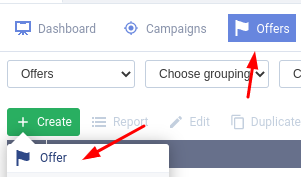
Haz clic en la pestaña ”Ofertas”, luego haz clic en "Crear" > "Oferta".
Selecciona la red de afiliados (si la hay), la etiqueta de país y ponle un nombre a la oferta.
Luego, añade la URL de tu producto a la URL de la oferta. Por ejemplo:
```json
http://mypage.com/?a=14030&c=64375&aff_id=2422&s1=
```
En la sección de seguimiento de conversiones de la oferta, en "Pago", puedes seleccionar **"Auto"** o **"Manual"**. Si añadiste una red de afiliados en el paso anterior, entonces puedes seleccionar "Auto" para que el valor se lea desde el token de pago de tu red de afiliados. **Asegúrate de que tu red de afiliados esté conectada correctamente a tu cuenta de Voluum**
Si no añadiste una red de afiliados a tu cuenta de Voluum o la red no transmite ningún pago de forma dinámica, entonces selecciona "Manual" y añade el valor del pago.
**Nota:** Recuerda que la URL de postback que ves aquí corresponde a la plataforma de afiliados. No es la misma URL de postback que usaste en la configuración de la fuente de tráfico.
Haz clic en "Guardar" para guardar la oferta.
{% endstep %}
{% step %}
### Crea una campaña en Voluum.
Haz clic en la pestaña "Campañas". Cuando hagas clic en "Crear", tendrás dos opciones: "Campaña simple" y "Campaña avanzada". En esta guía, usaremos "Campaña simple"
En la configuración "General", selecciona **ExoClick** como tu fuente de tráfico y añade un "Nombre" a tu campaña.
Selecciona el "Modelo de coste" de tu campaña y el "Valor de coste" (ten en cuenta que estos parámetros serán **sobrescritos** si activas la API).
Completa los demás campos hasta llegar a "Destino de la campaña". En "Destino de la campaña", selecciona la oferta que quieres promocionar y determina si usarás alguna página de destino para esta oferta.
Haz clic en "Guardar". Voluum mostrará la URL de tu campaña. Necesitarás esta URL para configurar tu campaña en ExoClick.
URL de campaña de ejemplo:
```json
https://voluum-domain.com/bc286faf-3176-4e88-a398-428a824c051c?campid={campaign_id}&varid={variation_id}&source={src_hostname}&keyword={keyword}&tags={tags}&siteid={site_id}&zoneid={zone_id}&catid={category_id}&country={country}&format={format}&cost={actual_cost}&tag={conversions_tracking}
```
{% endstep %}
{% step %}
### Crea la campaña en ExoClick
Pega la URL de la campaña creada en el paso anterior como tu "Variante" para tu campaña de ExoClick. Asegúrate de que contenga la **{conversions\_tracking}** etiqueta para enviar los detalles de la conversión a Voluum.
Finaliza la configuración de la campaña. Puedes encontrar una **guía detallada sobre cómo crear una campaña en ExoClick** [**aquí**](/advertisers/es/campanas/creacion-de-una-campana/create-campaign-step1.md).
Si la configuración se ha realizado correctamente, empezarás a ver conversiones tanto en Voluum como en ExoClick. No olvides habilitar la columna de objetivo correspondiente en tu [Lista de campañas](/advertisers/es/campanas/campaigns-list.md) y tus [estadísticas](/advertisers/es/advertiser-statistics.md)
{% endstep %}
{% endstepper %}
## Integración de ExoClick API con Voluum
Al integrar Voluum con ExoClick mediante API, podrás gestionar ciertos aspectos de tus campañas de ExoClick y, al mismo tiempo, aprovechar las herramientas de informes de Voluum.
Cada cambio que hagas en Voluum tendrá un efecto instantáneo en ExoClick. Estas son algunas de las acciones que puedes realizar mediante la integración API de Voluum
* **Comprobar el estado de las campañas integradas**: Puedes observar el estado de tu campaña integrada en la columna Estado.
* **Pausar o reanudar una campaña integrada**: Puedes pausar o restaurar una campaña integrada completa en la vista Campañas, en la columna Acciones.
* **Cambiar las pujas de una campaña integrada**: Puedes cambiar las pujas de toda la campaña o de zonas específicas dentro de la campaña.
* **Sincronizar costes**: Con la integración API, los costes se extraerán de las estadísticas de ExoClick, haciendo que el seguimiento de costes sea mucho más fácil.
### Requisitos
Antes de poder integrarte con Voluum, necesitas generar un **token de API** en ExoClick.
Inicia sesión en tu cuenta de ExoClick, luego haz clic en tu nombre de usuario para acceder a tu perfil. Haz clic en Nuevo token de API, dale un nombre a ese token y luego pulsa Guardar. Verás el token de API en la columna "Token":
### Instrucciones
Para iniciar la integración, aquí tienes los sencillos pasos:
{% stepper %}
{% step %}
Inicia sesión en tu cuenta de Voluum y selecciona la pestaña ‘Integraciones’
{% endstep %}
{% step %}
En la sección "Integraciones de fuente de tráfico", haz clic en el botón ‘Añadir integración’, luego selecciona ExoClick.
{% endstep %}
{% step %}
Introduce el valor de tu token de API de ExoClick y luego haz clic en Siguiente.
{% endstep %}
{% endstepper %}
Si la integración se realizó correctamente, Voluum mostrará un mensaje de confirmación y serás redirigido de vuelta a la pestaña de Integración de Voluum.
Si tus campañas de ExoClick apuntan a la URL de campaña de Voluum, se emparejarán automáticamente en 2 horas. Como alternativa, también puedes usar el icono para emparejar campañas manualmente:
Las campañas integradas se marcarán. Para aprovechar la integración, asegúrate de que las siguientes columnas estén visibles haciendo clic en el botón y marcando las casillas correspondientes:
* Estado
* Acciones
* Pujas
Los detalles completos de las acciones que puedes realizar en Voluum mediante la integración API se explican [aquí](https://doc.voluum.com/en/exoclick_cost_integration.html#UUID-0c54af33-4861-ce5a-5b13-8cdcd5bc66a6_bridgehead-idm4595107040342431676573997806).
## Comentarios adicionales al comparar Voluum con ExoClick
Dejando aparte el seguimiento de conversiones y la integración API, hay algunos ajustes en Voluum que debes tener en cuenta para asegurarte de ver los mismos resultados en ambas plataformas:
* **Zona horaria**: Hay una opción en Voluum para elegir una zona horaria para los informes.
Te sugerimos usar la zona horaria EST (Estados Unidos - Nueva York) para que coincida con la zona horaria del servidor de ExoClick
* **Moneda**: Selecciona USD o Euro para que coincida con la moneda de tu cuenta de ExoClick.
Si necesitas más orientación sobre cómo configurar el seguimiento de conversiones o la integración API en Voluum, no dudes en contactar con [el soporte de Voluum](https://voluum.com/contact/). También puedes contactar con [Atención al cliente de ExoClick](https://www.exoclick.com/contact/) para revisar estos pasos.
---
# Agent Instructions
This documentation is published with GitBook. GitBook is the documentation platform designed so that both humans and AI agents can read, navigate, and reason over technical content effectively. Learn more at gitbook.com.
## Querying This Documentation
If you need additional information that is not directly available in this page, you can query the documentation by asking a question.
Perform an HTTP GET request on the following URL with the `ask` and `goal` query parameters:
```
GET https://docs.exoclick.com/advertisers/es/seguimiento-de-conversiones/manuales-de-seguimiento/voluum-tracking.md?ask=&goal=
```
`ask` is the immediate question: it should be specific, self-contained, and written in natural language.
`goal` is what the user is ultimately trying to achieve, the reason they need the answer. Sharing it helps GitBook give you a better, more relevant answer. A goal is most helpful when it describes the outcome the user wants rather than restating the question. For example, with `ask=how do I create an API token`, a goal like `automate deployments from our CI pipeline` lets GitBook tailor the answer to that use case.
The response will contain a direct answer to the question and relevant excerpts and sources from the documentation.
Use this mechanism when the answer is not explicitly present in the current page, you need clarification or additional context, or you want to retrieve related documentation sections.