> For the complete documentation index, see [llms.txt](https://docs.exoclick.com/llms.txt). Markdown versions of documentation pages are available by appending `.md` to page URLs; this page is available as [Markdown](https://docs.exoclick.com/advertisers/es/campanas/campaigns-list.md).
# La lista de campañas
En la **Lista de campañas** En la pestaña puede crear, eliminar y organizar sus campañas en grupos. También puede archivar, editar, pausar y ver estadísticas de campañas individuales o múltiples.
## Filtrando la lista de campañas
Puede filtrar la lista de campañas de varias maneras:
* Haga clic en el icono del calendario para elegir un **Intervalo de fechas** para mostrar en la lista.
* Seleccione un grupo de la **Grupos** lista desplegable para mostrar en la lista (consulte Grupos de campañas más abajo).
* Seleccione un estado en la **Mostrar estados** lista desplegable para mostrar en la lista. Elija entre **Activo**, **Pausadas** o **Archivado**.
* También puede buscar campañas por **Nombre**, **ID** número y **Tipo** (el nombre del formato de anuncio que utiliza).
Cuando haya elegido sus opciones de filtrado, haga clic en el **Aplicar** botón a la derecha de las opciones de filtrado. Haga clic en **Restablecer filtros** para empezar de nuevo.
## Opciones de campaña
Hay diferentes opciones disponibles en la lista de campañas:
### Editar
Esta opción le permite volver a editar la campaña en cuestión.
### Ver estadísticas
Esta opción le permite ver las estadísticas de esta campaña. Esta opción le llevará al menú de Estadísticas con todos los filtros correspondientes ya aplicados.
### Iniciar / Pausar campaña
Dependiendo de la [Estado de la campaña](#campaign-statuses), esta opción le permite iniciar o pausar una campaña.
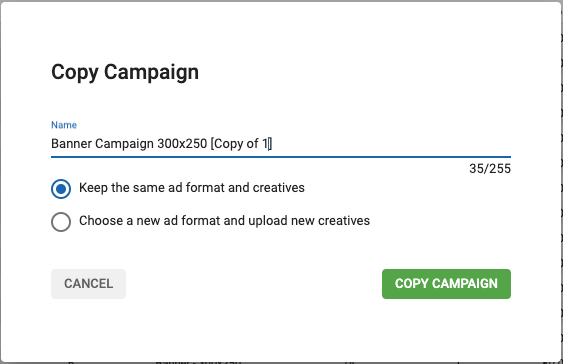
### Copiar campaña
Esta opción le permite copiar/duplicar una campaña. Al usarla, hay dos posibilidades:
* **Mantener el mismo formato de anuncio y creatividades:** toda la campaña se duplicará.
* **Elegir un nuevo formato de anuncio y subir nuevas creatividades:** deberá seleccionar el formato de anuncio con el que desea crear la campaña. Luego, tendrá que confirmar que acepta que el precio se actualice automáticamente si el precio original de la campaña no coincide con, o supera, el precio mínimo permitido para el formato elegido. Tenga en cuenta que, al seleccionar esta opción, **toda la configuración de segmentación por zona volverá a los valores predeterminados**, incluso si el formato de anuncio que eligió es el mismo que el formato de la campaña original.
### Archivar campaña
Esta opción archivará la campaña en cuestión.
## Grupos de campañas
La función de grupos le permite organizar campañas y agruparlas según los criterios que elija. Es especialmente útil si hay una gran cantidad de campañas a las que necesita hacer seguimiento.
Puede agrupar campañas por país, tipo de producto, dispositivo segmentado y muchos otros criterios.
### Alternar entre la vista con grupos y sin grupos
Puede elegir si desea ver o no el panel de grupos en el lado izquierdo de la pantalla, utilizando los dos botones a la derecha del panel de filtrado.
Si sus campañas están organizadas en grupos, puede elegir qué grupo de campañas mostrar en la lista haciendo clic en el grupo del panel de grupos a la izquierda.
**Nota**: Cuando está en la vista sin grupos, hay una **Grupos** columna a la derecha de la **Nombre de la campaña**, que muestra en qué grupo está cada campaña. Esto mostrará **Sin grupo** si la campaña no está en un grupo. Puede activar o desactivar esto en la configuración de columnas.
De forma predeterminada, el panel de grupos solo mostrará los grupos de campañas que tengan al menos una campaña. Para ver los grupos vacíos, marque la casilla **Mostrar grupos vacíos** .
Tenga en cuenta que estos botones pueden no aparecer si la pantalla de su navegador está ampliada.
#### Creando un nuevo grupo
Para crear un nuevo grupo, haga clic en la **Campañas** pestaña. En la **Lista de campañas** sección, haga clic en **NUEVO GRUPO** botón.
**Nota**: Mantener el nombre del grupo corto garantizará que se vea completamente en la **Lista de campañas** página.
### Asignar una campaña a un grupo
Cuando haga clic en **NUEVA CAMPAÑA** en la **Lista de campañas** pestaña para crear una nueva campaña, verá una lista desplegable de todos los grupos disponibles a los que puede asignarla, o elegir **Sin grupo** de la lista. También puede mover una campaña o campañas a un grupo usando la barra de actualización masiva (véase más abajo).
## Estados de campaña
El **Lista de campañas** le mostrará el estado de sus campañas en la **Estado** columna.
| Estado | Explicación |
| ---------------------------------------------------------- | ----------------------------------------------------------------------------------------------------------------------------------------------------------------------------------------------------------------------------- |
| **Archivado** | Campañas que han sido archivadas. Solo verá estas campañas si se selecciona Archivado en **Mostrar estados**. |
| **Pausadas** | La campaña se ha pausado usando el botón de pausa en el lado izquierdo de la Lista de campañas. Solo verá estas campañas si se selecciona Pausada en **Mostrar estados**. |
| **En ejecución** | La campaña está en ejecución. |
| **Sin fondos** | No hay fondos en la cuenta (lo que significa que la campaña no se está ejecutando). |
| **Se alcanzó el presupuesto diario global** | El Presupuesto Diario Global que configuró en la página de su perfil se ha alcanzado. Esta es la cantidad máxima que está dispuesto a gastar en todas las campañas en un solo día. |
| **Pendiente de aprobación** | La campaña no se está ejecutando porque aún no ha sido aprobada. |
| **Rechazadas** | La campaña ha sido [rechazada](/advertisers/es/preguntas-frecuentes-para-anunciantes/cumplimiento-para-anunciantes/my-campaign-got-rejected-why.md). |
| **Completada** | La campaña ha alcanzado el número total de impresiones que se estableció para lograr. |
| **Límite diario alcanzado / Presupuesto diario alcanzado** | La campaña ha alcanzado el límite diario de impresiones/presupuesto que configuró en [Paso 4: Precios y límites para crear campañas](/advertisers/es/campanas/creacion-de-una-campana/create-campaign-step4.md#daily-limits). |
| **En ejecución parcial** | Una o más variaciones de la campaña no se están ejecutando por alguna razón. |
| **Sin variaciones** | La campaña se ha creado, pero no se han creado variaciones. Las campañas no pueden ejecutarse sin al menos una variación. |
| **No se ejecutará** | La campaña no se ejecutará porque no se ha configurado correctamente. |
| **Caducada** | La campaña estaba programada para finalizar en una fecha determinada, y esa fecha ya pasó. |
| **Programada** | La campaña aún no se está ejecutando, pero se ha programado para comenzar en algún momento en el futuro. |
**Nota**: Cuando se haya alcanzado el Límite/Presupuesto Diario, se restablecerá a las 00:00 según la hora de nuestro servidor, [que es la zona horaria de Nueva York](/exoclick-docs/es/stats-time-zone.md).
### Configuración de columnas
En la parte superior derecha de la lista de campañas puede elegir qué columnas mostrar en la lista.
* Haz clic en **General** para elegir entre una variedad de columnas diferentes que mostrar en la lista.
* Haz clic en **Vídeo** para activar y desactivar la **Vídeo** sección y luego elegir qué mostrar en ella.
* Haz clic en **Conversiones** para elegir qué objetivos de seguimiento de conversiones mostrar en la lista.
* Haz clic en **Subasta en tiempo real** para activar y desactivar la **Subasta en tiempo real** sección y luego elegir qué mostrar en ella.
## La barra de actualización masiva
Cuando selecciona una campaña o campañas usando las casillas de verificación en el lado izquierdo de la pantalla, la barra azul de actualización masiva aparecerá en la parte inferior de la pantalla. La barra de actualización masiva le permite hacer rápidamente cambios que se aplican a todas las campañas que ha seleccionado.
Una vez que haya seleccionado varias campañas, en la barra de actualización masiva, puede:
* **Pausar** y **Reanudar** las campañas.
* Mover las campañas a un grupo diferente. Haga clic en la **Mover** icono. En la **Mover campañas** cuadro, seleccione el grupo al que desea mover la(s) campaña(s) en la lista desplegable.
* **Archivar** y **Restaurar** las campañas.
### Categorías
Haz clic en el **Categorías** opción para abrir el diálogo de **Actualizar categorías** Desde allí, puede seleccionar o anular la selección de las categorías asignadas a las campañas. Si hay disponibles varias categorías de nivel superior, aparecerá un conmutador Seleccionar todo, que le permitirá seleccionar o anular la selección de todas las categorías a la vez.
### Destino del anuncio
Haz clic en el **Destino del anuncio** opción para cambiar la página de destino (URL completa o parte de la URL) o el grupo de páginas de destino para las campañas seleccionadas.
### Precios
Haz clic en el **Precios** opción para cambiar el precio de la campaña para todas las campañas: Al hacer clic en la **Precios** opción aparecerá un menú emergente que le permitirá elegir entre:
* **Periodo de tiempo**: Establezca un periodo de tiempo en el que se ejecutarán las campañas.
* **Límites totales**: En esta sección puede establecer un límite en el presupuesto y/o impresiones que la campaña puede recibir. La campaña se ejecutará durante el tiempo que sea necesario para alcanzar estos límites.
* **Límites diarios**: Aquí puede establecer límites diarios de presupuesto e impresiones para las campañas, así como elegir cómo desea que se entreguen estos:
* **Entrega rápida**: Los límites de presupuesto o impresiones deben alcanzarse lo más rápido posible.
* **Distribuir a lo largo del día**: Un algoritmo controlará cómo se muestra la campaña para asegurar que los límites de presupuesto o impresiones se alcancen a lo largo de todo el día.
* **Limitar frecuencia**: Activar o desactivar el control de frecuencia, y seleccionar cuántas impresiones recibirá un visitante en un periodo de tiempo.
* **Precios**: Elija entre CPM inteligente y CPM.
### Bidder
Haz clic en **Bidder** para ajustar, abra la configuración del postor para las campañas. Puede elegir activar o desactivar el postor y seleccionar un algoritmo de puja para usar.
### Segmentación
Ajuste la configuración de segmentación. Al hacer clic en **Segmentación** se abrirá un menú emergente compuesto por todas las opciones de segmentación de **Ubicaciones** hasta **Rangos de IP**.
### Distribución de variaciones
Aquí puede elegir el algoritmo de distribución que usan las campañas. Elija entre **Uniforme**, **Fijo**, **Automático según CTR**, **Automático según la tasa de conversión**.
Cuando haya terminado de actualizar la configuración de las campañas seleccionadas, haga clic en **APLICAR ACTUALIZACIONES** botón.
---
# Agent Instructions
This documentation is published with GitBook. GitBook is the documentation platform designed so that both humans and AI agents can read, navigate, and reason over technical content effectively. Learn more at gitbook.com.
## Querying This Documentation
If you need additional information that is not directly available in this page, you can query the documentation by asking a question.
Perform an HTTP GET request on the following URL with the `ask` and `goal` query parameters:
```
GET https://docs.exoclick.com/advertisers/es/campanas/campaigns-list.md?ask=&goal=
```
`ask` is the immediate question: it should be specific, self-contained, and written in natural language.
`goal` is what the user is ultimately trying to achieve, the reason they need the answer. Sharing it helps GitBook give you a better, more relevant answer. A goal is most helpful when it describes the outcome the user wants rather than restating the question. For example, with `ask=how do I create an API token`, a goal like `automate deployments from our CI pipeline` lets GitBook tailor the answer to that use case.
The response will contain a direct answer to the question and relevant excerpts and sources from the documentation.
Use this mechanism when the answer is not explicitly present in the current page, you need clarification or additional context, or you want to retrieve related documentation sections.


.png?alt=media&token=22b01dff-113f-4232-a149-1e274a1bc600)
.png?alt=media&token=5c814b02-3e97-4c13-930f-c765c2e64396)
.png?alt=media&token=14a1f6f1-bc7a-4bba-bc4e-b3cba10e7ca8)
.png?alt=media&token=27d6b41b-61b1-4ae4-ab91-0d089e1e1826)