> For the complete documentation index, see [llms.txt](https://docs.exoclick.com/llms.txt). Markdown versions of documentation pages are available by appending `.md` to page URLs; this page is available as [Markdown](https://docs.exoclick.com/advertisers/es/advertiser-payments.md).
# Pagos
## Comprobando tus fondos y gastos
Para gestionar y supervisar tus fondos y gastos, haz clic en la **pestaña de Pagos** .
## Acceso por primera vez a la pestaña de Pagos
Es posible que encuentres esta página vacía la primera vez que accedas a ella.

Si haces clic en el botón de exención de responsabilidad, serás redirigido a la información de tu cuenta para que puedas completar todos los datos que faltan.
Independientemente del país desde el que te registraste, se te pedirá que añadas un **número de IVA**. Si no tienes sede en la UE, puedes añadir aquí tu documento de identidad, número de pasaporte o ID de empresa, si tienes uno.
Si tienes sede en la UE, deberás proporcionar un [número de IVA válido](https://ec.europa.eu/taxation_customs/vies/#/vat-validation). A las personas físicas o empresas de países de la UE que no puedan proporcionar un número de IVA válido se les descontará un 21% de IVA de cualquier fondo añadido a su cuenta. Esto es para cumplir con la normativa de la UE.
Ten en cuenta que el 21% de IVA siempre se aplica tanto a particulares como a empresas en **España**, con o sin números de IVA válidos.
## Realizar un pago en la pestaña de Pagos
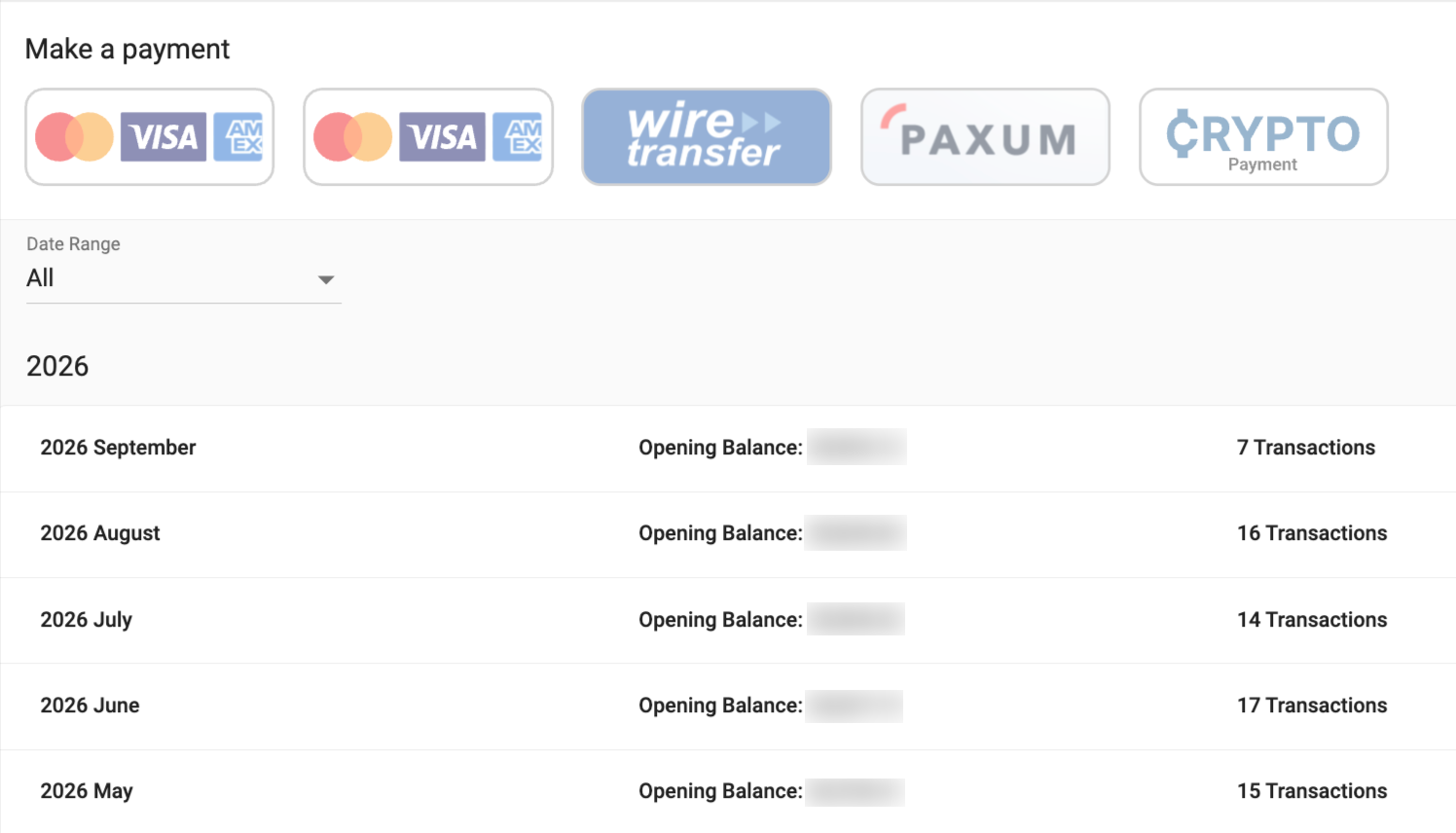
En el **Realizar un pago** panel en la parte superior de la pestaña, verás las opciones de pago disponibles para tu red. Es posible que veas **Tarjeta de crédito/débito**, **UnionPay**, **Transferencia bancaria** y **Paxum** opciones aquí si están disponibles.
Trabajamos solo con un sistema de **prepago** y el pago mínimo para todos los métodos de pago es de **200 EUR/USD**. Los fondos se añaden al instante con todos los métodos de pago excepto **Transferencia bancaria**.
## Ver tus pagos
En la sección inferior de la **pestaña de Pagos** pestaña, puedes ver todos los pagos que has realizado cada mes.
Usando el menú desplegable **Rango de fechas** , puedes elegir cuántos meses deseas ver en la lista. Elige **Ver todo** para ver todos los meses, o elige ver solo los últimos **3 meses**, los últimos **6 meses**, **este año**, o **el año pasado**.
Para cada factura de la lista, puedes ver el **Saldo inicial**, que te muestra el saldo al inicio del mes cubierto por la factura.
Usando las flechas en la parte superior de cada columna puedes ordenar tus facturas por **Fecha de factura**, **Fecha de pago**, **Fecha de fondos**, **Importe** (moneda original), **Importe del saldo**, **Estado**, y **Tipo**.
{% hint style="info" %}
**Nota:** Si **no es el año actual**, todos los meses se muestran con el saldo correspondiente (haya o no transacciones), si al menos un mes tiene una transacción. Si **es el año actual**, el primer mes que se mostrará es el primer mes con una transacción (y esto se actualizará al año siguiente con los 12 meses y el saldo correspondiente de cada mes).
{% endhint %}
## Descarga e impresión de PDF de tus facturas
Para descargar o imprimir los PDF de tus facturas, haz clic en el **Total** en el lado derecho de la pantalla y luego haz clic en el botón **Ver** .
Entonces verás un PDF de la factura. Haz clic en **DESCARGAR PDF** para guardar una copia en tu ordenador y haz clic en **IMPRIMIR** para imprimirlo.
## Tipos de pago disponibles
### Tarjeta de débito/crédito
Si seleccionas **Tarjeta de débito/crédito** para realizar un pago, puedes elegir si hacerlo automáticamente o manualmente.
**Recarga automática de tarjeta (IXOPAY)**
Esta opción recargará automáticamente tu saldo por la cantidad elegida cuando baje de una cantidad establecida de unidades monetarias (dólares o euros). Esto te permite mantener las campañas en funcionamiento sin necesidad de volver constantemente al Panel de administración para depositar fondos.
{% hint style="info" %}
**Nota**: El límite de recarga automática es de 10K.
{% endhint %}
**Recarga manual con tarjeta**
Selecciona una cantidad con la que recargar tu cuenta.
**Tarjetas guardadas**
Los anunciantes pueden guardar la información de tarjetas de crédito/débito mediante recargas automáticas y manuales, lo que hará que las compras sean rápidas y sencillas. La información de la tarjeta está cifrada.
Ten en cuenta que, si una tarjeta guardada falla en una transacción, la tarjeta no se guardará para la siguiente compra.
**Tarjeta de crédito - Multidivisa**
La fijación de precios multidivisa permite a los anunciantes pagar en su moneda local para que puedan conocer el importe exacto que se descontará de su cuenta; por ejemplo, si un anunciante con sede en la India quiere añadir 1000 EUR a la cuenta de ExoClick, usando MCP podrá conocer el equivalente en INR si elige pagar en INR.
{% hint style="info" %}
**Nota** : Todos los anunciantes tienen la opción de seleccionar una moneda diferente (de las disponibles).
{% endhint %}
Para los anunciantes ubicados en un país con una moneda admitida, esta moneda se mostrará automáticamente en el sistema.
### UnionPay
Si seleccionas **UnionPay** para realizar un pago, puedes usar tu tarjeta UnionPay para añadir fondos a tu cuenta. Solo tienes que seleccionar una cantidad para recargar tu cuenta y serás redirigido a la interfaz de UnionPay para completar el proceso de compra de forma segura.
{% hint style="info" %}
**Nota**: UnionPay puede usarse **SOLO** si el país del anunciante es China.
{% endhint %}
### Transferencia bancaria
Aquí puedes enviarnos una notificación de que has enviado un pago por transferencia bancaria. Completa **Nombre del remitente**, **Importe**, y **Moneda**. Cuando añadas los datos, se creará una **Proforma** para ti.
La Proforma incluirá un **ID de referencia**. Asegúrate de usar este número de ID de referencia cuando envíes tu transferencia bancaria. Esto garantiza que el pago se localizará más rápido y evita pagos perdidos. Cuando los fondos nos lleguen, se cambiará automáticamente a una **Factura.**
### Paxum
Selecciona una cantidad del menú desplegable con la que recargar tu cuenta.
### Criptomonedas
{% hint style="danger" %}
No envíes fondos desde una plataforma de intercambio. Debes enviar los fondos desde tu monedero personal.
{% endhint %}
Hay dos opciones para los pagos con criptomonedas, cada una gestionada por una pasarela diferente:
* **Pago con criptomonedas**
* **Pagar con criptomonedas**
Para ambas opciones, selecciona una cantidad del menú desplegable con la que recargar tu cuenta. Después de hacer clic en “PAGAR AHORA”, serás redirigido a la pasarela de pago para completar tu compra de forma segura.
En la pasarela de pago, selecciona la **criptomoneda** y **red** que deseas usar para tu pago. Luego, puedes **escanear el código QR** o **obtener la dirección del monedero** para realizar el pago. También puedes encontrar el **ID de pago y el importe** en la **sección de detalles** .
Una vez completado el pago, aparecerá una **factura** en tu historial de pagos.
**Notas:**
* Pueden aplicarse comisiones de cambio de la red cripto.
* Sin restricciones de país para **el pago con criptomonedas**.
* Restricciones de país para la **Pagar con criptomonedas** opción.
| A-G | H-R | S-Z |
| ------------------------------- | ------------------- | --------------------------- |
| Afganistán | Haití | Santa Lucía |
| Albania | Santa Sede | Santo Tomé y Príncipe |
| Argelia | Irán | Arabia Saudita |
| Argentina | Irak | Senegal |
| Bangladés | Jamaica | Serbia |
| Barbados | Japón | Somalia |
| Bielorrusia | Jordania | Corea del Sur |
| Bolivia | Kirguistán | Sudán del Sur |
| Bosnia y Herzegovina | Líbano | Sudán |
| Brunéi | Libia | Siria |
| Burkina Faso | Malí | Tanzania |
| Burundi | Montenegro | Tailandia |
| Costa de Marfil | Marruecos | Trinidad y Tobago |
| Cabo Verde | Mozambique | Túnez |
| Camboya | Myanmar | Turquía |
| Camerún | Nepal | Uganda |
| República Centroafricana | Nicaragua | Ucrania |
| China | Nigeria | Emiratos Árabes Unidos |
| Congo | Corea del Norte | Estados Unidos de América\* |
| Cuba | Pakistán | Macedonia del Norte |
| República Democrática del Congo | Estado de Palestina | Venezuela |
| Ecuador | Panamá | Vanuatu |
| Egipto | Filipinas | Vietnam |
| Guinea-Bisáu | Rusia | Yemen |
| \*\*\*\*\* | \*\*\*\*\* | Zimbabue |
Tampoco está disponible para los siguientes estados de EE. UU.:
* Alabama, Alaska, Hawái, Luisiana, Nevada, Nuevo Hampshire, Nueva York, Rhode Island, Texas, Vermont, Virginia y Washington.
---
# Agent Instructions
This documentation is published with GitBook. GitBook is the documentation platform designed so that both humans and AI agents can read, navigate, and reason over technical content effectively. Learn more at gitbook.com.
## Querying This Documentation
If you need additional information that is not directly available in this page, you can query the documentation by asking a question.
Perform an HTTP GET request on the following URL with the `ask` and `goal` query parameters:
```
GET https://docs.exoclick.com/advertisers/es/advertiser-payments.md?ask=&goal=
```
`ask` is the immediate question: it should be specific, self-contained, and written in natural language.
`goal` is what the user is ultimately trying to achieve, the reason they need the answer. Sharing it helps GitBook give you a better, more relevant answer. A goal is most helpful when it describes the outcome the user wants rather than restating the question. For example, with `ask=how do I create an API token`, a goal like `automate deployments from our CI pipeline` lets GitBook tailor the answer to that use case.
The response will contain a direct answer to the question and relevant excerpts and sources from the documentation.
Use this mechanism when the answer is not explicitly present in the current page, you need clarification or additional context, or you want to retrieve related documentation sections.