> For the complete documentation index, see [llms.txt](https://docs.exoclick.com/llms.txt). Markdown versions of documentation pages are available by appending `.md` to page URLs; this page is available as [Markdown](https://docs.exoclick.com/advertisers/de/kampagnen/eine-kampagne-erstellen/create-campaign-step5.md).
# Schritt 5 - Zonen
In diesem Tab können Sie festlegen, welche Websites und Zonen Sie mit Ihrer Kampagne ansprechen möchten. Standardmäßig werden alle Websites und Zonen angesprochen, aber Sie können die Filter verwenden, um Whitelists oder Blacklists für Zonen und Websites einzurichten.
## Filtern der Liste
Am oberen Rand des Tabs können Sie die Filter verwenden, um auszuwählen, welche Websites in der Liste angezeigt werden sollen.
* **Traffic-Typ**: In diesem Dropdown können Sie die folgenden Optionen auswählen:
* **Alle**: Alle Websites und Zonen in ExoClick ansprechen.
* **Kostenlose Inhalte**: Besteht aus Nutzern von Websites, die Inhalte offen zugänglich für jeden Besucher anbieten, ohne dass eine Anmeldung, ein Login oder eine Mitgliedschaft zum Anzeigen erforderlich ist.
* **Mitgliederbereich**: Der Traffic aus dem Mitgliederbereich besteht aus Nutzern jeder Website, die den Nutzer zur Anmeldung und Mitgliedschaft verpflichtet, um die Inhalte zu sehen.
* **E-Mail-Klicks (sendet Traffic nur über das Anzeigenformat E-Mail-Klicks)**: E-Mail-Klicks senden eine E-Mail direkt an Endnutzer, die sich auf der Website des Publishers angemeldet haben. Sobald ein E-Mail-Klick gewonnen wurde, wird eine E-Mail an den Endnutzer gesendet, die einen Call-to-Action enthält. Der Call-to-Action führt zur URL des Werbetreibenden.
* **Partnernetzwerke einschließen**: Aktivieren Sie diese Option, um zusätzlich zum Website-Traffic auch Netzwerk-Traffic zu erhalten.
## Zonen und Websites ansprechen oder blockieren
Um Zonen und Websites in der Liste anzusprechen oder zu blockieren, wählen Sie zuerst den **Target-Modus** aus, indem Sie auswählen, ob Sie **Zonen ansprechen** oder **Zonen blockieren**. Sobald Sie einen **Target-Modus** anderen als **Alle**auswählen, wird im unteren Bereich des Bildschirms eine Liste der Zonen angezeigt:
In der **Status** -Spalte auf der linken Seite der Liste sehen Sie, ob jede Zone **angesprochen** oder **blockiert** ist, entsprechend Ihren Einstellungen. Wenn die gesamte Website angesprochen/blockiert ist, sehen Sie **Website angesprochen**/**Website blockiert** in dieser Spalte.
Die Liste zeigt **zielgerichtete Impressionen**. Das bedeutet, dass die pro Zone angezeigten Statistiken ausschließlich auf den in Schritt 3: Targeting ausgewählten Targeting-Optionen basieren.
### Suchwerkzeuge für Zonen
Sie können die Suchleiste verwenden, um Zonen schnell zu finden, die Sie ansprechen/ausnehmen möchten. Sie können suchen nach **Zonen-ID**, **Website-URL** oder **Zonentyp**. Drücken Sie die Schaltfläche Anwenden, um zu suchen.
Neben der Suchleiste finden Sie die Schaltfläche **Zonen in Bulk auswählen** . Mit dieser Funktion können Sie Ihrer Kampagne eine große Anzahl von Zonen hinzufügen. Fügen Sie dazu die Zonen-IDs als durch Kommas getrennte Liste hinzu (ohne Leerzeichen).
## Einstellungsfilter
Auf der linken Seite des Bildschirms finden Sie eine **Einstellungen** -Schaltfläche. Wenn Sie darauf klicken, werden zwei Optionen angezeigt. Das Kontrollkästchen **Nur ausgewählte Zonen** beschränkt die Liste darauf, nur die Zonen anzuzeigen, die Sie ansprechen/ausnehmen, und **Nur Zonen mit individuellem Preis** zeigt die Zonen an, die ein individuelles Gebot haben, das entweder von Ihnen oder von **Bidder**.
{% hint style="info" %}
**Hinweis:** Falls ein Publisher beschließt, die Kategorie einer Zone zu ändern, die Sie angesprochen/ausgenommen haben, können Sie diese in Ihrer Liste der angesprochenen/ausgenommenen Zonen nur finden, wenn Sie das Kontrollkästchen **Nur ausgewählte Zonen** aktivieren. Sie können die Zone auch entfernen über **Zonen in Bulk auswählen**.
{% endhint %}
### Zonen und Websites ansprechen
Wenn Sie **Zonen ansprechen**auswählen, können Sie dann wählen:
* **Diese Zone ansprechen**: Nur diese Zone ansprechen.
* **Alle Zonen für diese Website ansprechen**: Alle Zonen auf der Website ansprechen, auf der sich diese Zone befindet. Die Anzahl der Zonen, die dadurch angesprochen werden, wird rechts angezeigt.
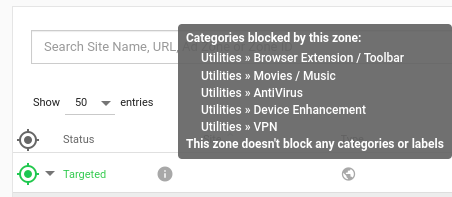
Achten Sie beim Ansprechen bestimmter Zonen auf die **Produktkategorien** und [**Labels**](/advertisers/de/faq-fur-werbetreibende/compliance-fur-werbetreibende/my-campaign-has-labels-what-mean.md) die jede Zone blockiert. Wenn eine Ihrer Variationen eine Kategorie oder ein Label hat, das von der Zone blockiert wird, erhält diese Variation keinen Traffic von der Zone.
### Zonen und Websites blockieren
Wenn Sie **Blockieren** im **Target-Modus** Dropdown können Sie dann wählen:
* **Diese Zone blockieren**: Nur diese Zone blockieren.
* **Alle Zonen für diese Website blockieren**: Alle Zonen auf der Website blockieren, auf der sich diese Zone befindet. Die Anzahl der Zonen, die dadurch blockiert werden, wird rechts angezeigt.
### Gesperrte Websites
Mit der Funktion zum Blockieren von Websites auf Kontoebene erhalten Ihre Kampagnen keinen Traffic mehr von den Websites, die auf der Blacklist stehen. Neben der Website-Spalte sehen Sie ein rot hervorgehobenes Warnsymbol. Wenn Sie mit der Maus über dieses Symbol fahren, wird die folgende Meldung angezeigt: **Diese Website wurde in Ihrem Konto auf die Blacklist gesetzt.**
### Mindestgebot und Top-Gebot anzeigen
Um den eingegebenen Standard- oder individuellen CPM-Preis mit dem Top-CPM-Preis gemäß den Zieloptionen anzuzeigen und zu vergleichen, können Sie auf das Informationssymbol unter der Spalte Top/Min CPM klicken.
### Targeting und Blockierung nach Sub-ID
Sie können auch Sub-IDs für jede Zone ansprechen oder blockieren. Klicken Sie dazu auf die Zahl in der **Sub-IDs** Spalte:
Fügen Sie anschließend die Sub-IDs hinzu, die Sie ansprechen oder blockieren möchten, getrennt durch Kommas. Verwenden Sie dann den Schalter oben rechts im Dialogfeld **Sub-ID-Targeting** um auszuwählen, ob Sie sie **ansprechen** oder **Blockieren** möchten.
Klicken Sie **LÖSCHEN** um alle Sub-IDs aus der Liste zu entfernen.
{% hint style="info" %}
**Hinweise**:
* Als Sub-ID darf nur ein gültiger numerischer Wert eingegeben werden. Wenn Sie ein nicht unterstütztes Format eingeben oder das Limit der maximalen Sub-IDs pro Zone überschreiten, wird eine Validierungsmeldung angezeigt, damit Sie die Eingabe korrigieren können.
* Sie können bis zu **500 Sub-IDs** pro Zone einrichten, jedoch nur auf **10** **Zonen** pro Kampagne.
{% endhint %}
## Zonen manuell ansprechen oder blockieren, während der Bidder aktiviert ist
Oben in der Kampagnenübersicht sehen Sie **Automatischer Optimierungsmodus aktiviert** wenn Sie [Bidder](/advertisers/de/kampagnen/bidder.md)eingeschaltet haben. Zusammen mit dem aktivierten Bidder, der Zonen automatisch für Sie optimiert, können Sie auch manuell Zonen ansprechen oder blockieren, wie Sie möchten.
Im Folgenden finden Sie einige Anwendungsfälle dafür, wie sowohl die automatische Blockierung durch den Bidder als auch das manuelle Ansprechen/Blockieren durch Sie zusammenwirken.
* **Wenn der Bidder aktiviert ist und der Target-Modus in Schritt 5 der Kampagne auf BLOCK steht:** Wenn Sie eine Zone entsperrt haben, wird der Bidder diese Zone blockieren, sobald bzw. wenn sie die Regeln des Bietalgorithmus erfüllt.
* **Wenn der Bidder aktiviert ist und der Target-Modus in Schritt 5 der Kampagne auf TARGET steht:** Wenn Sie eine Zone angesprochen haben, wird der Bidder dieses Targeting für die Zone aufheben, sobald bzw. wenn sie die Regeln des Bietalgorithmus erfüllt.
{% hint style="info" %}
**Hinweis**: Der Bidder hat Vorrang vor den Targeting-Optionen, die Sie in Ihrer Kampagne festgelegt haben.
{% endhint %}
## Die Kampagne erstellen
Auf der rechten Seite des Bildschirms im **Bereich Kampagnenübersicht** sehen Sie eine Zusammenfassung der Targeting-Einstellungen der Kampagne. Prüfen Sie diese Informationen zusammen mit dem geschätzten Traffic-Volumen. Wenn Sie zufrieden sind, klicken Sie auf **Erstellen** um die Kampagne zu erstellen.
Vorausgesetzt, Ihr Konto verfügt über Guthaben, wechselt Ihre Kampagne nach der Erstellung in den Status **„Ausstehende Genehmigung“** bis unsere Compliance-Abteilung bestätigt, dass die Kampagneneinstellungen und Variationen korrekt sind. Weitere Informationen zu unseren **Bearbeitungszeiten für Kampagnen**finden Sie in [**unseren FAQ**](/advertisers/de/faq-fur-werbetreibende/compliance-fur-werbetreibende/how-soon-approve-campaign.md)
Wenn die Variation bereits genehmigt wurde und es keinen Konflikt bei den Targeting-Einstellungen gibt, sollte die Kampagne sofort genehmigt werden.
## Traffic-Probleme
Wenn Ihre Kampagne nicht so viel Traffic erhält, wie Sie möchten, kann es mehrere mögliche Ursachen geben.
### Allgemeine Probleme
* **Prüfen Sie Ihr Kontoguthaben:** Kampagnen werden gestoppt, wenn nicht genügend Guthaben vorhanden ist.
* **Prüfen Sie den Gebotspreis:** Eine Kampagne mit einem niedrigen Gebot könnte überboten worden sein und erhält daher wenig oder keinen Traffic.
* **Länder mit hoher Qualität und beliebte Adspots:** Kampagnen, die auf Länder mit hoher Qualität und/oder beliebte Adspots ausgerichtet sind, müssen sehr wettbewerbsfähige Gebote haben, um Traffic zu erhalten. Da wir in Echtzeit arbeiten, ändern sich die Preise häufig.
* **Banner/Adspot prüfen:** Wenn die Bannergröße nicht korrekt ist, wird die Kampagne nicht ausgeführt. Sie sollten immer eine Bildbannergröße verwenden, die dem Format entspricht, das Sie im ersten Schritt der Kampagnenerstellung ausgewählt haben. Anforderungen für die verschiedenen Anzeigenarten finden Sie [hier](/exoclick-docs/de/anzeigenformate.md).
* **Ausverkauft:** Wenn ein Platz oder ein Land bereits ausverkauft ist, steht kein Traffic mehr zur Verfügung. Dies kann passieren, wenn der Platz oder das Land unter einem Exklusivvertrag steht.
* **Beliebte Adspots:** Anzeigenzonen, die von Publishern sehr häufig genutzt werden, werden von Werbetreibenden stark umworben. Dieser Wettbewerb kann es schwierig machen, diese Plätze zu erhalten, wenn Ihr Gebot nicht wettbewerbsfähig ist.
### Probleme beim Kampagnen-Targeting
Sie sollten auch das Kampagnen-Targeting überprüfen, das Sie im [**Targeting**](/advertisers/de/kampagnen/eine-kampagne-erstellen/create-campaign-step3.md) Tab festgelegt haben:
* Wie viele Impressionen sind basierend auf Ihren Kampagneneinstellungen verfügbar?
* Haben Sie inkompatible Optionen gewählt, z. B. das Android-Betriebssystem angesprochen, aber in den Geräteeinstellungen nur iPhone ausgewählt?
* Ist der Gebotspreis/das Budget zu niedrig oder für den Traffic, den Sie ansprechen, übermäßig hoch?
* Wenn eine Kampagne fälschlicherweise Domain-Targeting verwendet, d. h. in [**Schritt 5: Zonen**](/advertisers/de/kampagnen/eine-kampagne-erstellen/create-campaign-step5.md) des Kampagnensetups eine Premium-Website auswählt, diese aber in [**Schritt 3: Targeting**](/advertisers/de/kampagnen/eine-kampagne-erstellen/create-campaign-step3.md#domains) ausnimmt, wird verhindert, dass die Kampagne ausgeführt wird.
* Spezifische Systemeinstellungen: Die Targeting-Einstellungen der Domain-/ID-Zonen der Kampagne wurden begrenzt: Jede Kampagne, die mehr als 1000 URLs oder 2500 ID-Zonen blockiert oder anspricht, wird automatisch deaktiviert.
---
# Agent Instructions
This documentation is published with GitBook. GitBook is the documentation platform designed so that both humans and AI agents can read, navigate, and reason over technical content effectively. Learn more at gitbook.com.
## Querying This Documentation
If you need additional information that is not directly available in this page, you can query the documentation by asking a question.
Perform an HTTP GET request on the following URL with the `ask` and `goal` query parameters:
```
GET https://docs.exoclick.com/advertisers/de/kampagnen/eine-kampagne-erstellen/create-campaign-step5.md?ask=&goal=
```
`ask` is the immediate question: it should be specific, self-contained, and written in natural language.
`goal` is what the user is ultimately trying to achieve, the reason they need the answer. Sharing it helps GitBook give you a better, more relevant answer. A goal is most helpful when it describes the outcome the user wants rather than restating the question. For example, with `ask=how do I create an API token`, a goal like `automate deployments from our CI pipeline` lets GitBook tailor the answer to that use case.
The response will contain a direct answer to the question and relevant excerpts and sources from the documentation.
Use this mechanism when the answer is not explicitly present in the current page, you need clarification or additional context, or you want to retrieve related documentation sections.


.png?alt=media&token=b3621610-a5db-48b3-815b-8670b449183f)
.png?alt=media&token=2cf698e3-15ff-43a8-823e-f8ed82f192b4)

.png?alt=media&token=33257ee2-1aba-4391-b257-55885ca29ff1)


