> For the complete documentation index, see [llms.txt](https://docs.exoclick.com/llms.txt). Markdown versions of documentation pages are available by appending `.md` to page URLs; this page is available as [Markdown](https://docs.exoclick.com/advertisers/de/kampagnen/campaigns-list.md).
# Die Kampagnenliste
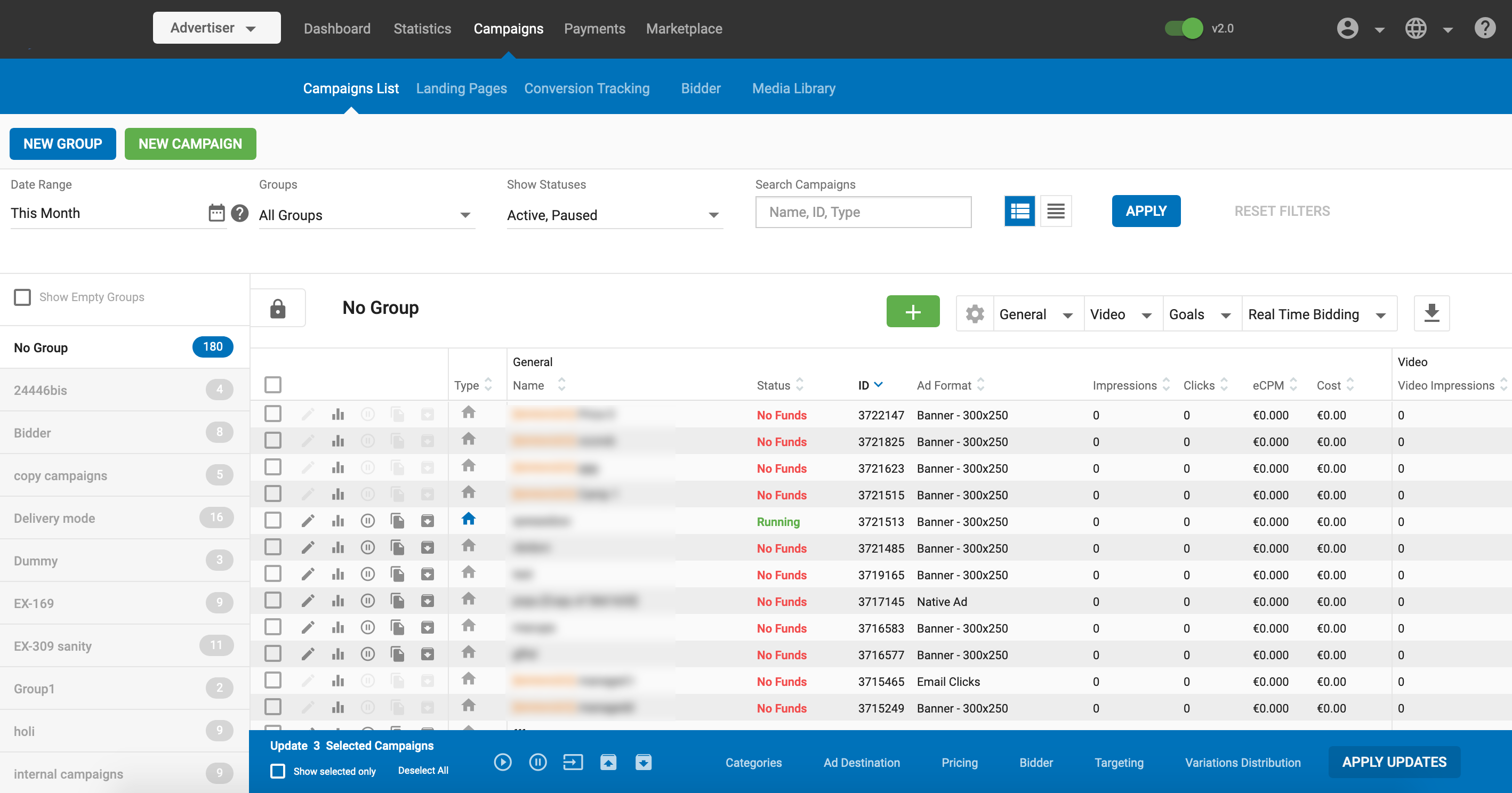
Im **Kampagnenliste** In diesem Tab können Sie Ihre Kampagnen erstellen, löschen und in Gruppen organisieren. Sie können außerdem einzelne oder mehrere Kampagnen archivieren, bearbeiten, pausieren und Statistiken anzeigen.
## Filtern der Kampagnenliste
Sie können die Kampagnenliste auf verschiedene Arten filtern:
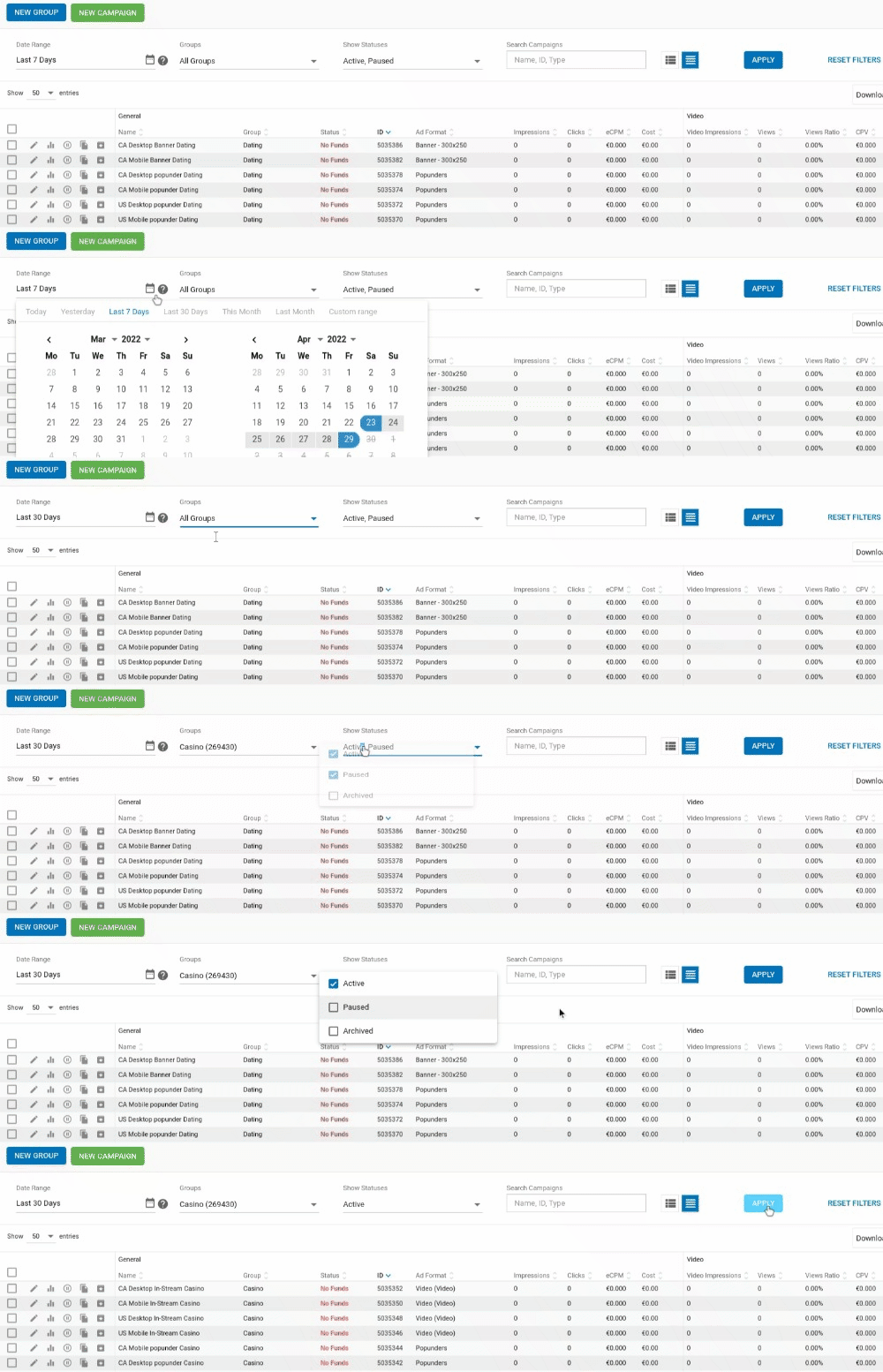
* Klicken Sie auf das Kalendersymbol, um einen **Datumsbereich** auszuwählen, der in der Liste angezeigt werden soll.
* Wählen Sie eine Gruppe aus dem **Gruppen** Dropdown aus, um sie in der Liste anzuzeigen (siehe Kampagnengruppen unten).
* Wählen Sie einen Status im **Status anzeigen** Dropdown aus, um ihn in der Liste anzuzeigen. Wählen Sie aus **Aktiv**, **pausiert** oder **Archiviert**.
* Sie können Kampagnen außerdem suchen nach **Name**, **ID** Nummer und **Typ** (dem Namen des Anzeigenformats, das es verwendet).
Wenn Sie Ihre Filteroptionen ausgewählt haben, klicken Sie auf die **Anwenden** Schaltfläche rechts neben den Filteroptionen. Klicken Sie auf **Filter zurücksetzen** um erneut zu beginnen.
## Kampagnenoptionen
Auf der Kampagnenliste stehen verschiedene Optionen zur Verfügung:
### Bearbeiten
Mit dieser Option können Sie zur Bearbeitung der betreffenden Kampagne zurückkehren.
### Statistiken anzeigen
Mit dieser Option können Sie die Statistiken für diese Kampagne anzeigen. Diese Option führt Sie zum Statistikmenü, wobei alle entsprechenden Filter bereits angewendet sind.
### Kampagne starten / pausieren
Abhängig von dem [Kampagnenstatus](#campaign-statuses)ermöglicht Ihnen diese Option, eine Kampagne entweder zu starten oder zu pausieren.
### Kampagne kopieren
Mit dieser Option können Sie eine Kampagne kopieren/duplizieren. Dabei gibt es zwei Möglichkeiten:
* **Dasselbe Anzeigenformat und dieselben Creatives beibehalten:** die gesamte Kampagne wird dupliziert.
* **Ein neues Anzeigenformat wählen und neue Creatives hochladen:** Sie müssen das Anzeigenformat auswählen, mit dem Sie die Kampagne erstellen möchten. Danach müssen Sie bestätigen, dass Sie der automatischen Aktualisierung des Preises zustimmen, falls der ursprüngliche Kampagnenpreis nicht dem für das gewählte Format zulässigen Mindestpreis entspricht oder ihn nicht übertrifft. Beachten Sie, dass bei Auswahl dieser Option **alle Ihre Zone-Targeting-Einstellungen auf die Standardwerte zurückgesetzt werden**, selbst wenn das von Ihnen gewählte Anzeigenformat dasselbe ist wie das Format der ursprünglichen Kampagne.
### Kampagne archivieren
Mit dieser Option wird die betreffende Kampagne archiviert.
## Kampagnengruppen
Mit der Gruppenfunktion können Sie Kampagnen organisieren und sie anhand Ihrer gewählten Kriterien in Gruppen einteilen. Sie ist besonders nützlich, wenn es eine große Anzahl von Kampagnen gibt, die Sie im Blick behalten müssen.
Sie können Kampagnen nach Land, Produkttyp, Zielgerät und vielen anderen Kriterien gruppieren.
### Umschalten zwischen Gruppen- und Nicht-Gruppenansicht
Sie können mithilfe der beiden Schaltflächen rechts neben dem Filterbereich auswählen, ob der Gruppenbereich auf der linken Seite des Bildschirms angezeigt werden soll oder nicht.
Wenn Ihre Kampagnen in Gruppen organisiert sind, können Sie auswählen, welche Kampagnengruppe in der Liste angezeigt werden soll, indem Sie im Gruppenbereich links auf die Gruppe klicken.
**Hinweis**: Wenn Sie sich in der Nicht-Gruppenansicht befinden, gibt es eine **Gruppen** Spalte rechts neben der **Kampagnenname**, die anzeigt, in welcher Gruppe sich jede Kampagne befindet. Dies wird als **Keine Gruppe** angezeigt, wenn sich die Kampagne in keiner Gruppe befindet. Sie können dies in den Spalteneinstellungen ein- und ausschalten.
Standardmäßig zeigt der Gruppenbereich nur Kampagnengruppen an, die mindestens eine Kampagne enthalten. Um leere Gruppen anzuzeigen, aktivieren Sie das Kontrollkästchen **Leere Gruppen anzeigen** .
Bitte beachten Sie, dass diese Schaltflächen möglicherweise nicht angezeigt werden, wenn der Bildschirm Ihres Browsers gezoomt ist.
#### Eine neue Gruppe erstellen
Um eine neue Gruppe zu erstellen, klicken Sie auf die **Kampagnen** Registerkarte. In der **Kampagnenliste** Sektion klicken Sie auf **NEUE GRUPPE** Schaltfläche.
**Hinweis**: Wenn Sie den Gruppennamen kurz halten, wird sichergestellt, dass er vollständig sichtbar ist in der **Kampagnenliste** Seite.
### Eine Kampagne einer Gruppe zuordnen
Wenn Sie auf **NEUE KAMPAGNE** in der **Kampagnenliste** Registerkarte klicken, um eine neue Kampagne zu erstellen, sehen Sie eine Dropdown-Liste aller verfügbaren Gruppen, denen Sie sie zuweisen können, oder wählen Sie **Keine Gruppe** aus der Liste aus. Sie können eine Kampagne oder mehrere Kampagnen auch mithilfe der Leiste für Massenaktualisierungen in eine Gruppe verschieben (siehe unten).
## Kampagnenstatus
Der **Kampagnenliste** zeigt Ihnen den Status Ihrer Kampagnen in der **Status** Spalte.
| Status | Erläuterung |
| ---------------------------------------------- | --------------------------------------------------------------------------------------------------------------------------------------------------------------------------------------------------------------------------------------------- |
| **Archiviert** | Archivierte Kampagnen. Diese Kampagnen sehen Sie nur, wenn Archiviert in **Status anzeigen**. |
| **pausiert** | Die Kampagne wurde mithilfe der Pausenschaltfläche auf der linken Seite der Kampagnenliste pausiert. Diese Kampagnen sehen Sie nur, wenn Pausiert in **Status anzeigen**. |
| **Laufend** | Die Kampagne läuft. |
| **Kein Guthaben** | Im Konto sind keine Mittel vorhanden (was bedeutet, dass die Kampagne nicht läuft). |
| **Globales Tagesbudget erreicht** | Das globale Tagesbudget, das Sie auf Ihrer Profilseite festgelegt haben, wurde erreicht. Dies ist der Höchstbetrag, den Sie an einem einzigen Tag für alle Kampagnen auszugeben bereit sind. |
| **Ausstehende Genehmigung** | Die Kampagne läuft nicht, weil sie noch nicht genehmigt wurde. |
| **abgelehnt** | Die Kampagne wurde [abgelehnt](/advertisers/de/faq-fur-werbetreibende/compliance-fur-werbetreibende/my-campaign-got-rejected-why.md). |
| **Abgeschlossen** | Die Kampagne hat die von Ihnen festgelegte Gesamtzahl an Impressionen erreicht. |
| **Tageslimit erreicht / Tagesbudget erreicht** | Die Kampagne hat das tägliche Limit für Impressionen/Budget erreicht, das Sie in [Schritt 4: Preisgestaltung & Limits beim Erstellen von Kampagnen](/advertisers/de/kampagnen/eine-kampagne-erstellen/create-campaign-step4.md#daily-limits). |
| **Teilweise laufend** | Eine oder mehrere Varianten der Kampagne laufen aus irgendeinem Grund nicht. |
| **Keine Varianten** | Die Kampagne wurde erstellt, aber es wurden keine Varianten erstellt. Kampagnen können nicht ohne mindestens eine Variante laufen. |
| **Wird nicht laufen** | Die Kampagne wird nicht laufen, weil sie nicht korrekt eingerichtet wurde. |
| **Abgelaufen** | Die Kampagne sollte zu einem bestimmten Datum enden, und dieses Datum ist inzwischen verstrichen. |
| **Geplant** | Die Kampagne läuft noch nicht, wurde aber so geplant, dass sie irgendwann in der Zukunft startet. |
**Hinweis**: Wenn Tageslimit/Tagesbudget erreicht wurde, wird es um 00:00 Uhr unserer Serverzeit zurückgesetzt, [die der NY-Zeitzone entspricht](/exoclick-docs/de/stats-time-zone.md).
### Spalteneinstellungen
Oben rechts in der Kampagnenliste können Sie auswählen, welche Spalten in der Liste angezeigt werden sollen.
* Klicken Sie auf **Allgemein** um aus einer Reihe verschiedener Spalten auszuwählen, die in der Liste angezeigt werden sollen.
* Klicken Sie auf **Video** um den **Video** Bereich ein- und auszuschalten und dann auszuwählen, was darin angezeigt werden soll.
* Klicken Sie auf **Conversions** um auszuwählen, welche Conversion-Tracking-Ziele in der Liste angezeigt werden sollen.
* Klicken Sie auf **Echtzeitgebote** um den **Echtzeitgebote** Bereich ein- und auszuschalten und dann auszuwählen, was darin angezeigt werden soll.
## Die Leiste für Massenaktualisierungen
Wenn Sie mithilfe der Kontrollkästchen auf der linken Seite des Bildschirms eine Kampagne oder mehrere Kampagnen auswählen, erscheint die blaue Leiste für Massenaktualisierungen unten auf dem Bildschirm. Mit der Leiste für Massenaktualisierungen können Sie schnell Änderungen vornehmen, die für alle ausgewählten Kampagnen gelten.
Wenn Sie mehrere Kampagnen ausgewählt haben, können Sie in der Leiste für Massenaktualisierungen:
* **Pausieren** und **Starten** der Kampagnen.
* Die Kampagnen in eine andere Gruppe verschieben. Klicken Sie auf das **Verschieben** Symbol. In der **Kampagnen verschieben** Box wählen Sie aus der Dropdown-Liste die Gruppe aus, in die Sie die Kampagne(n) verschieben möchten.
* **Archivieren** und **Wiederherstellen** der Kampagnen.
### Kategorien
Klicken Sie auf den **Kategorien** Option, um den **Kategorien aktualisieren** Dialog zu öffnen. Dort können Sie die den Kampagnen zugewiesenen Kategorien auswählen oder die Auswahl aufheben. Wenn mehrere Kategorien auf oberster Ebene verfügbar sind, wird ein Schalter „Alle ausrichten“ angezeigt, mit dem Sie schnell alle Kategorien auf einmal auswählen oder die Auswahl aufheben können.
### Anzeigenziel
Klicken Sie auf den **Anzeigenziel** Option, um die Zielseite (die gesamte URL oder einen Teil der URL) oder die Zielseitengruppe für die ausgewählten Kampagnen zu ändern.
### Preisgestaltung
Klicken Sie auf den **Preisgestaltung** Option, um die Preisgestaltung der Kampagne für alle Kampagnen zu ändern: Wenn Sie auf die **Preisgestaltung** Option klicken, wird ein Pop-up-Menü angezeigt, in dem Sie Folgendes auswählen können:
* **Zeitraum**: Legen Sie einen Zeitraum fest, in dem die Kampagnen laufen sollen.
* **Gesamtlimits**: In diesem Abschnitt können Sie ein Limit für das Budget und/oder die Impressionen festlegen, die die Kampagne erhalten kann. Die Kampagne läuft so lange, bis diese Limits erreicht sind.
* **Tageslimits**: Hier können Sie tägliche Limits für Budget und Impressionen für die Kampagnen festlegen und außerdem auswählen, wie diese ausgeliefert werden sollen:
* **Schnelle Auslieferung**: Das Budget- oder Impressionenlimit sollte so schnell wie möglich erreicht werden.
* **Über den Tag verteilen**: Ein Algorithmus steuert, wie die Kampagne ausgeliefert wird, um sicherzustellen, dass das Budget- oder Impressionenlimit im Laufe des gesamten Tages erreicht wird.
* **Frequenzbegrenzung**: Schalten Sie die Frequenzbegrenzung ein oder aus und wählen Sie aus, wie viele Impressionen ein Besucher in einem Zeitraum erhalten soll.
* **Preisgestaltung**: Wählen Sie zwischen Smart CPM und CPM.
### Bidder
Klicken Sie auf **Bidder** um anzupassen, rufen Sie die Bidder-Einstellungen für die Kampagnen auf. Sie können den Bidder ein- oder ausschalten und einen Gebotsalgorithmus auswählen.
### Targeting
Passen Sie die Targeting-Einstellungen an. Wenn Sie auf **Targeting** klicken, wird ein Pop-up-Menü mit allen Targeting-Optionen aus **Standorte** bis **IP-Bereiche**.
### Verteilung der Varianten
Hier können Sie den Verteilungsalgorithmus auswählen, den die Kampagnen verwenden. Wählen Sie aus **Gleichmäßig**, **Fest**, **Automatisch nach CTR**, **Automatisch nach Conversion-Rate**.
Wenn Sie die Aktualisierung der Einstellungen für Ihre ausgewählten Kampagnen abgeschlossen haben, klicken Sie auf **AKTUALISIERUNGEN ANWENDEN** Schaltfläche.
---
# Agent Instructions
This documentation is published with GitBook. GitBook is the documentation platform designed so that both humans and AI agents can read, navigate, and reason over technical content effectively. Learn more at gitbook.com.
## Querying This Documentation
If you need additional information that is not directly available in this page, you can query the documentation by asking a question.
Perform an HTTP GET request on the following URL with the `ask` and `goal` query parameters:
```
GET https://docs.exoclick.com/advertisers/de/kampagnen/campaigns-list.md?ask=&goal=
```
`ask` is the immediate question: it should be specific, self-contained, and written in natural language.
`goal` is what the user is ultimately trying to achieve, the reason they need the answer. Sharing it helps GitBook give you a better, more relevant answer. A goal is most helpful when it describes the outcome the user wants rather than restating the question. For example, with `ask=how do I create an API token`, a goal like `automate deployments from our CI pipeline` lets GitBook tailor the answer to that use case.
The response will contain a direct answer to the question and relevant excerpts and sources from the documentation.
Use this mechanism when the answer is not explicitly present in the current page, you need clarification or additional context, or you want to retrieve related documentation sections.

.png?alt=media&token=22b01dff-113f-4232-a149-1e274a1bc600)
.png?alt=media&token=5c814b02-3e97-4c13-930f-c765c2e64396)
.png?alt=media&token=14a1f6f1-bc7a-4bba-bc4e-b3cba10e7ca8)
.png?alt=media&token=27d6b41b-61b1-4ae4-ab91-0d089e1e1826)